






Windowsでグループポリシーエディタを有効にする方法
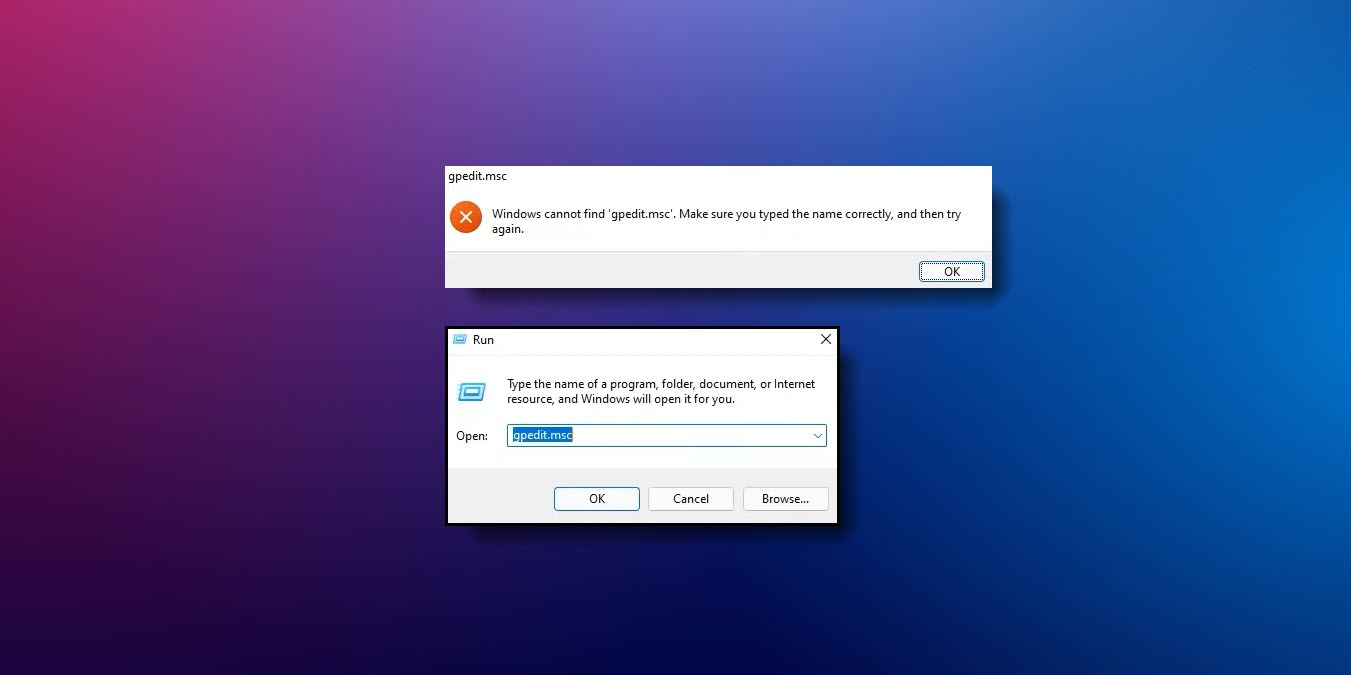
Windowsグループポリシーエディタは、すべてのWindowsユーザーがシンプルなユーザーインターフェースを介して管理ポリシー設定を管理できる非常に便利で強力なツールです。しかし、このツールはWindowsのPro、Enterprise、およびUltimateバージョンでのみ有効です。このガイドでは、Homeエディションを使用している場合にWindowsでグループポリシーエディタを有効にする方法を示します。
知っておくべきこと: システムで「このインストールはシステムポリシーによって禁止されています」というエラーが表示されますか?修正リストを試してみてください。
目次
- グループポリシーエディタとは
- CMDを使用してWindowsでグループポリシーエディタを有効にする
- システムファイルを使用してWindowsでグループポリシーエディタを有効にする
- バッチファイルでグループポリシーエディタを有効にする
- GPEditが検索できないのを防ぐためにSFCを実行する
- 「MMCはスナップインを作成できません」というエラーメッセージの修正
- よくある質問
グループポリシーエディタとは
グループポリシーエディタは、Windowsユーザーがコンピュータまたはネットワーク上の複数のコンピュータのさまざまなポリシー設定を構成および変更するためのポリシー管理ツールです。Windowsユーザーは、さまざまな設定を調整するために定期的に使用します。たとえば、Windows上でアプリケーションをブロックしたり、アプリケーションが前景またはバックグラウンドでどのように動作するかを管理したりするために使用できます。
CMDを使用してWindowsでグループポリシーエディタを有効にする
Windows Homeエディションでは、グループポリシーエディタ(別名「gpedit」)は、Windows検索を使用して検索してもまったく表示されません。幸いなことに、コマンドプロンプトを介して有効にすることができます。
「gpedit.msc」はWindows Homeバージョンでは利用できませんが、システムファイルには他のgpedit関連ファイルが存在します。それらを適切にダウンロードして「gpedit.msc」ファイルをインストールする必要があります。
- 管理者としてコマンドプロンプトを実行します。これは、Win + Sを押してWindows検索を起動し、
CMDと入力することで行えます。

- 次のコードを入力し、Enterを押します。このコードは、Microsoftから必要なパッケージを取得することを目的としています。
FOR%F IN("%SystemRoot%\servicing\Packages\Microsoft-Windows-GroupPolicy-ClientTools-Package~*.mum")DO(DISM /Online /NoRestart /Add-Package:"%F")
- 最初のコードが実行された後、次のコードを追加してEnterを押します。Windowsは必要なファイルを読み込み、検索するとグループポリシーエディタが表示されます。
FOR%F IN("%SystemRoot%\servicing\Packages\Microsoft-Windows-GroupPolicy-ClientExtensions-Package~*.mum")DO(DISM /Online /NoRestart /Add-Package:"%F")
ヒント: 自分のすべての動きが監視されていると信じていますか?Windowsでキーロガーを検出する方法はこちらです。
システムファイルを使用してWindowsでグループポリシーエディタを有効にする
CMDを介してデバイスに必要な設定を適用するシンプルなファイルをダウンロードすることで、Windowsグループポリシーエディタを簡単に有効にできます。この方法は前の方法と似ていますが、自分でコードを入力する必要はありません。
- GitHubからGPEdit.zipファイルをダウンロードします。リンクを開き、「コード」をクリックし、「ZIPをダウンロード」を選択します。

- .ZIPを抽出します。結果のフォルダーにgpedit-enablerバッチ(.BAT)ファイルが見つかるはずです。

- .BATファイルを右クリックし、「管理者として実行」を選択します。するとコマンドプロンプトがポップアップし、必要な設定が適用されます。

これで完了です。この時点から、PCでグループポリシーエディタを使用できます。
バッチファイルでグループポリシーエディタを有効にする
外部ファイルをダウンロードしたくない場合は、自分でバッチファイルを作成し、それを使用してグループポリシーエディタを有効にできます。
- Windows検索でメモ帳と入力します。

- 次のテキストをファイルにコピーし、Ctrl + Alt + Vを押してフォーマットを削除して貼り付けます。
@echo off

pushd"%~dp0"

dir/b%SystemRoot%\servicing\Packages\Microsoft-Windows-GroupPolicy-ClientExtensions-Package~3*.mum>List.txt

dir/b%SystemRoot%\servicing\Packages\Microsoft-Windows-GroupPolicy-ClientTools-Package~3*.mum>>List.txt

for/f%%i in ('findstr /i . List.txt 2^>nul')do dism /online/norestart/add-package:"%SystemRoot%\servicing\Packages\%%i"

pause
- 「ファイル -> 名前を付けて保存」をクリックし、ファイル名を「GPEdit.bat」としてバッチファイルとして保存します。

- 新しく作成したファイルを見つけて右クリックし、「管理者として実行」を選択します。

- CMDが開き、編集を適用し始めます。

参考: システムの復元ができない場合は、こちらで対処方法を確認できます。
GPEditが検索できないのを防ぐためにSFCを実行する
場合によっては、グループポリシーエディタを有効にした後でも、ユーティリティが検索できないか、起動時にエラーが表示されることがあります。これは通常、破損したり欠落したシステムファイルが原因です。組み込みのシステムファイルチェッカー(SFC)ツールを使用して、Windowsにそれらのファイルを修正および置き換えさせます。
- 上記で示したようにコマンドプロンプトを開きます。
sfc /scannowと入力し、Enterを押します。

- スキャンが完了するまで待ってから、再度試してください。
「MMCはスナップインを作成できません」というエラーメッセージの修正
場合によっては、「gpedit.msc」を起動するとMMC(Microsoft Management Console)スナップインエラーが表示されることがあります。これはWindows ProおよびEnterpriseでも発生する可能性があり、一般的な問題です。この問題を修正するには、次の手順に従ってください。
- 前述のようにメモ帳を開き、次のコードをコピーして「x86.bat」として保存します。
@echo off
echo x86
takeown /f%WinDir%\System32\gpedit.dll
icacls%WinDir%\System32\gpedit.dll /grant:r"%username%":f
takeown /f%WinDir%\System32\fde.dll
icacls%WinDir%\System32\fde.dll /grant:r"%username%":f
takeown /f%WinDir%\System32\gptext.dll
icacls%WinDir%\System32\gptext.dll /grant:r"%username%":f
echo.
echo.

takeown /f%WinDir%\System32\appmgr.dll
icacls%WinDir%\System32\appmgr.dll /grant:r"%username%":f
takeown /f%WinDir%\System32\fdeploy.dll
icacls%WinDir%\System32\fdeploy.dll /grant:r"%username%":f

IFNOTEXIST%WinDir%\System32\GPBAK\NUL MKDIR%WinDir%\System32\GPBAK
takeown /f%WinDir%\System32\GPBAK*
icacls%WinDir%\System32\GPBAK*/grant:r"%username%":f

IFEXIST%WinDir%\System32\gpedit.dll copy%WinDir%\System32\gpedit.dll %WinDir%\System32\GPBAK\gpedit.dll
IFEXIST%WinDir%\System32\fde.dll copy%WinDir%\System32\fde.dll %WinDir%\System32\GPBAK\fde.dll
IFEXIST%WinDir%\System32\gptext.dll copy%WinDir%\System32\gptext.dll %WinDir%\System32\GPBAK\gptext.dll
IFEXIST%WinDir%\System32\appmgr.dll copy%WinDir%\System32\appmgr.dll %WinDir%\System32\GPBAK\appmgr.dll
IFEXIST%WinDir%\System32\fdeploy.dll copy%WinDir%\System32\fdeploy.dll %WinDir%\System32\GPBAK\fdeploy.dll
IFEXIST%WinDir%\System32\gpedit.msc copy%WinDir%\System32\gpedit.msc %WinDir%\System32\GPBAK\gpedit.msc

copy gpedit.dll %WinDir%\System32\gpedit.dll
copy fde.dll %WinDir%\System32\fde.dll
copy gptext.dll %WinDir%\System32\gptext.dll
copy appmgr.dll %WinDir%\System32\appmgr.dll
copy fdeploy.dll %WinDir%\System32\fdeploy.dll
copy gpedit.msc %WinDir%\System32\gpedit.msc

IFNOTEXIST%WinDir%\System32\GroupPolicy\NUL MKDIR%WinDir%\System32\GroupPolicy
IFNOTEXIST%WinDir%\System32\GroupPolicy\adm\NUL MKDIR%WinDir%\System32\GroupPolicy\adm

copy system.adm %WinDir%\System32\GroupPolicy\Adm\system.adm
copy inetres.adm %WinDir%\System32\GroupPolicy\Adm\inetres.adm
copy conf.adm %WinDir%\System32\GroupPolicy\Adm\conf.adm
copy wmplayer.adm %WinDir%\System32\GroupPolicy\Adm\wmplayer.adm
copy wuau.adm %WinDir%\System32\GroupPolicy\Adm\wuau.adm

regsvr32 /s%WinDir%\System32\gpedit.dll
regsvr32 /s%WinDir%\System32\fde.dll
regsvr32 /s%WinDir%\System32\gptext.dll
regsvr32 /s%WinDir%\System32\appmgr.dll
regsvr32 /s%WinDir%\System32\fdeploy.dll- 別のファイルを作成し、「x64.bat」と名付け、次のコードをコピーします。
@echo off
echo x64
takeown /f%WinDir%\SysWOW64\gpedit.dll
icacls%WinDir%\SysWOW64\gpedit.dll /grant:r"%username%":f
takeown /f%WinDir%\SysWOW64\fde.dll
icacls%WinDir%\SysWOW64\fde.dll /grant:r"%username%":f
takeown /f%WinDir%\SysWOW64\gptext.dll
icacls%WinDir%\SysWOW64\gptext.dll /grant:r"%username%":f
echo.
echo.

takeown /f%WinDir%\SysWOW64\appmgr.dll
icacls%WinDir%\SysWOW64\appmgr.dll /grant:r"%username%":f
takeown /f%WinDir%\SysWOW64\fdeploy.dll
icacls%WinDir%\SysWOW64\fdeploy.dll /grant:r"%username%":f

IFNOTEXIST%WinDir%\SysWOW64\GPBAK\NUL MKDIR%WinDir%\SysWOW64\GPBAK
takeown /f%WinDir%\SysWOW64\GPBAK*
icacls%WinDir%\SysWOW64\GPBAK*/grant:r"%username%":f

IFEXIST%WinDir%\SysWOW64\gpedit.dll copy%WinDir%\SysWOW64\gpedit.dll %WinDir%\SysWOW64\GPBAK\gpedit.dll
IFEXIST%WinDir%\SysWOW64\fde.dll copy%WinDir%\SysWOW64\fde.dll %WinDir%\SysWOW64\GPBAK\fde.dll
IFEXIST%WinDir%\SysWOW64\gptext.dll copy%WinDir%\SysWOW64\gptext.dll %WinDir%\SysWOW64\GPBAK\gptext.dll
IFEXIST%WinDir%\SysWOW64\appmgr.dll copy%WinDir%\SysWOW64\appmgr.dll %WinDir%\SysWOW64\GPBAK\appmgr.dll
IFEXIST%WinDir%\SysWOW64\fdeploy.dll copy%WinDir%\SysWOW64\fdeploy.dll %WinDir%\SysWOW64\GPBAK\fdeploy.dll
IFEXIST%WinDir%\SysWOW64\gpedit.msc copy%WinDir%\SysWOW64\gpedit.msc %WinDir%\SysWOW64\GPBAK\gpedit.msc

copy gpedit.dll %WinDir%\SysWOW64\gpedit.dll
copy fde.dll %WinDir%\SysWOW64\fde.dll
copy gptext.dll %WinDir%\SysWOW64\gptext.dll
copy appmgr.dll %WinDir%\SysWOW64\appmgr.dll
copy fdeploy.dll %WinDir%\SysWOW64\fdeploy.dll
copy gpedit.msc %WinDir%\SysWOW64\gpedit.msc

IFNOTEXIST%WinDir%\SysWOW64\GroupPolicy\NUL MKDIR%WinDir%\SysWOW64\GroupPolicy
IFNOTEXIST%WinDir%\SysWOW64\GroupPolicy\adm\NUL MKDIR%WinDir%\SysWOW64\GroupPolicy\adm

copy system.adm %WinDir%\SysWOW64\GroupPolicy\Adm\system.adm
copy inetres.adm %WinDir%\SysWOW64\GroupPolicy\Adm\inetres.adm
copy conf.adm %WinDir%\SysWOW64\GroupPolicy\Adm\conf.adm
copy wmplayer.adm %WinDir%\SysWOW64\GroupPolicy\Adm\wmplayer.adm
copy wuau.adm %WinDir%\SysWOW64\GroupPolicy\Adm\wuau.adm

regsvr32 /s%WinDir%\SysWOW64\gpedit.dll
regsvr32 /s%WinDir%\SysWOW64\fde.dll
regsvr32 /s%WinDir%\SysWOW64\gptext.dll
regsvr32 /s%WinDir%\SysWOW64\appmgr.dll
regsvr32 /s%WinDir%\SysWOW64\fdeploy.dll
これらの2つの.BATファイルをこのディレクトリ「C:\Windows\Temp\gpedit」にコピーします。
各ファイルを右クリックし、「管理者として実行」を選択します。
この時点から、他のWindowsユーザーと同様にグループポリシーエディタを使用できるようになります。
知っておくべきこと: Windowsで管理者を変更する方法を学びましょう。
よくある質問
グループポリシーエディタの変更が反映されないのはなぜですか?
これに気づいた場合、最初の解決策はPCを再起動することです。さらに、コマンドプロンプトでgpupdate /forceと入力して、グループポリシーエディタで行った更新をWindows PCに即座に反映させることができます。
Windowsでグループポリシーエディタをリセットするにはどうすればよいですか?
Windowsでグループポリシーエディタをリセットする方法はいくつかありますが、最も簡単なのはグループポリシーエディタを開き、「コンピュータの構成 -> 管理用テンプレート -> すべての設定」に移動し、必要なポリシーをダブルクリックして「未構成」に変更することです。その後、PCを再起動します。
自分がどのWindowsバージョンを使用しているかを確認するにはどうすればよいですか?
Win + Rを押して実行ダイアログを開き、winverと入力してEnterを押すことで、使用しているWindowsバージョンを確認できます。小さなウィンドウがポップアップし、Pro/HomeまたはEnterpriseのWindowsバージョンを持っているかどうかを知らせてくれます。
すべてのスクリーンショットと画像はムスタファ・アシュールによるものです。







