






Chromeデスクトップで動画のライブキャプションを有効にする方法
Googleの人気ブラウザChromeは、最近、ブラウザ内で再生される動画や音声コンテンツのリアルタイムキャプションを生成する機能を獲得しました。音声がミュートされていても利用可能です。
ライブキャプションの導入
YouTubeはすでに同様の自動転写機能を提供していますが、Chromeの新機能「ライブキャプション」は、YouTubeだけでなく、ポッドキャスト、ビデオ通話、またはローカルハードドライブに保存されている任意の音声/動画ファイルにも対応します。
新しいライブキャプションは、すべてのPC、Mac、Chromebookで利用可能です。開始時点では、ライブキャプションは英語のみをサポートしていますが、Googleは近い将来に他の言語のサポートを追加することを期待しています。

Chromeの最新機能は、騒がしい環境で音声/動画を聞いている人や、単に英語が母国語でない人にとって便利な機能です。
Chromeの新機能があなたの生産性を向上させるのに役立つと思いますか?それなら、このガイドに従って、デスクトップコンピュータでライブキャプションを活用する方法を示します。
Chromeデスクトップでライブキャプションを有効にする方法
ビジネスに取り掛かる前に、Chromeブラウザが最新であることを確認する必要があります。新機能を利用するには、Chrome 89(またはそれ以上)が必要です。以下の手順で確認してください。
PCでChromeブラウザを開きます。
画面の右上隅にある三点メニューをクリックします。
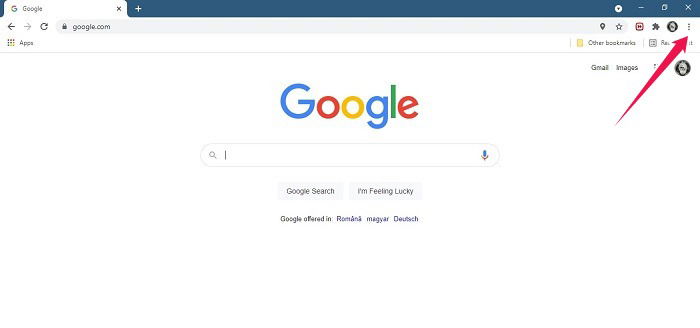
- ヘルプに移動し、「Google Chromeについて」を選択します。

- 更新が利用可能な場合は、インストールします。Chromeがすでにバージョン89以上であれば、準備完了です。

最新のChromeバージョンがインストールされたら、新しいライブキャプション機能を有効にすることができます。
- 同じウィンドウの左側を確認します。「詳細設定」をクリックします。あるいは、再度三点メニューを選択し、「設定 -> 詳細」を選択します。

ドロップダウンメニューから「アクセシビリティ」を選択します。
上部にライブキャプションオプションがあります。それをオンに切り替え、ブラウザがライブキャプションを開始するために必要な音声認識ファイルをダウンロードするのを待ちます。

- プロセスが完了したら、機能を使用する準備が整いました。
PCでChromeのライブキャプションを使用する方法
PCでChromeブラウザを開き、動画を再生します。
再生ボタンをクリックすると、キャプション付きの小さな黒いボックスが画面に表示されます。

- ウィンドウを長押ししてドラッグすることで、画面上の位置を変更できます。
ただし、この時点では、機能の音声認識能力は完璧ではありません。私たちがライブキャプションをオンにして視聴したすべての動画でいくつかの不一致が見られました。Googleがこの機能の精度を改善するために引き続き取り組むことを期待しています。
今後、ブラウザで動画が再生されると、画面右上のメディアコントロール(音符アイコン)を探してください。

それをクリックすると、ライブキャプションを簡単にオン/オフできます。たとえば、異なる言語(英語以外)の動画を視聴している場合、ライブキャプションボックスは注意をそらすだけなので、オフにしても問題ありません。次の動画に移動すると、キャプションはオフのままですが、メディアコントロールを介してすぐに再度オンにすることができます。
ライブキャプションは、Pixelシリーズを含む特定のAndroidフォンでも利用可能です。Googleブランドの電話をお持ちの場合は、デバイスで機能をオンにする方法を学ぶことをお勧めします。あるいは、YouTubeで字幕を表示する方法を確認してください。







