






Chromebookで分割画面モードを有効にする方法

時には、2つのアプリを同時に開く必要があります。それには、2台のデバイスや2つの画面は必要ありません。代わりに、Chromebookで分割画面モードを有効にすることでマルチタスクが可能です。実際、ほとんどのChrome OSデバイスでも同様のプロセスを使用して、画面を2つの異なるアプリで同時に作業できるように分割できます。
関連記事: Chromebookで画面録画する方法
Chromebookで分割画面モードを開始する
最初のステップは、使用したい最初のアプリを開くことです。デフォルトでは、ウィンドウは通常最大化されています。画面の右上隅にあるウィンドウリサイズアイコンをクリックまたはタップします。小さくなったら、マウスや指を使ってウィンドウを画面の左または右側にドラッグします。
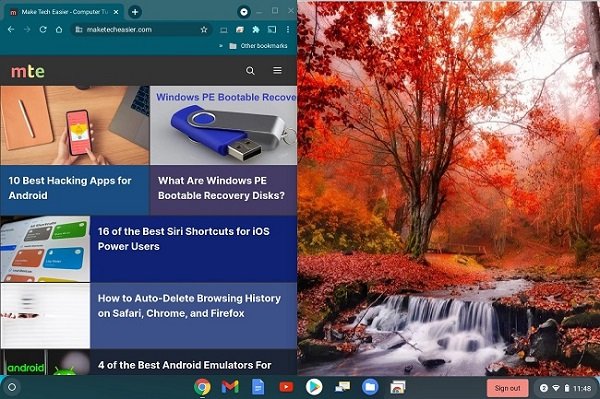
これにより、ウィンドウが所定の位置に固定され、画面の半分を占めます。心配しないでください。幅は後で調整できます。
2番目の画面を追加する
Chromebookで分割画面モードを有効にするために、通常通りに2番目のアプリを開きます。ウィンドウリサイズをクリックして、ウィンドウを小さくします。最初のアプリとは反対側にウィンドウをドラッグします。

それは自動的に所定の位置に固定され、画面の残りの半分を埋めます。
分割画面中にスクリーンショットを撮ることもでき、これはチュートリアル作成や仕事のプロジェクトでのコラボレーションに適しています。
ウィンドウサイズの調整
デフォルトでは、Chromebookの分割画面モードは画面を50/50に分割します。それは一部のアプリには良いですが、常に同じサイズが必要なわけではありません。

2つのウィンドウの間には垂直の線があります。それを左または右にドラッグしてウィンドウのサイズを変更します。必要に応じて、いつでもこの設定を変更できます。Chromebookはあなたの設定を記憶しないため、毎回50/50の分割から手動で調整する必要があることに注意することが重要です。

すでに開いているアプリを分割する
すでにアプリが開いている場合、分割画面モードを有効にするための2番目の方法があります。ただし、タッチスクリーンが必要です。
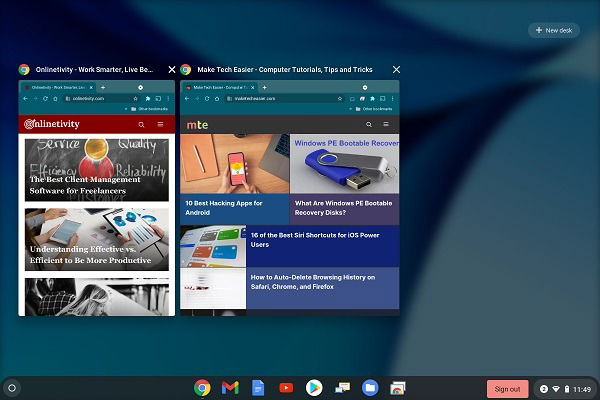
画面の上部から下にスワイプしてすべてのアクティブウィンドウを表示します。ウィンドウの1つを画面のいずれかの端にドラッグします。それから、追加したい2番目のウィンドウをタップするだけです。自動的に画面のもう一方の半分を埋めます。
ウィンドウ間の作業
同じアプリが両方のウィンドウで開いている場合、例えばChromeで、タブをその間でドラッグ&ドロップできます。これは、1つのウィンドウでドキュメントに取り組んでいるが、2番目のウィンドウで調査を開いている場合に便利です。
指またはマウスを使用して、選択したタブを1つのウィンドウから別のウィンドウにドラッグします。これにより、新しいウィンドウの既存のタブに自動的に追加されます。これは、作業中にタブをより良く整理するための良い方法です。
タブレットモードでの分割画面モード
Chromebookがタブレットモードをサポートしている場合、プロセスは似ています。画面の上から下にスワイプして開いているアプリやウィンドウを表示します。1つを画面の左側または右側にドラッグし、次に2つ目のアプリを選択します。

アプリを開いてどちらかの側にドラッグすることもできます。Chromeを使用していて、2つのChromeウィンドウが必要な場合、最初の分割画面ウィンドウで新しいタブを開いて、それを画面の反対側にドラッグします。
タブレットモードには1つの問題があります。その調整機能はありますが、期待どおりには機能しません。ほとんどの場合、両方の画面は均等なサイズのままです。これがこのモードの特異点の1つです。
Chromebookでの分割画面モードの終了
分割画面モードが終了したら、ウィンドウを閉じるか、最大化するだけで済みます。両方のウィンドウでこれを行う必要があり、どちらか一方のウィンドウだけが分割画面モードのままになります。
分割画面であなたのお気に入りのアプリは何ですか?Windowsアプリで分割画面をしたい場合も、それが可能です。







