






WhatsAppのチャット履歴をエクスポートおよびバックアップする方法
WhatsAppからチャットを移動することは、多くの場面で便利です。たとえば、友達と会話の全履歴を共有したり、誰が何を知っているかの証拠として使ったり、オリジナルのチャットを失う場合に備えてバックアップを作成したりできます。このチュートリアルでは、WhatsAppのチャット履歴をエクスポートまたはバックアップする方法と、その違いについて説明します。
目次
- WhatsAppにおけるエクスポートとバックアップの違い
- AndroidからPCにWhatsAppチャットをエクスポートする方法
- iPhoneからPCにWhatsAppチャットをエクスポートする方法
- AndroidからGoogle DriveにWhatsAppチャットをバックアップする方法
- iOSからiCloudにWhatsAppチャットをバックアップする方法
- よくある質問
こちらもご覧ください: iOSからAndroid 12に切り替え、WhatsAppの会話を転送する方法
WhatsAppにおけるエクスポートとバックアップの違い
チャットのエクスポートは手動プロセスであり、転送したいときに毎回行わなければなりません。また、個々に行う必要があります。一方、バックアップは自動プロセスで、アカウントのすべてのチャットに対して行われます。WhatsAppは、所定の頻度(毎日、毎週、毎月)でGoogle Drive(Android)またはiCloud(iPhone)にバックアップを自動的に作成します。また、バックアップを手動で更新することも選択できます。
次に、エクスポートされたチャットは任意のデバイスで読むことができます。Windows、macOS、iPhone、およびAndroidで開くことができます。チャット履歴がエクスポートされると、それはオリジナルのチャットから分離され、誰でも閲覧できるようになります。しかし、WhatsAppチャットをバックアップすると、それはオリジナルのWhatsAppアカウントに戻り、他の誰も見ることができません。
要するに、他の誰かにチャット履歴を送信したい場合や、Telegramにインポートしたい場合はエクスポートするのが便利であり、バックアップは携帯電話を変更したり失ったりした際にチャット履歴を保存および回復するのに役立ちます。
こちらもご覧ください: WhatsAppが画像をギャラリーに保存するのを防ぐ方法
AndroidからPCにWhatsAppチャットをエクスポートする方法
- WhatsAppを開き、エクスポートしたいチャットに行きます。
- 右上の3点メニューアイコンをタップします。

- 「その他 → チャットをエクスポート」をタップします。

- メディアを含むか含まないかの選択を求めるポップアップが表示されます。チャット全体を取得したい場合は「メディアなし」を選択しますが、ビデオや画像も転送したい場合は「メディアを含む」を選択してください。メディアを含めると、チャットのサイズが増加することに注意してください。

- チャットをエクスポートする場所を選択します。チャットアプリを介して送信するか、メールで自分に送信できます。PCで開く場合は、Google Drive(またはPCと電話の両方で使用している別のクラウドサービス)にアップロードするのが最良の方法です。

- エクスポート後、会話は「txt」ファイルとして表示され、ブラウザ版のGoogle Driveで開くことができるか、PCのNotepadやmacOSのTextEditなどの基本的なテキストエディタアプリを使用して開くことができます。

こちらもご覧ください: WhatsAppステッカーを追加、使用、および管理する方法
iPhoneからPCにWhatsAppチャットをエクスポートする方法
- WhatsAppアプリを起動し、エクスポートしたいチャットを開きます。
- チャットスレッドの上部にある連絡先またはグループ名をタップします。

- 下にスクロールして「チャットをエクスポート」をタップします。ポップアップメニューからメディアを含むか含まないかを選択します。

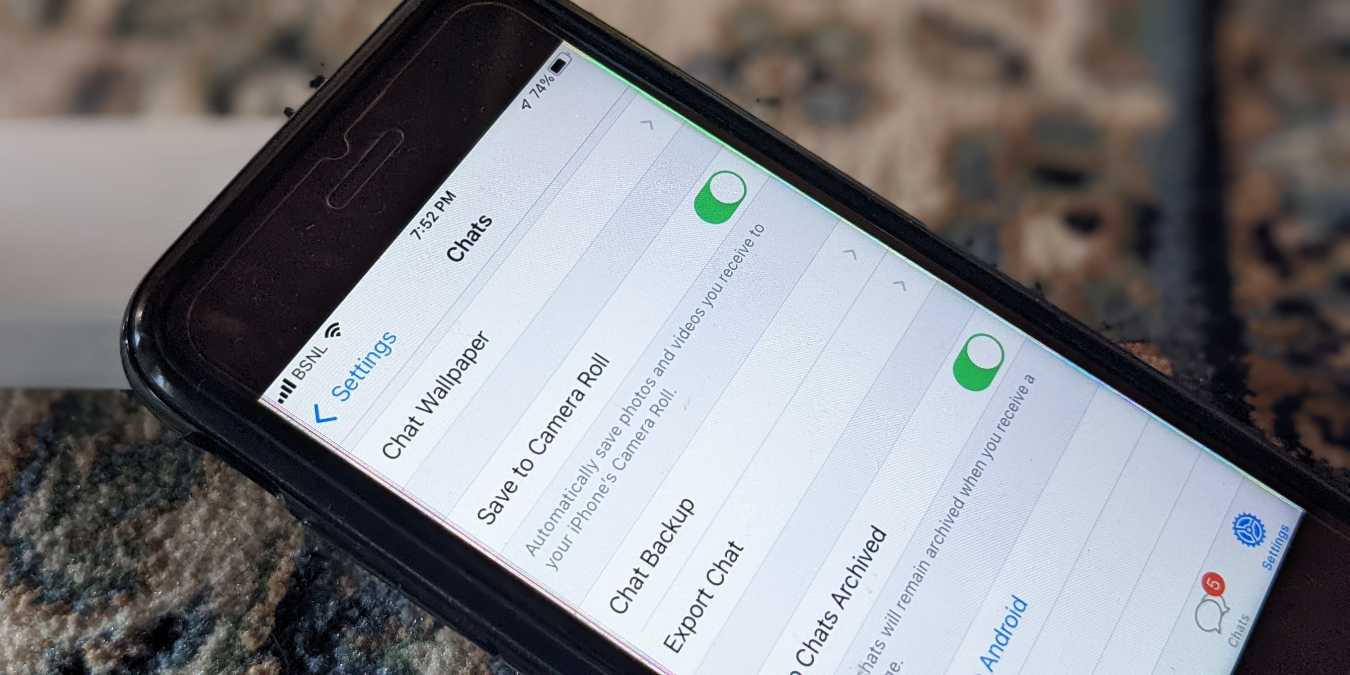
ヒント: iPhoneからWhatsAppチャット履歴をエクスポートする別の方法は「設定 → チャット → チャットをエクスポート」です。エクスポートするチャットをタップします。
- 共有画面からメールアプリを選択し、ZIPファイルを自分に送信します。お好きなクラウドストレージサービスにアップロードすることもできます。

- PCでメールを開き、ZIPファイルをダウンロードして解凍し、チャットが含まれる「txt」ドキュメントを取得します。Google Driveや他のオンラインツールを使用してZIPファイルを解凍できます。
注意: WhatsAppチャット履歴はモバイルアプリからのみエクスポートできます。WhatsAppのWebおよびデスクトップアプリはこの機能をサポートしていません。ただし、チャット内で最初のメッセージまでスクロールし、Ctrl + A(Windows)またはCmd + A(macOS)を押すと、全チャットが選択されます。選択したチャットをテキストエディタに転送するために、コピー&ペースト命令を使用してください。
こちらもご覧ください: プライバシーを尊重する9つのWhatsApp代替アプリ
AndroidからGoogle DriveにWhatsAppチャットをバックアップする方法
手順に入る前に、Google DriveでのWhatsAppバックアップについての以下のことを考慮してください。
- AndroidデバイスからGoogle Driveの個人アカウントへのWhatsAppバックアップは、Driveストレージにカウントされません。
- Driveからバックアップを停止および削除することはできますが、バックアップ内のファイルを開いたり表示したりすることはできません。
- WhatsAppバックアップを1年以内に更新しないと、自動的にGoogle Driveから削除されます。
Google Driveへのバックアップを行うには、以下の手順に従ってください。
- AndroidフォンでWhatsAppを開きます。
- 右上の3点アイコンをタップして「設定」を選択します。

- 「チャット」に進み、「チャットバックアップ」を選択します。

- 「Googleアカウント」をタップし、リストから希望するアカウントを選択します。別のGoogleアカウントに追加したい場合は、「アカウントを追加」をタップします。

- 同じ画面からバックアップ設定をカスタマイズできます。「Google Driveにバックアップ」をタップし、頻度を選択します:毎日、毎週、毎月、または「バックアップをタップしたときのみ」。さらに、モバイルデータプランが制限されている場合は、「バックアップオプション」でWi-Fi中のみバックアップを行うように制限できます。
- 「バックアップ」オプションをタップしてバックアップの作成を開始します。

こちらもご覧ください: デスクトップとChromeでWhatsApp Webを使用する方法
iOSからiCloudにWhatsAppチャットをバックアップする方法
iCloudにWhatsAppチャットをバックアップする前に、まず設定アプリでiCloud Drive機能を有効にする必要があります。
- iPhoneで設定アプリを開きます。
- 上部にある自分の名前をタップし、「iCloud」オプションを押します。

- 「iCloud Drive」の横にあるトグルを有効にします。同じ画面を下にスクロールして、「WhatsApp」の横にあるトグルが有効になっていることを確認してください。

注意: チャットを初めてバックアップする前に、最初の3つのステップを実行する必要があります。
- iPhoneでWhatsAppを開き、下部の「設定」をタップします。

- 「チャット」に進み、「チャットバックアップ」を選択します。

- 「今すぐバックアップ」をタップします。

今後、WhatsAppに自動的にバックアップを作成し更新してほしい場合は、オフオプションではなく自動バックアップオプションの下で希望の頻度を選択してください。
デフォルトでは、バックアップのサイズを小さくするためにビデオは含まれません。ビデオも含めたい場合は、「ビデオを含める」の横のトグルを有効にします。
iCloudでのWhatsAppバックアップに関するいくつかの注意点:
- WhatsAppのiCloudバックアップを作成するには、iPhoneがiOS 10以降である必要があります。
- バックアップのサイズの2.05倍以上の空きスペースが、iCloudアカウントとiPhoneに必要です。
こちらもご覧ください: WhatsAppの画像やビデオがダウンロードできない問題を修正
よくある質問
1. WhatsAppのチャット履歴をPDFにエクスポートするにはどうすればよいですか?
上記の手順で「txt」形式でチャット履歴をPCにダウンロードします。Wordや同様のエディタで開き、「ファイル → 名前を付けて保存」をクリックし、保存先を選択します。「保存」ドロップダウンボックスからPDFを選択します。または、Google Docsで開き、「ファイル → ダウンロード → PDF」に進みます。
2. エクスポートできるチャットの数に制限はありますか?
チャットを複数回エクスポートできます。ただし、メディアを含むエクスポートされたチャットは最新メッセージの最大10,000件のみを持っています。メディアなしの場合は最大40,000メッセージをエクスポートできます。
3. WhatsAppチャットを復元するにはどうすればよいですか?
WhatsAppアカウントを登録する際にバックアップからチャットを復元できます。新しいデバイスにWhatsAppをインストールし、バックアップに使用されたのと同じGoogle(Android)およびiCloud(iPhone)アカウントでログインしていることを確認してください。WhatsAppで使用しているのと同じ電話番号で登録します。バックアップを復元するかどうか尋ねられます。「復元」をタップします。







