






あなたのSteam IDを見つけてカスタマイズする方法

アカウントをサードパーティサイトにリンクして利用情報を得たり、ライブラリを整理したりしたい場合、Steam IDを見つける方法を知っておくことが重要です。しかし、Steamはそれを見つける方法をあまり明示していません(ネタバレ:それはユーザー名やプロフィール名とは異なるものです)ので、ここではいくつかの方法を示し、より個人的で記憶に残るものに変更する方法についても説明します。
目次
- Steam IDとは
- Steam IDを見つける方法
- アカウントの詳細を使用してSteam IDを見つける
- Valveゲームを使用してSteam IDを見つける
- URLビューを使用してSteam ID64(友人ID)を見つける
- カスタムURLを持っている場合のSteam IDの見つけ方
- Steam ID Finderを使用してSteam IDを見つける
- Steam IDをカスタマイズする方法
- モバイルでSteam IDを見つけてカスタマイズする方法
- よくある質問
Steam IDとは
最初は、Steam IDが単なるユーザー名やプロフィール名だと思うかもしれません。しかし、複数のユーザーが同じプロフィール名を共有できるため、あなたのアカウントには一意の識別子が必要です。ここでSteam IDが役立ちます。
Steam IDは、あなたに完全にユニークな17桁の番号です。この番号は決して変更することができません。Steamサポートスタッフであっても変更することはできません。コミュニティプロフィールを見つけやすくするためにカスタムURLを設定することはできますが、ID番号はそのURLとあなたのアカウントに結びついています。

プロフィール名はいつでも変更することができます。実際、Steamは他のユーザーがあなたを見つけやすくするために、以前の名前のリストを保持しています。過去の名前を削除することも可能です。
プロフィール名とSteam IDの間の最も重要な違いは次のように要約できます:
- プロフィール名は変更可能ですが、Steam IDは変更できません。
- Steam IDはユニークですが、プロフィール名はそうである必要はありません。
もう一つ覚えておくべきことがあります。プロフィール名とSteam IDに加えて、あなたはユーザー名またはアカウント名も持っています。これは、Steamにログインするために使用するユニークな名前です。これはプライベートな名前であり、プロフィール名とは対照的です。しかし、Steam IDと同様に、ユーザー名も変更できません。
ヒント:家族や友人とSteamゲームを共有することができ、彼らが自分のコピーを購入する必要はありません。方法を示します。
Steam IDを見つける方法
Steam IDの見つけ方を学ぶのはそれほど難しくありません。実際、いくつかの方法があります。それぞれ同じ結果を提供しますが、どれか一つが他よりも簡単だと感じるかもしれません。
アカウントの詳細を通じて – Steamの設定を掘り下げる簡単な方法です。
マルチプレイヤーのValveゲームを使用して – これは特定のゲームにのみ適用されます。マルチプレイヤーのValveゲームを持っていない場合は、別のオプションを選択する必要があります。ただし、これは非常に簡単なオプションです。
URLビューで – Steam IDを見つけるのは、デスクトップクライアントでURLビューをオンにするか、サポートされているブラウザーでプロフィールにアクセスするだけです。
Steam ID Finderを使用して – この検索ツールを使用してあなたのSteam ID64を検索します。カスタムURLを利用してID番号を見つけることもできます。
もちろん、退屈なID番号にそのまま止まる必要はありません。カスタムIDをまだ持っていない場合、番号からもっと覚えやすいものに迅速に変更できます。
アカウントの詳細を使用してSteam IDを見つける
最も簡単な方法は、Steamの「アカウントの詳細」ページを訪れることです。
- Steamを開いて、画面の右上隅にあるあなたのプロフィール名をクリックします。

- 「アカウントの詳細」を選択します。

- あなたのアカウント名(別名ユーザー名)の下に直接、あなたのSteam IDが表示されます。

Valveゲームを使用してSteam IDを見つける
このヒントはマルチプレイヤーのValveゲームを所有している人にのみ適用されますが、すでにインストールされている場合は最も迅速に思えるかもしれません。そうでない場合は、次の見出しにスキップしてください。
- Counter-Strike、DOTA、またはLeft 4 Dead 2のようなマルチプレイヤーのValveゲームを開きます。
- 「オプション -> キーボード -> 高度な設定 -> 開発者コンソールを有効にする -> OK」に進みます。

- ゲームに参加またはホストして、キーボードの~キー(通常は1キーの左側か上にあります)を押し、「status」というコンソールコマンドを入力します。
- あなたのSteamIDがあなたの名前の横に表示されるはずです。

知っておくと良いこと:長時間のプレイセッションに傾きやすいですか?こちらが、あなたのWindowsゲーミングノートパソコンのバッテリーを延ばす方法です。
URLビューを使用してSteam ID64(友人ID)を見つける
物事をすっきりと見せるために、Steamプラットフォームは訪問するページごとにURLを表示しません。ただし、プロファイルページを訪れるとURLがあなたのSteam IDをあらわすので、URLビューをオンにすることをお勧めします。ここに表示されるIDは、Steamユーザーのコミュニティページ、統計情報などを追跡するために使用できるIDです。
一つのオプションは、ウェブブラウザーを使ってSteamにログインし、自分のプロフィールに行って番号をメモすることです。
または、デスクトップクライアントでURLビューを有効にすることができます。これを行うには、「Steam -> 設定」をクリックします。

- 「インターフェース」を選択し、「使用可能な場合はWebアドレスバーを表示する」というボックスにチェックを入れ、「OK」をクリックします。

- ウィンドウの上部にある「コミュニティ」横のユーザー名をクリックし、「プロフィール」を選択します。

- あなたのプロフィールの上部でSteam IDを見つけることができます。IDは17桁の番号です。以前にカスタムURLを作成した場合、数字の代わりに名前が表示されるかもしれません。心配しないでください、他の方法を使って実際の数値IDを見つけることができます。数字がある場合、次のような形式が表示されるはずです:http://steamcommunity.com/profiles/87234598274385915

カスタムURLを持っている場合のSteam IDの見つけ方
すでにカスタムURLに変更したことがある場合、さあ恐れずに以下の方法で再度ID番号を見つけて下さい。
- 自分のSteamプロフィールを開いて、ユーザー名を選択し、「プロフィール」を選びます。
- 右側にある「プロフィールを編集」をクリックします。

- 「一般」セクションで、「カスタムURL」ボックス内の内容を削除します。これにより、Steam IDがこのボックスの下に表示されるはずです。取得したら、カスタムURLを再度このボックスに戻すことが可能です。

ヒント:スプーキーなものが好きな方はこちらがダウンロードできる最高のホラーゲームです。
Steam ID Finderを使用してSteam IDを見つける
カスタムURLを設定したが、実際のID番号が必要な場合、ID番号を見たいがためにカスタムURLを削除する必要はありません。
その代わり、Steam ID Finderのような無料のSteam ID検索ツールを使用できます。これはデスクトップおよびモバイルデバイスのほとんどのブラウザーでアクセス可能です。これの良いところは、次のように複数のIDタイプ/フォーマットに対応していることです:
- SteamID – これらはSTEAMという単語の後に7桁の数字が続きます(例:STEAM_0:0:11101)。
- SteamID3 – これは角括弧を含むか含まない形式の別の短い形式です(例:[U:1:22202]またはU:1:22202)。
- SteamID64 – これは最も一般的なIDタイプであり、17桁の数字の列を含みます(この投稿で言及しているものです)。
あなたがID番号を見つけようとしているので、プロフィール設定に記載されているカスタムURLを入力します。カスタム部分のみを入力することも、フルURLを入力することもできます。
検索ボックスにカスタムURLを入力してください。

結果ページが表示され、ID番号とプロフィール名が表示されます。すべての利用可能なフォーマットでIDが表示されるため、特定のサイトやゲームに特定のフォーマットが必要な場合にも対応可能です。SteamID64(Dec)が最も一般的なフォーマットです。

Steam IDをカスタマイズする方法
ほとんどの場合、Steam IDをそのまま使用できるはずですが、なぜか、これらのサイトは長いSteam ID番号の使用を好まず、機能しないことがあります。
この場合(または、単により親しみやすいSteam IDが欲しい場合)、Steam IDを変更するのが良いです。
Steamプロフィールページで「プロフィールを編集」をクリックします。
「一般」セクションでスクロールして「カスタムURL」を見つけます。ボックスのすぐ下に現在のSteam ID番号が表示されます。これを自由に好きなものに変更できますが、一意である必要があります。

- 名前を入力したら、ページの下部にスクロールして「保存」をクリックします。

- カスタムURLと同じページでプロフィール名も変更できます。「一般」セクションにあります。
モバイルでSteam IDを見つけてカスタマイズする方法
デスクトップクライアントにアクセスできない場合は、iOSおよびAndroidの両方に利用可能なSteamアプリがあります。
- アプリにログインし、右上のプロフィールアイコンをタップします。

- プロフィール名の下にある「プロフィールを表示」をタップします。

- 「プロフィールを編集」をタップしてカスタマイズ設定を表示します。
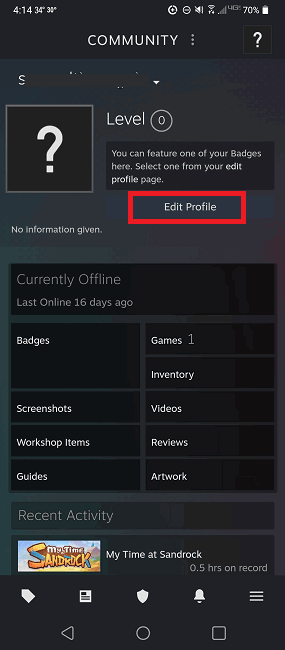
- 「カスタムURL」ボックスに希望するカスタムURLを入力します。このボックスが空であれば、その下にあなたのSteam IDも表示されます。

- 右上のプロフィールアイコンをタップすることでSteam IDを見つけることもできます。
- 「アカウントの詳細」を選択します。

- あなたのIDは、アカウント名のすぐ上にあります。

知っておくと良いこと:Steam以外にも選択肢があるので、こちらが素晴らしいゲームランチャーの代替案です。
よくある質問
同じIDの下で別のアカウントを統合することはできますか?
いいえ。Steamの利用規約により、これはできません。一つのアカウントの使用をやめて削除を依頼することは自由ですが、ゲームや実績は別のIDに移動できません。
アカウントを統合できない代わりに、ライブラリに非Steamゲームを追加してすべてのゲームを一か所にまとめることができます。
Steamアカウント名を変更できますか?
IDと同様に、アカウント名は設定されています。しかし、プロフィール名は変更可能です。これはプレイする際のエイリアスです。アカウント作成時に指定されたデフォルトのものが気に入らない場合は、アカウントにログインし、プロフィールを開いて「プロフィールを編集」を選択します。プロフィール名をお好きな名前に変更し(他のプレイヤーによってすでに取られていない限り)、設定を保存します。
SteamカスタムURLを再度変更できますか?
カスタムURLが自分に合わないと判断した場合は、単純に削除して元のSteam IDに戻すか、他の何かに変更することができます。URLとプロフィール名はいつでも変更可能です。ただし、ID番号やアカウント名(ログイン時の名前)は変更できません。カスタムURLを変更すると、以前のURLは他のユーザーが再利用できるようになり、戻すことができない可能性があります。
2つのアカウントがあり、一方を削除した場合、同じカスタムURLを使用できますか?
第二のアカウントを削除する場合、そのアカウントで使用していたカスタムURLも削除されます。これは残っているアカウントで使用できることを意味します。また、第二のアカウントでカスタムURLを削除し、最初のアカウントに追加しても良いでしょう。
カスタムURLを使用してサードパーティとアカウントをリンクした場合、URLを変更するとどうなりますか?
カスタムURLを削除または変更すると、サードパーティアカウントへの再接続が必要になる場合があります。一部のサイトやゲームは、変更を自動的に更新するため、全ては最終的にはあなたのSteam IDに結びついています。しかし、問題が発生する場合は、新しいURLを使用して再接続を試みてください。
画像クレジット:Ella Don via Unsplash すべてのスクリーンショットはCrystal Crowderによるものです。







