






アップデート中にフリーズしたMacを修正する方法

macOSは非常に堅牢なオペレーティングシステムですが、システムアップデートを行っているときに問題が発生することがあります。ほとんどの場合、macOSはこれらの問題を優雅に解決できるはずですが、時にはアップデートの途中でMacがロックアップすることもあります。最新のリリースをダウンロードまたはインストールする際にMacが問題に直面した場合、パニックにならないでください!この記事では、フリーズしたMacを修正し、正常に戻すためのいくつかの解決策を共有します。
こちらもお読みください: ターミナルを使用してMacをアップデートする方法
予備の注意事項
システムレベルのアップデートを行う前に、常に重要なデータをバックアップすることをお勧めします。これにより、アップデート中に問題が発生した場合に復元できるものが確保されます。
すでにMacがフリーズしているためにここに来た場合(ほとんどの方がそうだと思いますが)、心配しないでください。データは無事である可能性が高いです。今後はデータをバックアップすることを忘れないでください!
また、ハードドライブの空き容量が不足している場合はmacOSをアップデートしないでください。少なくとも30GBの空き容量を確保することをお勧めします。
では、フリーズしたMacを修正するための解決策に進みましょう。
1. FileVaultを無効にする
FileVaultは、Macの起動ディスク上のデータへの不正アクセスを防ぐためのセキュリティ機能です。しかし、時にはmacOSのアップデートに干渉し、更新されたOSに暗号化を適用しようとするループに入ることがあります。
macOSをアップデートする際には、FileVaultを無効にすることが役立つ場合があります:
MacのメニューバーにあるAppleロゴを選択します。
「システム環境設定 … -> セキュリティとプライバシー -> FileVault」に移動します。
「FileVaultをオフにする … 」を選択できます。
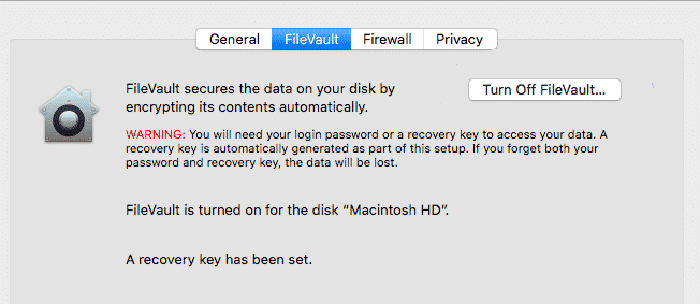
これで、問題なくmacOSをアップデートできるはずです。フルディスク暗号化のセキュリティの利点が必要な場合は、アップデートが完了した後にFileVaultを再度有効にすることができます。
2. セーフモードで起動する
macOSがアップデート中に停止した場合、破損したコンポーネントやサードパーティ製アプリケーションがアップデートを妨げている可能性があります。セーフモードは、Macを動作に必要な最小限のコンポーネントで起動する方法です。macOSを本質的な部分に絞ることで、アップデートを妨げている障害を取り除くことができるかもしれません。
セーフモードで起動するには、通常通りMacの電源を切ります。その後、Shiftキーを押しながらMacを起動します。

数秒後、macOSがセーフモードで起動するはずです。ここから通常通りmacOSのアップデートを行うことができます。問題なく進むことを願っています!
3. Appleのシステムステータスページを確認する
macOSインストーラーのダウンロードに苦労している場合、Appleのサーバーが原因である可能性があります。Appleが新しいバージョンのmacOSをリリースするたびに、アップデートをダウンロードしたい人々が殺到します。これにより、Appleのサーバーに負荷がかかることがあります。
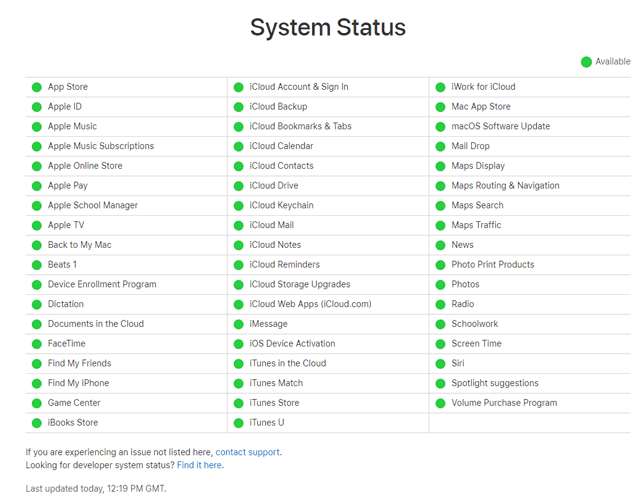
Appleのさまざまなサービスのステータスを公式のシステムステータスページで確認できます。macOSのアップデートに苦労している場合は、「macOSソフトウェアアップデート」セクションまでスクロールします。付随するアイコンが緑色であれば、Appleのサーバーに問題はなく、あなたの問題は他にあります。
アイコンが赤または黄色の場合、良いニュースです:問題の原因を特定しました!悪いニュース:Appleのサーバーが正常に戻るまで、あまりできることはありません。
4. 待つ
実際、macOSのアップデートには時間がかかります。特に、遅いインターネット接続を使用している場合はなおさらです。進行状況バーが最近動いていないからといって、それが二度と動かないとは限りません。一部のmacOSユーザーは、アップデートに10時間以上かかることがあると報告しています。

macOSがまだアップデート中かどうかを確認するには、Command + Lを押します。Macが正常に動作している場合、画面に推定インストール時間が表示されるはずです。
痛ましいことに聞こえるかもしれませんが、Macを数時間放置することをお勧めします(電源に接続されていることを確認した上で)、本当にフリーズしているかどうかを確認するためです。この機会にコーヒーを飲んだり、他の作業をしたり、用事を済ませたり、一般的にMacから離れて生活を楽しんでください。数時間後に戻ると、macOSが正常にアップデートされ、Macが使用できる状態になっていることを願っています。
5. アップデートをリフレッシュする
macOSがフリーズしていると確信している場合、リフレッシュを試みることで良い結果が得られるかもしれません:
Macの電源ボタンを押し続け、約30秒待ちます。
macOSの電源が切れたら、電源ボタンを押し続けます。アップデートが再開されるはずです。
Command + Lを押して、macOSがまだインストール中かどうかを確認します。Macには推定インストール時間が表示されるはずです。
これが役に立たない場合は、より厳しい手段を取る時です。
6. NVRAMをリセットする
Macの不揮発性ランダムアクセスメモリ(NVRAM)は、macOSが迅速にアクセスする必要がある設定を保存するために専用の少量のメモリです。これには、スピーカーの音量、画面の解像度、カーネルパニック情報が含まれます。

macOSのアップデートに苦労している場合、カーネルパニック情報を消去することで良い結果が得られるかもしれませんので、NVRAMをリセットしてみましょう:
通常通りコンピュータの電源を切ります。ハードディスクとファンが回転を停止するまで数秒待ちます。
Command + Option + P + Rキーを見つけます。これらのキーをすぐに使用することになります。
Macの電源を入れます。起動音が聞こえたらすぐにCommand + Option + P + Rキーを押し続けます。
2回目の起動音が聞こえるまで、これらのキーを押し続けます。
キーを放します。
NVRAMはリセットされているはずで、今後は問題なくアップデートをインストールできることを願っています。
7. リカバリーモードで起動する
アップデートがまだ完了しない場合は、macOSの新しいコピーをダウンロードして最初からやり直すことが役立つかもしれません。これには、macOSのリカバリーモードで起動する必要があります:

通常通りMacの電源を切ります。
Macの電源を入れますが、すぐにCommand + Rキーを押し続けます。これでMacはリカバリーモードに入ります。
リカバリーモードに入ったら、右上隅のWi-Fiシンボルをクリックし、高速で信頼できるネットワークに接続されていることを確認します。
表示されるポップアップで「macOSを再インストール」を選択します。
これで、画面の指示に従ってmacOSの新しいコピーをダウンロードしてインストールできます。
こちらもお読みください: 水に損傷したMacBookを修理する必要がありますか?それを救う方法を見つけてください。
よくある質問
1. 「選択したアップデートのダウンロード中にエラーが発生しました」というメッセージが表示された場合はどうすればよいですか?
上記のメッセージが表示された場合、良いニュースは、少なくともMacがアップデート中にフリーズしていないということです!ここでリストした多くの修正が上記のエラーにも適用されますが、もう一つ試すべきことは、Macの日付と時刻が正しいか確認することです。
これを行うには、CMD + Spaceを押して「日付と時刻」を検索し、「日付と時刻を自動的に設定」ボックスを確認し、再度アップデートをダウンロードしてみてください。
2. Macのアップデートをインストールする別の方法はありますか?
macOSのアップデートがフリーズしたり、MacやAppleのサーバーを通じて正しくインストールされない場合は、最新のMacバージョン(およびそのアップデート)をインストールできるように、ブータブルUSBインストーラーを用意しておくことをお勧めします。
ここで自分のMac USBインストーラーを作成する方法を学ぶことができます。
3. 「macOSのアップデートがフリーズした場合、データは失われますか?」
いいえ、通常、Macにはフェイルセーフがあります。つまり、アップデートが途中でフリーズし、再起動する必要がある場合、最後にインストールしたmacOSのバージョンに戻ります。アップデートはどれだけフリーズしても構わず、PCの電源を強制的に切っても、データは無事であるはずです。
次は何をすればよいですか?
フリーズしたMacを修正し、最新のmacOSに正常にアップデートした後は、Big Surをカスタマイズして自分のものにする方法や、パフォーマンス向上のためにターボブーストを有効/無効にする方法を学びたいと思うでしょう。







