






Macが起動しない場合の修正方法
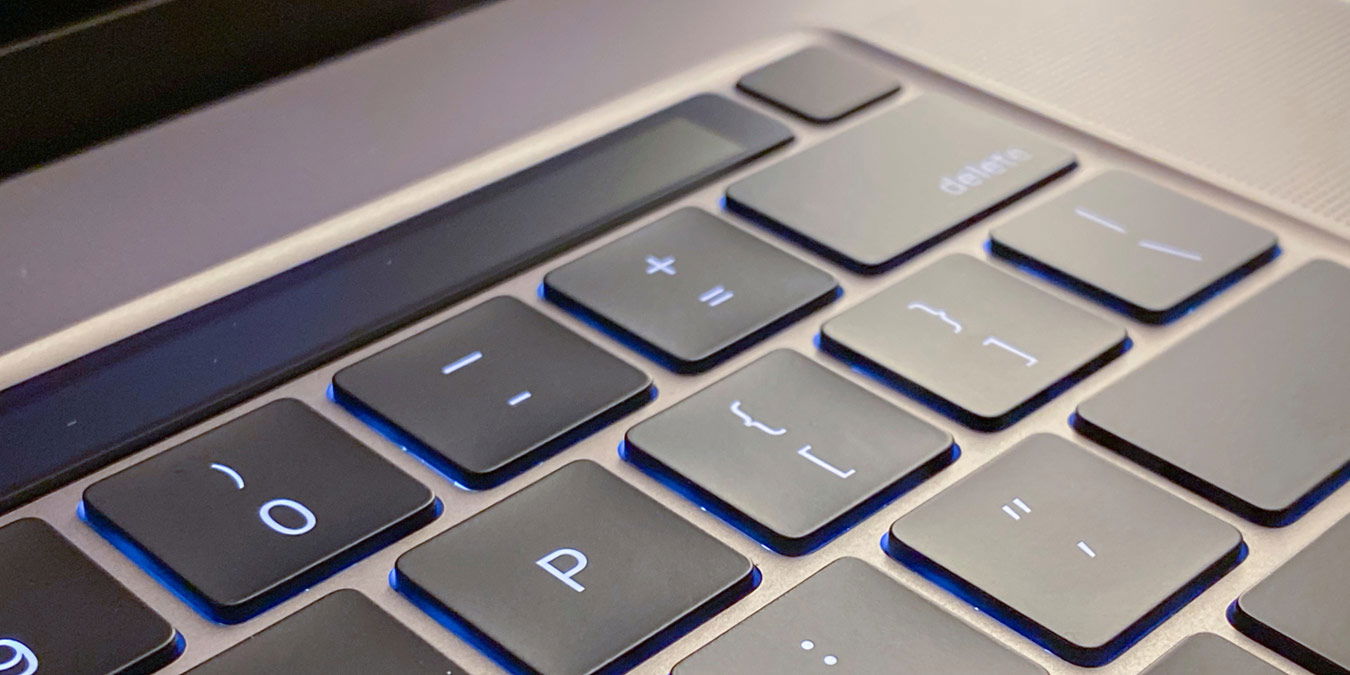
稀に、Macが起動しない状況に直面することがあります。起動しない理由はいくつかありますが、できるだけ早く再起動させたいと思うでしょう。問題をトラブルシューティングするために迅速に適用できるいくつかのチェックと変更があります。
こちらもお読みください: あなたのMacを最大限に活用するための9つの隠れたカスタマイズ設定
あなたのMacは電源が入りますか?
最初に確認すべき明らかなこと – あなたのMacは電源が入らないのか、それとも起動しないのか?これは全く異なる2つのことです。
Macの電源ボタンを押してください。Appleロゴが表示されない、起動音が聞こえない、ファンやドライブの音が聞こえない、またはMacが全く電源が入らない場合は、以下の指示に従ってください。
電源接続を確認する
これは最も明白なステップです。Macの電源接続を確認してください。ポータブルMacを使用している場合は、バッテリーが充電されていることを確認してください。時々、Macは空のバッテリーインジケーターを表示せず、電源が入らないことがあります。この場合は、充電するか、別のコンセントに電源アダプターを切り替えてください。
別の修正として、異なる電源ケーブルやアダプターを試してみてください。アダプターを接続してもMacが起動音を出さない、または充電ランプが点灯しない場合は、電源アダプターに問題があるかもしれません。友人から借りて確認することができます。時には停電がアダプターを損傷させ、新しいものが必要になることがあります。安価なサードパーティ製の電源ケーブルを購入することはお勧めしません。故障する可能性があり、Macを損傷させる可能性があります。
外部ディスプレイを使用している場合、ディスプレイが問題を引き起こしている可能性があります。Macが起動中に音を出すかどうかを確認してください。
すべてのアクセサリを切断する
別のトラブルシューティングステップは、Macに接続されているすべての周辺機器を切断することです。接続された周辺機器(プリンターやUSBハブなど)が起動シーケンスに問題を引き起こしている可能性があります。

同様に、最近新しいRAMや新しいハードドライブをインストールした場合、それが問題を引き起こしている可能性があります。古いメモリやハードドライブを再インストールしてみてください。
電源サイクルを実行する
次のステップは、電源サイクルを実行することです。これは、Macの電源を完全に切った後に強制的に再起動させることを含みます。
MacBookの場合、電源キーを10秒間押し続けます。Macの電源が強制的に切れるときにきしむ音が聞こえます。電源ボタンを押すと、今度は電源が入るはずです。
デスクトップのMacの場合は、電源を抜き、少なくとも10秒間そのままにしてから、再度接続して再起動を試みる必要があります。
SMCをリセットする
いくつかの状況では、Macのシステム管理コントローラー(SMC)をリセットする必要があります。これは通常、macOSの完全再インストールに進む前の最後のステップです。
Appleは、Macのタイプとバージョンに基づいてこれを行うための完全なガイドを提供しています。最新のノートブックとデスクトップのためのガイドを以下に含めています。
SMCをリセットするには、以下の指示に従ってください。
Macノートパソコンの場合
Macの電源がオフで、電源ケーブルが抜かれていることを確認し、電源ケーブルを再接続します。
Shift + Ctrl + Optionを押し続け、7秒間保持します。
7秒後、電源ボタンも押し続けます。Macがオンの場合、キーを押し続けるとオフになります。
さらに7秒間、すべての4つのキーを押し続けてから、放します。
数秒待ってから、電源ボタンを押してMacをオンにします。
Macデスクトップの場合
Macの電源を切り、電源ケーブルを抜きます。
15秒待ってから、電源ケーブルを再接続します。
5秒待ってから、電源ボタンを押してMacをオンにします。
リカバリーモードでディスクユーティリティを実行する
Macが起動するがmacOSが読み込まれない場合、ハードドライブまたはOSが破損している可能性があります。これはリカバリーモードを通じて非常に簡単に修正できます。
リカバリーモードに入るには、以下の手順に従ってください。
Macの電源がオフであることを確認します。CommandキーとRキーを押しながら、電源ボタンを押します。
Macが起動する間、Appleロゴが表示されるまでこれらのキーを押し続けます。
Macは自動的にリカバリーモードで起動します。ディスクユーティリティをクリックします。
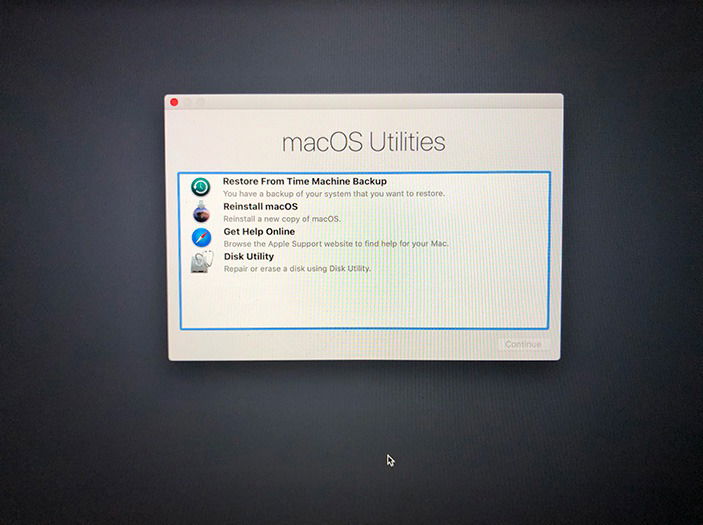
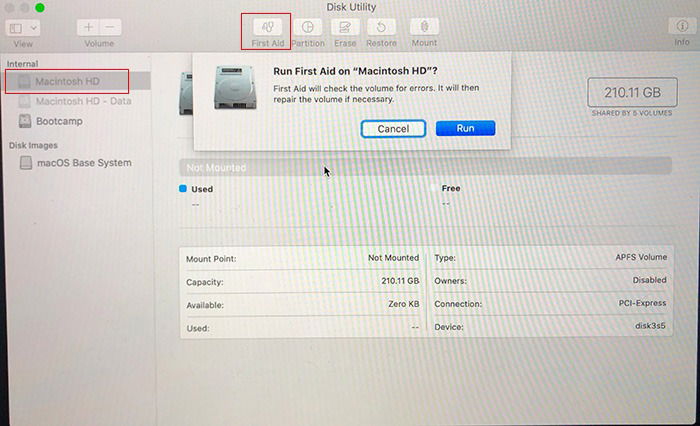
Macのハードドライブを選択し、「ファーストエイド」をクリックします。
ディスクにエラーがある場合、ディスクユーティリティがそれを見つけるはずです。エラーが見つかった場合は、「ディスクを修復」を選択してください。
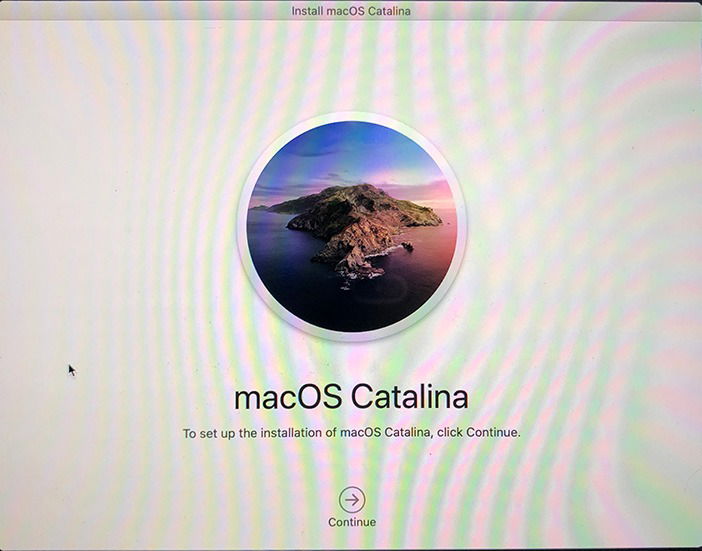
完了したら、Macを再起動して正常に起動するかどうかを確認してください。起動しない場合は、再度リカバリーモードを開き、Time MachineバックアップからMacを復元するか、新しいmacOSのコピーをインストールすることを選択できます。
これらの手順を試してもMacが起動しない場合は、Genius BarまたはApple認定サービスセンターに持っていくことをお勧めします。







