






Windowsの無限再起動ループ問題の修正方法

Windowsデバイスを起動した後、時折、無限再起動ループの問題(「無限ブートループ」とも呼ばれ、コンピュータが再起動し続ける問題)に直面することがあります。起動ロゴは黒い画面に固定され、小さな円が回り続けています。これは、Windowsの古いバージョンや新しいバージョンに共通する問題です。ログイン画面を超えることができない場合は、以下の解決策のいずれかを試してみてください。
目次
- 無限再起動ループエラーとは?
- セーフモードでの高度なトラブルシューティングオプションを使用
- Sigverifを使用してドライバの有効性の問題を修正
- 起動時にロック画面の画像とスクリーンセーバーを削除
- 起動プログラム順序から不要なサードパーティアプリを削除
- 不要なソフトウェアをアンインストール
- 不良ドライバをロールバック
- 自動PC再起動を無効にする
- Windowsをクリーンインストールする
- よくある質問
無限再起動ループエラーとは?
無限再起動ループとは、Windowsの起動画面が実行中のブート操作の途中で自動的にリフレッシュする必要がある状態を意味します。これにより、次のブートフェーズに進むことができない黒い画面が表示されます。
無限再起動ループ中にWindows PCが起動しないのは、ブートプロセスでの突然の中断が原因です。PCが標準のブートシーケンスを完了できないと、起動が発生しなくなります。
無限ブートループエラーの原因を特定するのは比較的簡単で、通常は以下のいずれかの要因に起因しています。
- 不良なWindows更新: 不具合のあるWindows更新をインストールした後、PCが遅くなることがあります。
- 不正なドライバ: 時には、不良なドライバがインストールされることがあります。
- 未承認のドライバ署名: 既存のドライバの中には、必要なデジタル署名が不足しているものがあります。
- 破損したマスターブートレコード(MBR)エントリ: 破損したレジストリやシステムファイルがPCのファームウェアがMBRを読み取るのを妨げることがあります。
- ロック画面またはスクリーンセーバーからの遅延応答: ロック画面や/またはスクリーンセーバーが、ログイン画面の読み込みを妨げることがあります。
- 起動シーケンス中の不要なアプリとWindowsサービス: 時には、Windows起動シーケンスにある不要なプログラムがボトルネックを引き起こすことがあります。
- 起動アプリが多すぎる: Windowsブート中に読み込まれる起動プログラムが多すぎる可能性があります。
- 削除が難しいプログラム: 一部の難しいプログラムやアプリ(アンチウイルスを含む)が、起動時間を遅くする原因となることがあります。
無限ブートループ問題に直面している場合は、問題を解決するために試すことができるいくつかの方法があります。
ヒント: BSODに対処していますか?ブルースクリーンエラーの最も一般的な修正のリストをご確認ください。
1. セーフモードでの高度なトラブルシューティングオプションを使用
コンピュータが無限ブートループに固定されている場合、ログイン画面にアクセスできない可能性があります。アクセスを回復する方法は次のとおりです。
- 電源供給を抜き、オプションでバッテリーを取り外して再挿入します。
- 電源ボタンを30秒以上押します。これにより回路内の残留電荷が除去されます。
- 電源供給を再接続し、バッテリーをホルダーに再挿入します。
- 再度電源ボタンを押してコンピュータを再起動しますが、ブートキーを使用してPCをセーフモードで起動します。これらはPCメーカーによって異なります。また、電源ボタンを何度か長押しすることもできます。
- 回復環境に入ったら、「高度なトラブルシューティングオプション」または「トラブルシュート」に進みます。

- 「高度なオプション」を選択します。
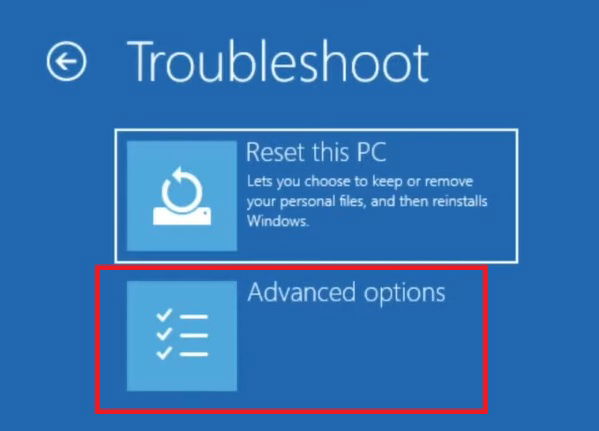
- ここでは、PCの再起動問題を修正するために試せるいくつかのオプションがあります。「スタートアップ修復」から始めます。他のオプションの詳細は、このセクションの下を参照してください。

- 代わりに、いくつかの再起動の後にWindowsデスクトップにログインできる場合は、検索メニューから「高度な起動オプションの変更」に移動します。

- 「高度な起動」メニューの近くにある「今すぐ再起動」をクリックします。

FYI: PCの起動とシャットダウンの履歴を追跡する必要があります。Windowsでのアクセス方法はこちらです。
最近のWindows更新をアンインストール
最近のWindows更新後にPCが遅くなった場合、それは更新がPCと互換性がないことを意味し、アンインストールする必要があります。
- 「高度なオプション」メニューから「更新プログラムのアンインストール」をクリックします。

- ここでは、アンインストールする必要がある2種類のMicrosoft更新があります: 最新の機能更新と最新の品質更新。それぞれを選択して続行します。

- セーフモードで最新のWindows更新をアンインストールするには数分かかります。プロセスが完了するのを待ちます。
- 不要な更新が削除されたら、Windowsのソリューション画面を終了し、PCを通常通り再起動します。
システムの復元
魔法の弾丸ではありませんが、システムの復元は、時間の経過とともに蓄積された診断されていないシステムエラーに対する安全な保険です。無限ブートループの問題の正確な原因を特定できなくても、それが最近発生した場合は、システムを以前の構成に戻すことで問題を解決できます。この手続きの最も良い部分は、非常に簡単に実行できることです。
- 「高度なトラブルシューティング」オプションメニューから「システムの復元」を選択します。

- これにより、「システムファイルと設定を復元する」画面が表示されます。「次へ」をクリックして続行します。

- 以前のシステム復元ポイントの選択肢が表示されます。以前の日付から1つを選択し、復元ポイントを確認します。
- ここから、プロセスは自動的で、システムの復元が終了するのをただ待つだけです。
PCをリセット
Windowsの無限ブートループの正確な原因がわからない場合、セーフモードでデバイスをリセットすることは、PCの安定性を回復する最も簡単な方法の1つです。リセットを試みる前に、以下に列挙された多くの解決策のいずれかを最初に試すことをお勧めします。それらはより速いためです。
- 「高度なトラブルシューティング」メニューから、バックスペースキーを押します。それにより、下部にシンプルな「トラブルシュート」画面が表示されます。「このPCをリセット」を選択します。

次のステップでは、システムファイルに対して何をするかについての2つの選択肢があります: 完全に保持するか、削除するか。クラウドまたはローカルのアンインストールを実行するかも選択してください。
PCをリセットする準備ができるまで、画面の指示に従ってください。「リセット」ボタンが押されると、それを元に戻すことはできません。
シンプルなシステムの復元の代わりに、「工場出荷時のイメージ復元」を行うこともできますが、スタートアップのブートループ問題にはあまり必要ありません。
ヒント: Windowsデバイスを工場出荷時にリセットして新たにスタートする方法を学びましょう。
2. Sigverifを使用してドライバの有効性の問題を修正
不良で互換性のないWindowsドライバは、遅いブートや他のスタートアップ問題の主要な原因です。Microsoftは、すべてのコンピュータドライバが有効なデジタル署名を持っているかどうかを手動で判断するために、署名検証ツール(Sigverif)を使用します。そうでない場合は、これらのドライバの問題をすぐに修正できます。
- Windows検索メニューからコマンドプロンプトアプリを開きます。管理者モードで起動します。あるいは、「高度なトラブルシューティング」からセーフモードのコマンドプロンプトにもアクセスできます。

- 次に、「C:\Windows\system32」プロンプトで、コマンド
sigverif.exeを入力します。これにより新しいポップアップウィンドウが開きます。 - コマンドプロンプト画面に異なるイニシャルが表示されている場合は、
cdまたは..を使用してディレクトリを変更し、正しいコマンドプロンプトのイニシャルに移動します。

- 次のポップアップウィンドウで「ファイル署名の検証」をクリックします。「高度な」メニューを避けてください。

- 「ファイル署名の検証」スキャンが完了するのを待ちます。これにより、デジタル署名されていないシステムファイルやドライバを特定します。

- デジタル署名されていないすべてのシステムファイルが表示されるようになります。

- コマンドプロンプトに戻り、
takeown /f "ドライバ名"と入力します。「ドライバ名」を署名したい実際のドライバ名に置き換えます。これにより、管理者ユーザーが未署名のドライバに有効なデジタル署名を割り当てるのが助けられます。 - プロセスが完了すると、「成功」のステータスが表示されるはずです。
- 最後に、
sfc /scannowを使用してシステムファイルチェッカースキャンを実行します。これにより、残りのドライバの整合性の問題が修正されます。

3. 起動時にロック画面の画像とスクリーンセーバーを削除
Windows PCを起動すると、最初にロック画面またはスクリーンセーバーが表示されます。しかし、時にはユーザー名とパスワードの入力画面が読み込まれるまで、何分もそこに止まってしまうことがあります。ログイン画面への起動を早くしたい場合、これらの非必須要素を削除することは常に良いアイデアです。
- Windows検索メニューから「ロック画面」と入力し、最適な一致をクリックします。「設定-> パーソナライズ」からもアクセスできます。

- 「サインイン画面にロック画面の背景画像を表示する」オプションがオフになっていることを確認します。また、「ロック画面の状態」を「なし」に設定することも役立ちます。これにより、次の起動中にロック画面アプリが表示されません。

- ロック画面の背景画像を削除すると、読み込みが早い空白のロック画面が表示されます。

- 「設定-> パーソナライズ」からスクリーンセーバーをオフにすることもできます。

- スクリーンセーバーを「オフ」にすると、次回のWindowsの起動中にそれが要因にならず、起動時間が早くなります。

知っておくと良いこと: Windowsでスクリーンセーバーが動作しない?その対処法はこちらです。
4. 起動プログラム順序から不要なサードパーティアプリを削除
起動時に不要なプログラムはありますか?将来的に中断が発生しないように、それらを削除できます。インストールされたサードパーティのアプリウィジェットは、次のWindowsブートフェーズでロードされる傾向があります。それらは削除すべきものです。
- キーボードでWin + Rキーを押してRunコマンドメニューを表示します。
regeditと入力してレジストリエディタを開きます。

- レジストリエディタが開いたら、次のパスに移動します。
Computer\HKEY_LOCAL_MACHINE\SYSTEM\CurrentControlSet\Control\ServiceGroupOrder- 「リスト」メニュー項目をダブルクリックすると、新しいポップアップ画面が表示されます。

- 「編集のマルチストリング」ウィンドウで、Windowsのプロセスと起動時に役割を果たすサードパーティのアプリの完全なリストが表示されます。アンチウイルスソフトウェアや他のサードパーティのアプリなどの不要なプログラムがあれば、削除を検討してください。
警告: 既存のWindowsプロセスに手を加えないでください。簡単なルールは、重要なMicrosoftプロセスであればそのままにしておくことです。サードパーティのアプリに絞り込んでください。便利に削除できます。

- できるだけ多くのスタートアップアプリを排除することも役立ちます。検索メニューから「スタートアップアプリ」を検索してください。

- スタートアップ時に起動するアプリを有効にする場合は、シンプルな2つのルールに従います。それには、Intel Graphics Command Centerなどの表示ドライバとRealtekなどのオーディオドライバが含まれます。それ以外は余分で、スタートアップ時には本当に必要ありません。

ヒント: スタートアップから無効にすることをお勧めするアプリのリストをご確認ください。
5. 不要なソフトウェアをアンインストール
無駄なプログラムは、Windowsの起動プロセスに大きな影響を与える可能性があり、コンピュータが再起動し続ける問題を引き起こす可能性があります。それらをWindows PCから完全にアンインストールするのが安全かもしれません。多くの場合、それらはアンチウイルスや、さまざまな企業のプレミアムソフトウェアです。
- Adobe製品群: デザイナーであれば、Adobe製品を必要とすることが多いですが、常にクラウドベースのインターフェースを使用できます。WindowsからAdobe製品を削除するには、Creative Cloud Cleanerツールを使用してください。
- McAfee製品: McAfeeは優れたアンチウイルスですが、Windowsシステムには非常にストレスになる可能性があります。こちらからMcAfee削除ツールをダウンロードしてください。

6. 不良ドライバをロールバック
Sigverifを使用して問題が見つからなかった場合でも、Windowsの無限再起動ループが不良なドライバによって引き起こされる可能性があります。そのファイルが破損しているか、単にWindowsのバージョンと互換性がない可能性があります。この問題に対処するには、セーフモードで起動する必要があるでしょう。
そこに入ったら、デバイスマネージャに移動し、黄色または赤い感嘆符を表示しているドライバをロールバックします。ドライバをロールバックする方法についての完全なガイドを参照してください。
7. 自動PC再起動を無効にする
Windowsは、システムが失敗した場合、自動的にコンピュータを再起動します。この機能は、単純なグリッチから迅速に回復するのに役立ちますが、時には故障し、再起動を繰り返すことがあります。これは、クリーンインストールの必要な深刻なシステム問題を示している可能性があります(次のセクションで詳しく説明します)。自動再起動の機能をオフにして、PCが再起動し続ける問題を防止します。
- 上記の説明のようにセーフモードでブートします。
- 「設定 -> システム -> 「情報」をクリックします。

- 「関連リンク」の横にある「高度なシステム設定」を選択します。

- 「スタートアップと回復」の「設定」を選択します。

- 「システム障害」の下にある「自動的に再起動する」ボックスのチェックを外します。「OK」を押して変更を保存します。

8. Windowsをクリーンインストールする
Windowsのクリーンインストールを実行することは、遅いブート問題を解消するためのMicrosoft推奨の方法の1つです。
- Windows 11とWindows 10用のWindowsメディア作成ツールをそれぞれのリンクからダウンロードします。
- ダウンロードしたプログラムをクリックすると、自動的にセットアップモードに入ります。

- インストールしたいWindowsオペレーティングシステムのバージョンと言語を選択します。

- メディアをUSBフラッシュドライブ(少なくとも8GB必要)に焼くかISOに変換します。USBドライブを使ってセーフブートします。

- WindowsのバージョンがUSBドライブにダウンロードされ、インストールされるのを待ちます。

- USBフラッシュドライブの準備ができたら、それを使用して再度Windows 11または10をセーフモードでインストールできます。
- Windowsのインストールを完了させるために従う必要がある他の手順は、こちらにあります。

ヒント: Windowsウィジェットが正しく機能しない場合は、迅速にその機能を復元する方法についてのガイドをご確認ください。
よくある質問
ラップトップをブートループからすぐに脱出させるにはどうすればよいですか?
無限ブートループからラップトップを脱出させる最も早い方法は、電源ボタンを使って強制的にシャットダウンし、その後再度電源を入れることです。それでもうまくいかなければ、ラップトップ/PC特有のブートキーを使ってセーフモードで再起動します。
CPUがブートループを引き起こすことはありますか?
はい。デバイスのCPUが、新しく導入されたハードウェア(メモリ、ハードディスク、ビデオカードなど)と互換性がない場合、再起動中にブートループが発生することがあります。新しいハードウェアをインストールする際は、ドライバのインストールエラーや警告に注意してください。
BIOSのブートループを修正するにはどうすればよいですか?
PCのブート中にBIOS/UEFI画面に固定されている場合、BIOS設定に何か問題があることを意味します。BIOSブートループから脱出するには、次の手順を行います。
- 電源ボタンを使ってPCをシャットダウンし、再起動します。
- Windowsロゴが表示される前に、指定されたブートキー(
F2、F12、またはEscなど)を何度も押します。これにより、ラップトップまたはPC用の特定のBIOS/UEFI環境が読み込まれます。 - 「デフォルトのBIOSオプション」を読み込みます。これにより、正しいBIOS/UEFI設定が復元され、その後通常通りデバイスを終了して再起動できます。
画像クレジット: Freepik すべてのスクリーンショットはCrystal CrowderとSayak Boralによるものです。







