






Chromeの「不正なダウンロードがブロックされました」警告を修正する方法

Chromeが「不正なダウンロードがブロックされました」という煩わしい警告でダウンロードを常にブロックしていることに疲れていませんか?この警告は、Chromeブラウザが潜在的なセキュリティリスクによりダウンロードをブロックしたことから発生します。この機能は便利ですが、正当なファイルをダウンロードしようとする時にはイライラすることもあります。このガイドでは、この厄介なメッセージを無効にし、ダウンロードを元に戻すための効果的な方法を探ります。
目次
- Chromeの安全なブラウジングモードを無効にする
- クッキーを削除する
- シークレットモードを試す
- Chrome拡張機能を無効にする
- ウェブページの不正コンテンツを許可する
- ファイアウォールとウイルス対策ツールをブロックする
- 安全なダウンロードのためのクイックヒント
Chromeの安全なブラウジングモードを無効にする
Chromeの安全なブラウジングモードを無効にすることは、「不正なダウンロードがブロックされました」警告を止める確実な方法です。しかし、安全なブラウジングモードを長期間無効にすることはお勧めしません。なぜなら、Chromeを通じてセキュリティ侵害のリスクを増やす可能性があるからです。
ダウンロードするファイルが確実である場合は、このガイドに従って、Chromeの安全なブラウジングモードを無効にして警告を回避してください。
デスクトップ版
コンピュータでGoogle Chromeウェブブラウザを起動します。画面の右上隅にあるケバブメニューアイコン(3点アイコン)をタップして、設定をクリックします。

設定 -> プライバシーとセキュリティに移動します。

メインパネルにあるセキュリティオプションを見つけて、セキュリティをタップしてGoogle Chromeのセキュリティ設定を開きます。
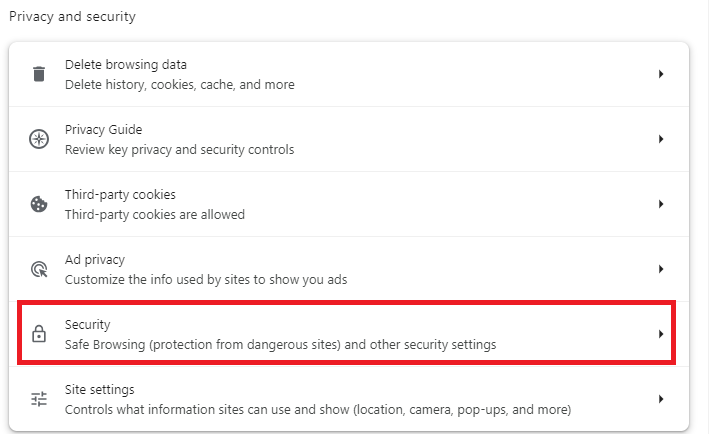
セキュリティ設定で保護なしオプションを有効にします。
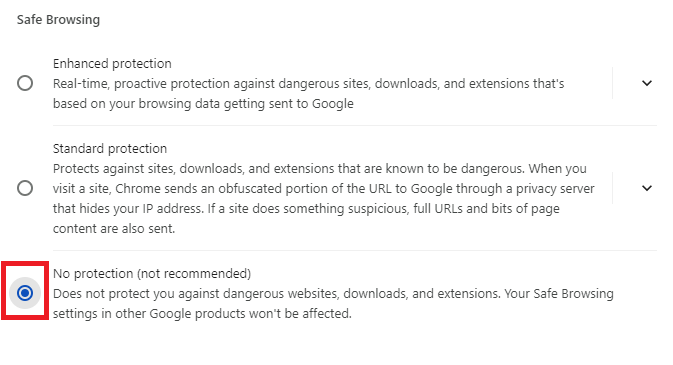
これにより、ウェブブラウザのセキュリティ機能とChromeの「不正なダウンロードがブロックされました」警告が無効になります。ダウンロードが完了したら、保護設定を復元してください。
モバイルブラウザ版
モバイルデバイスでGoogle Chromeモバイルブラウザを開きます。画面の右上隅にあるメニューをタップします。設定を選択します。
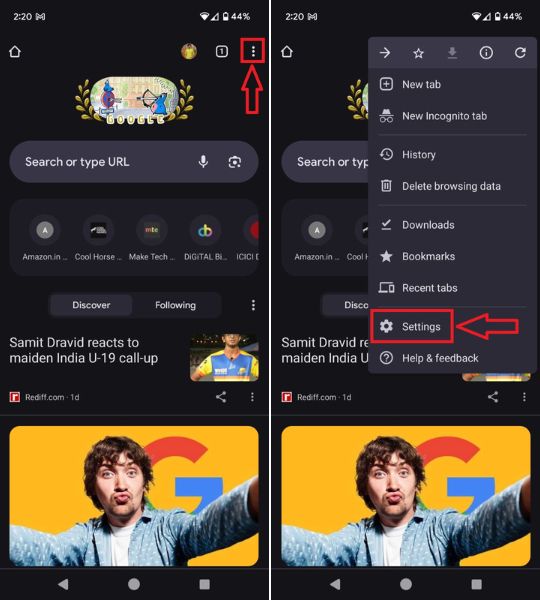
プライバシーとセキュリティ → 安全なブラウジングを選択します。
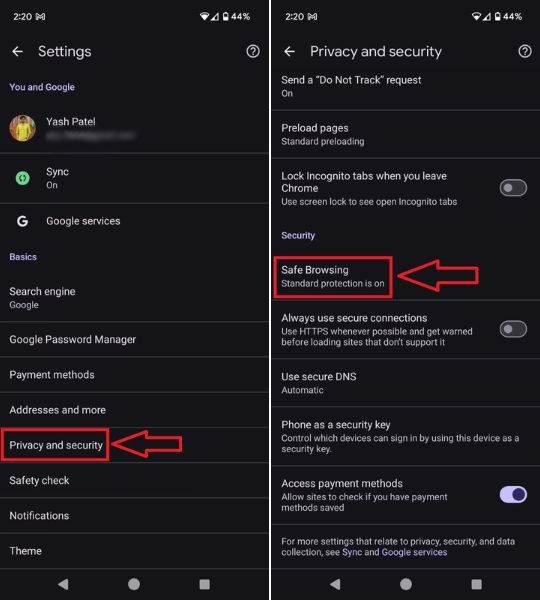
保護なしオプションを有効にして、Chromeモバイルブラウザで「不正なダウンロードがブロックされました」警告を無効にします。
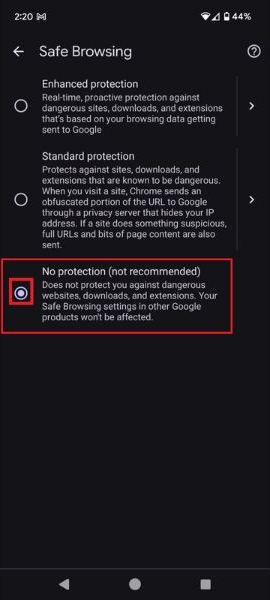
安全なブラウジングを無効にすると、モバイルブラウザが悪意のあるウェブサイトやダウンロード、拡張機能から保護されなくなります。長期間オフにしないでください。
クッキーを削除する
クッキーは時間の経過とともに古くなり、特定のウェブサイトやブラウザの機能と競合することがあります。クッキーを削除することで、これらの競合を排除できます。また、ウェブサイトに誤った設定やダウンロードに関連する設定が保存されている場合、クッキーを削除することでこれらの設定をリセットし、ダウンロードを進めることができます。
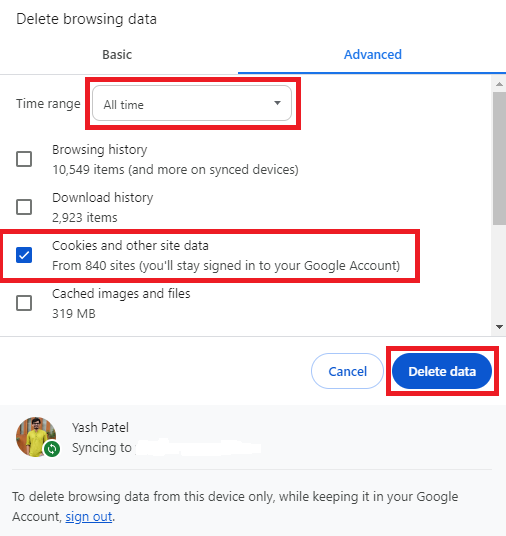
コンピュータでGoogle Chromeウェブブラウザを開き、Ctrl + Shift + Delを使用して閲覧データの削除セクションを開きます。
クッキーと他のサイトデータを選択し、他のオプションのチェックを外します。時間範囲を選択し、データを削除ボタンをタップします。
シークレットモードを試す
シークレットモードを使用すると、時には不正なダウンロードの問題を修正できることがあります。多くのブラウザ拡張機能がダウンロードに干渉することがあります。シークレットモードは一時的にこれらの拡張機能を無効にし、ダウンロードの問題を解決できる可能性があります。
Google Chromeでシークレットウィンドウにアクセスするには、Ctrl + Shift + Nのキーボードショートカットを使用します。
ヒント: シークレットモードでChrome拡張機能を使用したいですか?シークレットモードでChrome拡張機能を有効にするためのガイドを試してください。
Chrome拡張機能を無効にする
シークレットモードがダウンロードの問題を解決する場合、使用しているいくつかのChrome拡張機能が問題の主な原因である可能性が高いです。
画面の右上隅から三点 → 拡張機能 → 拡張機能の管理に移動して、Chromeの拡張機能セクションを開きます。インストールされている拡張機能のリストを見ることができます。ダウンロードを妨げている悪党の拡張機能を見つけるために、1つずつ削除してみてください。
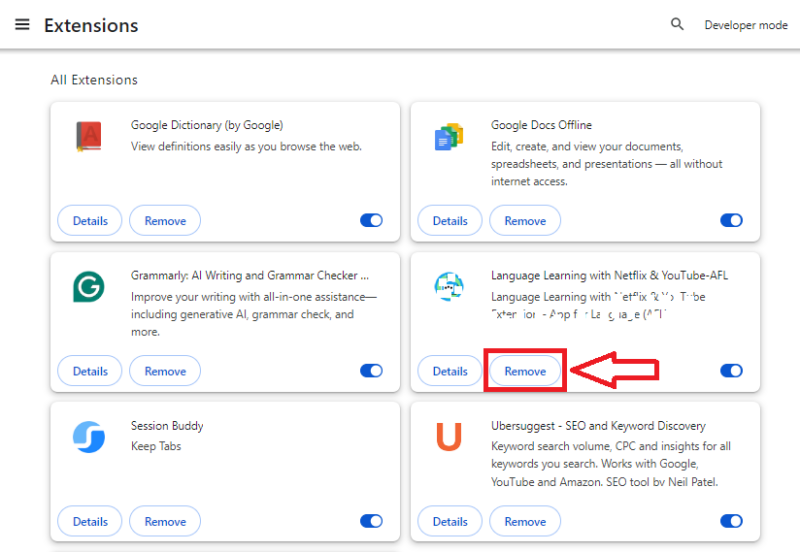
ブラウザのセキュリティを向上させる拡張機能に焦点を当ててください。これらはファイルのダウンロードを妨げる可能性があります。
ヒント: Chrome拡張機能のアンインストールに困っていますか?アンインストールできないChrome拡張機能をアンインストールするための最良の方法を探ってみてください。
ウェブページの不正コンテンツを許可する
Google Chromeでは、ブラウザから小さな設定を変更することで特定のウェブページの不正なコンテンツをダウンロードできるようにしています。
Google Chromeでファイルをダウンロードしようとしているウェブページを開きます。アドレスバーのサイト情報を表示アイコンをクリックします。サイトの設定をタップします。
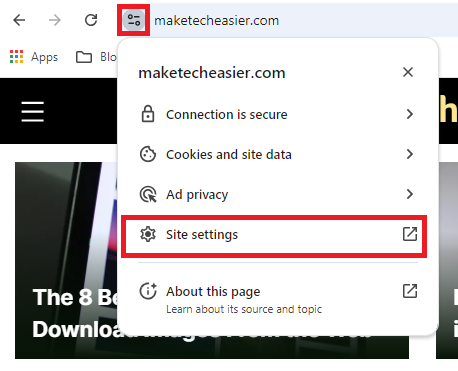
不正なコンテンツオプションを見つけます。ドロップダウンから許可を選択します。
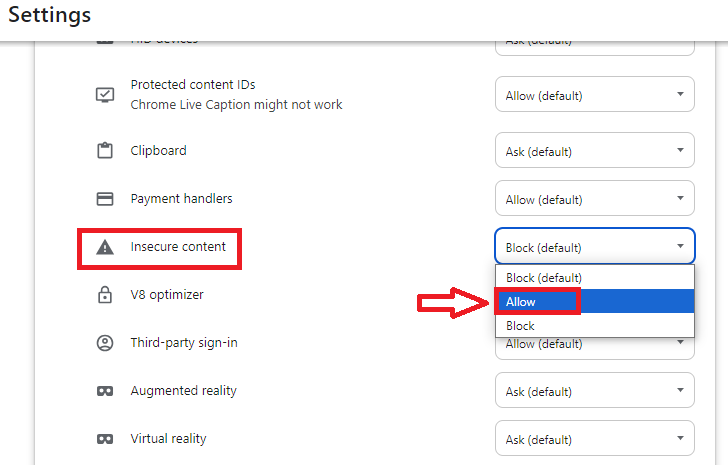
これにより、不正なファイルをダウンロードできるようになります。ページをリロードして、Chromeで「不正なダウンロードがブロックされました」という警告なしでファイルをダウンロードしてください。
ファイアウォールとウイルス対策ツールをブロックする
ファイアウォールとウイルス対策ツールは、デバイスをマルウェアやオンラインの脅威から保護するために欠かせません。しかし、これらのツールが時に安全なダウンロードを誤ってブロックすることがあります。これがChromeで「不正なダウンロードがブロックされました」警告につながります。
ファイアウォールやウイルス対策、その他のセキュリティプログラムを無効にすることで、問題が一時的に解決するかもしれませんが、これらの措置はデバイスを攻撃に対して脆弱にすることを理解することが重要です。デバイスの安全のため、セキュリティツールを長時間無効にすることは避けるのが最良です。
安全なダウンロードのためのクイックヒント
- 出所を確認する: ウェブサイトのURLを確認し、正当で信頼できるものであることを確認します。アクセスしている出所について調査し、他者のレビューを確認してください。
- メールの添付ファイルには注意する: 不明または疑わしい送信者からの添付ファイルは開かないでください。送信者の期待されるメールアドレスと一致していることを再確認してください。
- ファイル拡張子に注意する: 様々な種類のファイルに通常使用されるファイル拡張子を知っておきましょう。予期しない拡張子のファイルは注意が必要です。
- 信頼できるダウンロードソースを使用する: モバイルアプリにはGoogle PlayストアやApple Appストアなどのプラットフォームを使用し、ソフトウェアは公式ウェブサイトから直接ダウンロードしてください。
- ダウンロードをウイルス対策でスキャンする: ダウンロードしたファイルを開く前に、ウイルス対策ソフトでスキャンしてください。
- 自動更新を有効にする: 脆弱性からの保護のため、オペレーティングシステム、ブラウザ、およびウイルス対策ソフトを定期的に更新してください。
これらのトリックを使用することで、Chromeでの体験をより生産的にすることができます。「組織によって管理されています」というメッセージを取り除くことで、さらにクリエイティブで生産的になることができます。







