






Google Chromeの翻訳機能を修正する方法

Google Chromeの翻訳機能は、外国語のWebサイトを簡単に閲覧できるようにします。ただし、設定が古くなっていたり、キャッシュの問題や拡張機能との競合が原因で、機能しなくなることがあります。このガイドでは、Google Chromeの翻訳機能が動作しないエラーを修正する方法を示します。
Chromeの翻訳機能が失敗する一般的な理由
さまざまな言語にWebページを翻訳することは、Google Chromeの組み込み機能です。ただし、時々ページを訪れると、この機能が機能せず、次のエラーが表示されることがあります。
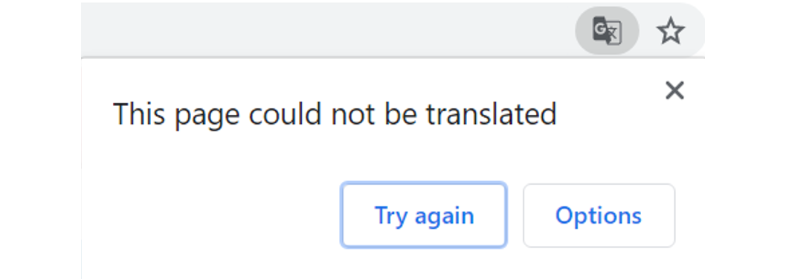
このエラーが発生する理由はいくつかあります。たとえば:
- 翻訳機能が無効
- 言語設定が不正
- Chromeのバージョンが古い
- キャッシュとクッキーが破損
- 競合している拡張機能
- マルウェアまたはアドウェアの干渉
- サポートされていないWebページのコンテンツ
修正1: 翻訳機能を有効にする
このエラーの最も一般的な可能性は、翻訳機能が無効になっていることです。この場合、Google Chromeを起動し、右上隅にある三点アイコン(ケバブメニュー)をクリックし、ドロップダウンメニューから設定を選択します。
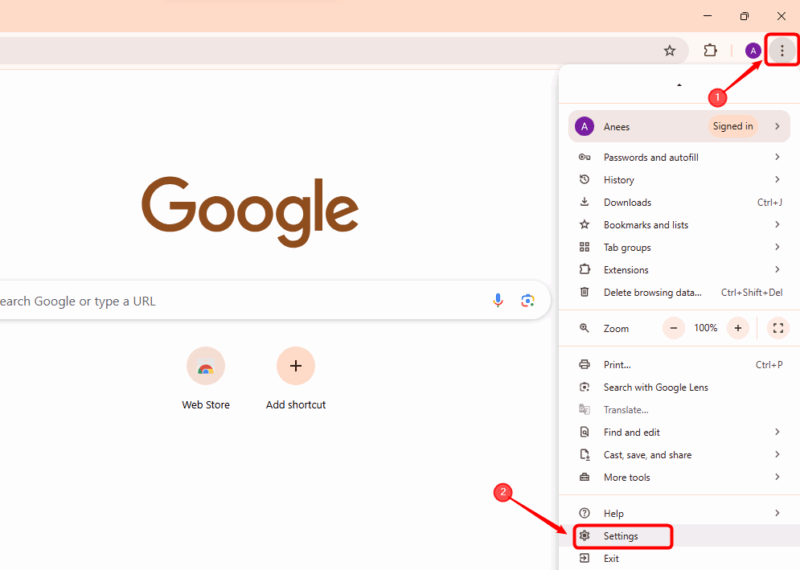
左のペインから言語設定を選択し、Google翻訳機能のトグルボタンを有効にします。
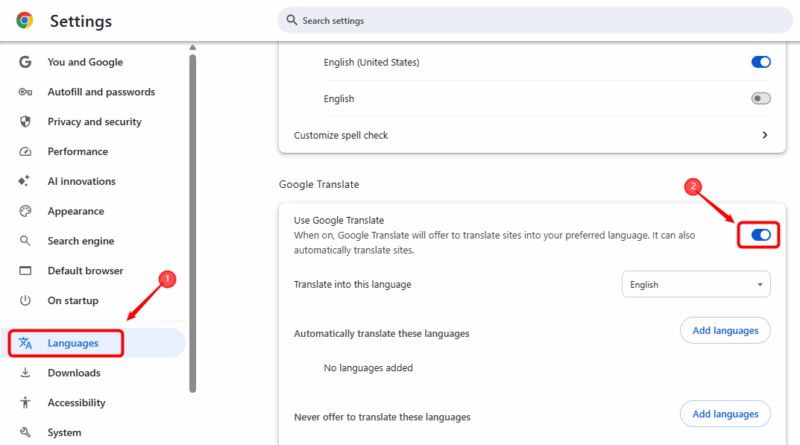
ここでは、Webページを翻訳するために好みの言語も選択できます。
修正2: Chromeのクッキーとキャッシュをクリアする
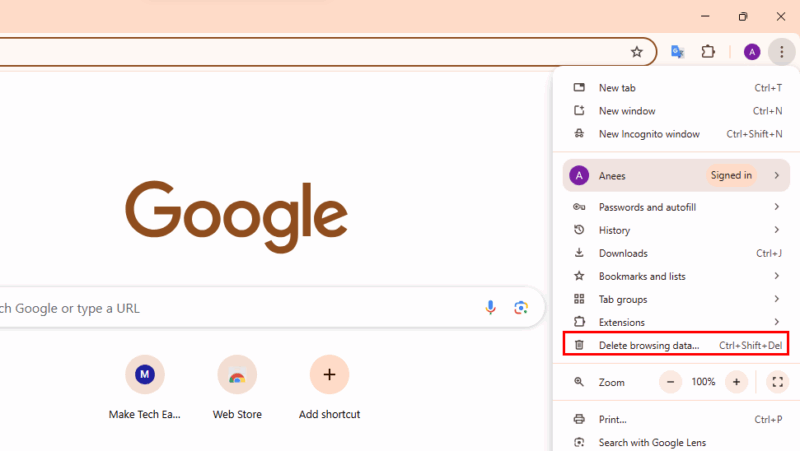
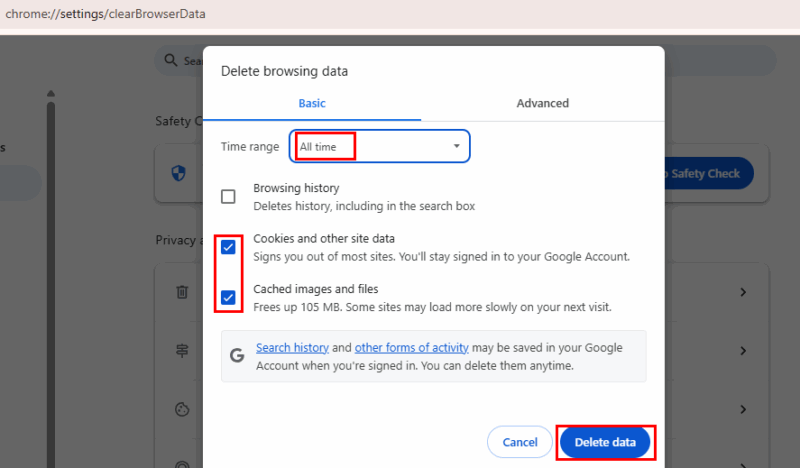
破損したキャッシュやクッキーが原因で「このページを翻訳できませんでした」というエラーが発生することがあります。これは、ブラウザが古い翻訳や壊れたファイルを使用している可能性があるためです。通常、ブラウジングデータをクリアすることで問題が解決し、ブラウザが新しいコンテンツを読み込むようになります。この目的のために、三つの縦の点(ケバブメニュー)をクリックし、ブラウジングデータの削除を選択します。あるいは、Ctrl + Shift + Delを押してブラウジングデータをクリアできます。
ポップアップウィンドウで、時間の範囲(例:すべての時間)を選択し、クッキーと他のサイトのデータとキャッシュされた画像とファイルのチェックボックスをオンにします。最後に、データを削除をクリックして保存されたキャッシュとクッキーを削除します。
修正3: Chromeのバージョンを更新する
古いGoogle Chromeのバージョンも「ページを翻訳できませんでした」エラーの原因となることがあります。Chromeが最新かどうかを確認するには、三点メニューアイコンをクリックし、ヘルプにカーソルを合わせて、Google Chromeについてを選択します。
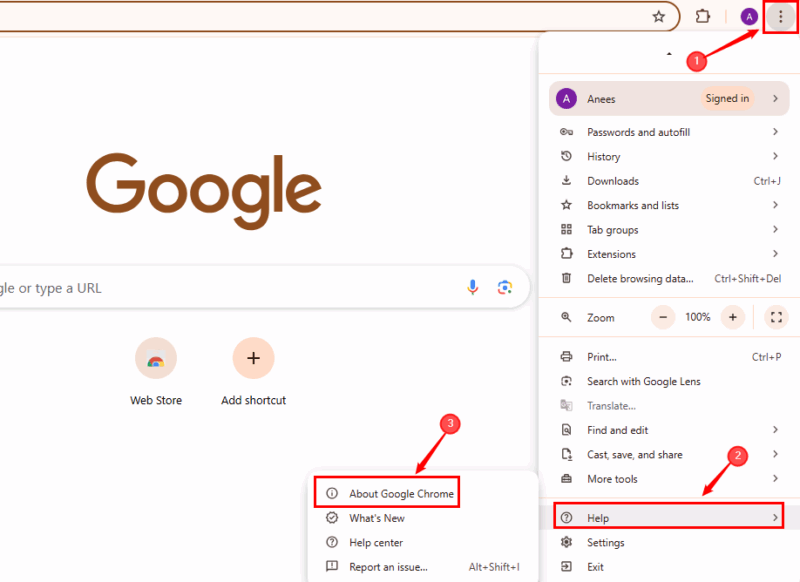
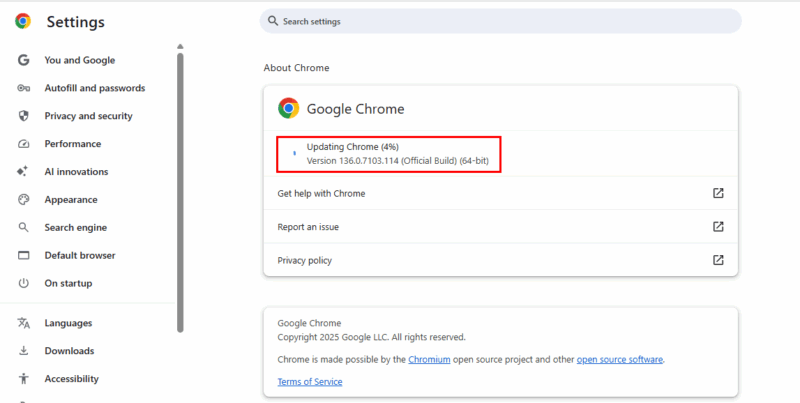
Google Chromeについてセクションを開くと、ブラウザが自動的に更新のダウンロードとインストールを開始します。
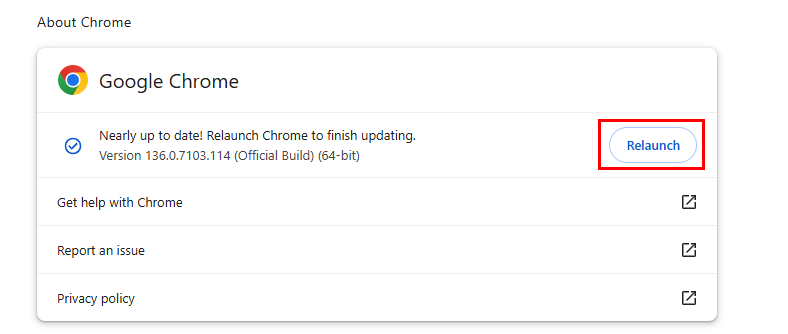
更新が完了したら、ブラウザを再起動する必要があります。
修正4: 競合している拡張機能を削除する
問題のあるまたは競合している拡張機能は、Chromeの組み込み翻訳機能を妨害することがあります。したがって、これらの拡張機能を削除または無効化することで、問題が解決し、翻訳機能が復元されることがあります。
問題のある拡張機能を特定するには、Ctrl + Shift + Nを押してシークレットウィンドウを開き、異なる言語で書かれたWebサイトに移動します。デフォルトでは、ほとんどの拡張機能はシークレットモードで無効です。したがって、シークレットモードで翻訳オプションが機能する場合、これはあなたの拡張機能の1つがこの問題を引き起こしていることを意味します。
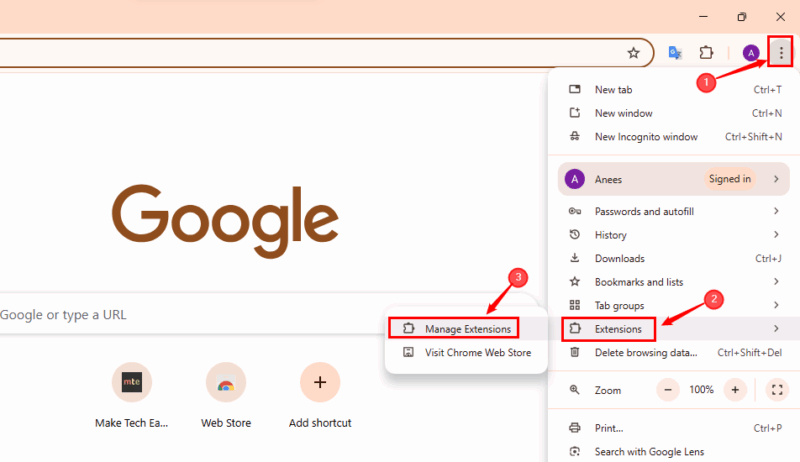
その場合、問題のある拡張機能を無効化または削除する必要があります。この目的のために、拡張機能を管理またはアンインストールするために拡張機能セクションに移動します。
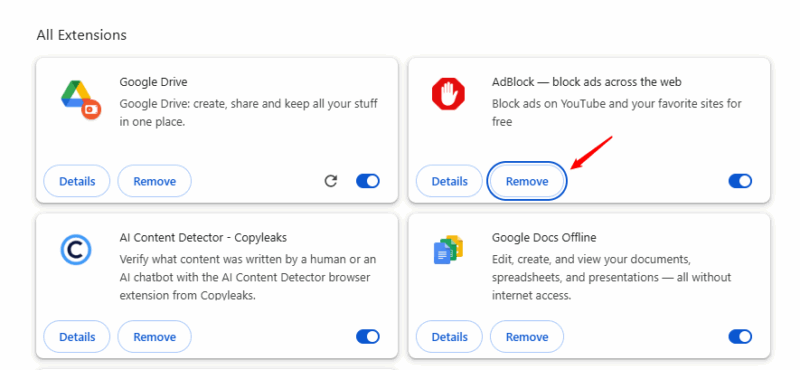
ここでは、すべてのインストールされた拡張機能が表示されます。アンインストールしたいものを選択し、削除ボタンをクリックします。
修正5: Google翻訳拡張機能をインストールして使用する
Chromeの組み込み翻訳機能が機能しない場合は、Google翻訳拡張機能を使用することができます。これにより、1回のクリックでWebページ全体を翻訳できます。
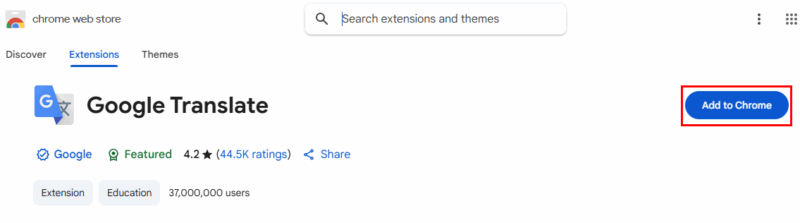
次に、拡張機能にアクセスし、Google翻訳を選択します。
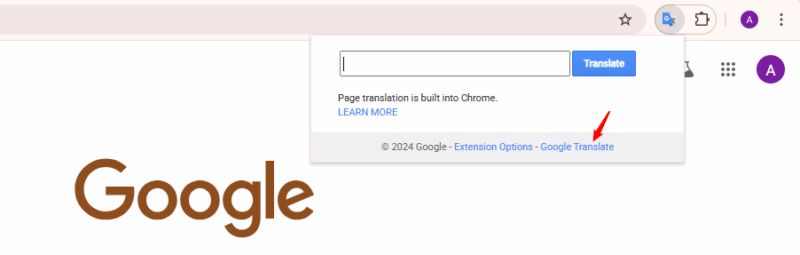
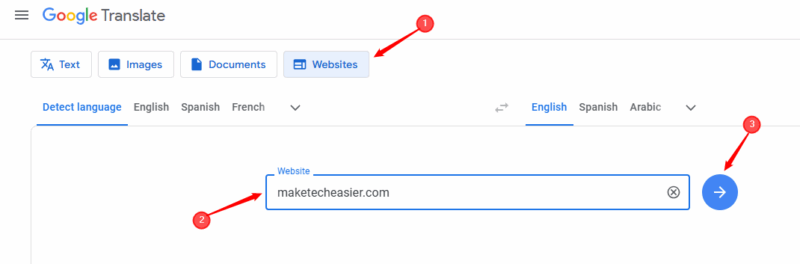
これにより、テキスト、画像、ドキュメント、Webサイトを翻訳できる新しいページに移動します。Webサイトのセクションに移動し、翻訳したいサイト名を入力し、翻訳ボタンをクリックして翻訳を続行します。
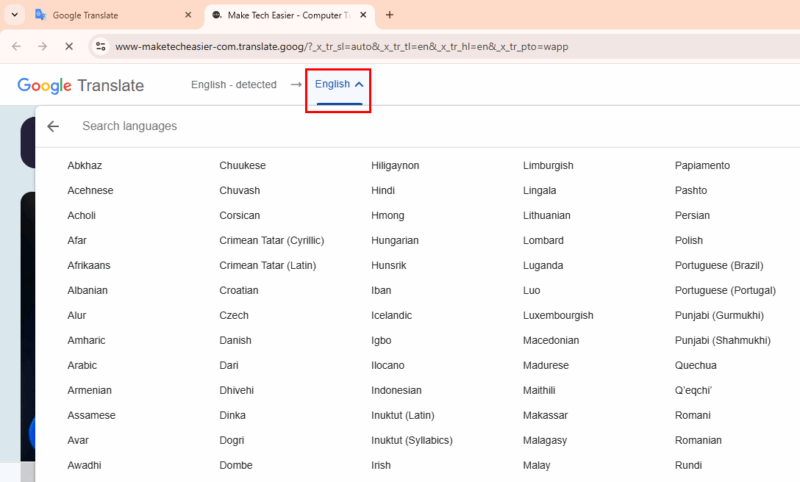
今、翻訳する言語を選択します。
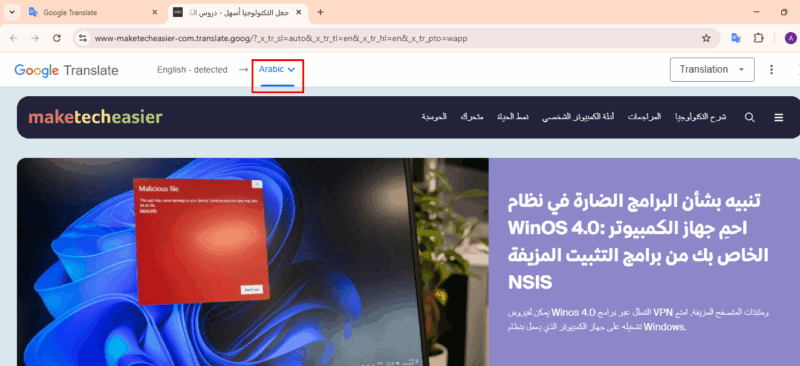
例えば、私はアラビア語を選択し、次の結果が表示されます。
ページを手動で翻訳する方法
ページを手動で翻訳することもできます。この目的のために、ページの任意の場所を右クリックし、[言語]に翻訳オプションを選択します。
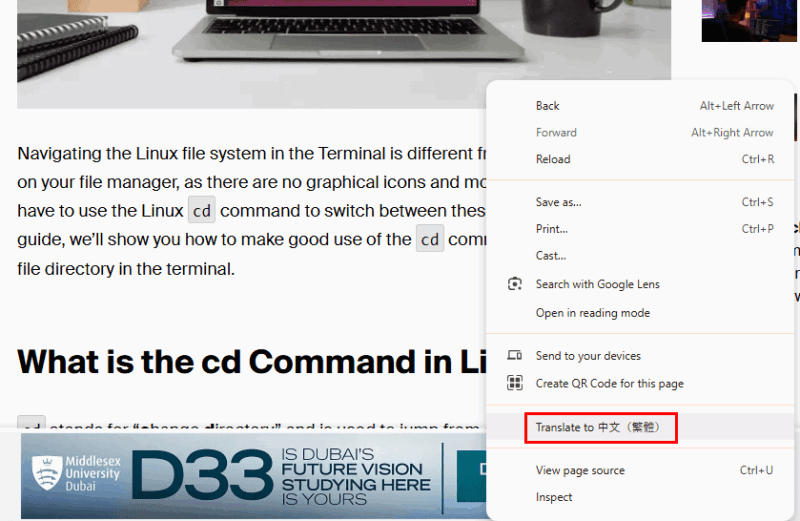
選択されたページは指定された言語、つまり中国語に翻訳されています。
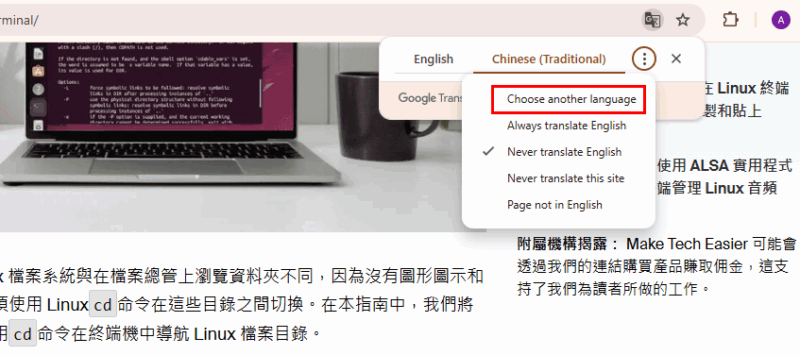
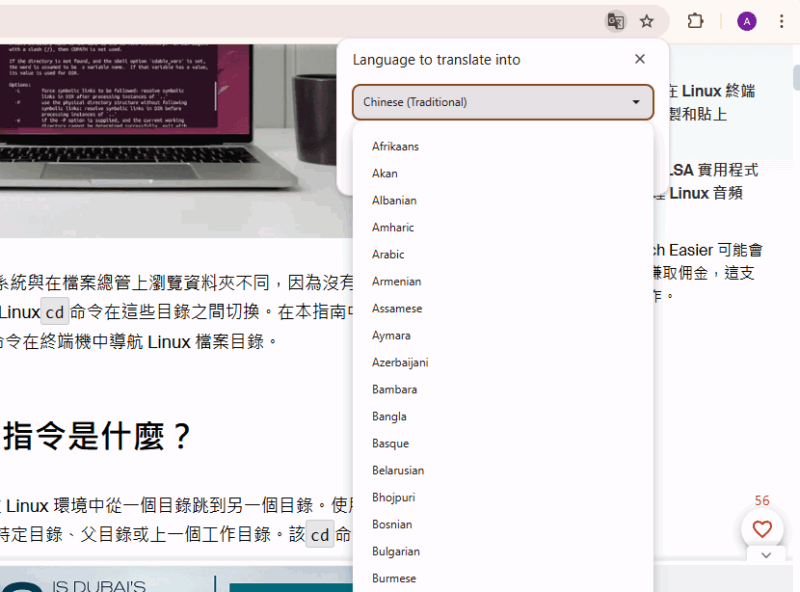
また、三点メニューをクリックして他の言語を選択を選択することで、異なる翻訳オプションに切り替えることができます。
このようにして、Google Chromeの翻訳機能が動作しないエラーを簡単に修正することができます。将来的にこの問題を避けるために、Google Chromeを常に最新の状態に保ち、不要な拡張機能のインストールを避け、定期的にクッキーとキャッシュをクリアして、スムーズなブラウジングと翻訳性能を維持することをお勧めします。さらに、Chromeブラウザを加速させるための9つの簡単なトリックに従うことができます。







