






MacのWi-Fiの問題と接続の切断を修正する方法

どのコンピュータにも言えることですが、MacもWi-Fiの問題や接続の切断に脆弱です。この記事では、いくつかのMacのWi-Fiの問題を修正する手順を示します。パケットサイズの調整、PRAMとSMCのリセット、DNSの設定、場所の変更、Wi-Fi設定のリセットなどをカバーします。
目次
- MacのWi-Fiの問題を診断する方法
- スリープ-ウェイクサイクル後にMacのWi-Fiが機能しない場合の修正方法
- Macを再起動する
- USBおよびワイヤレス信号デバイスの接続を解除する
- NVRAM/PRAMとSMCをリセットする
- DNSを再構成する
- パケットサイズを調整する
- ネットワークの場所を変更し、DHCPリースを更新する
- Wi-Fiネットワークを忘れる
- システムソフトウェアの更新を確認する
- よくある質問
こちらもお読みください: プリンタと通信できないMac?これらの修正を試してみてください
MacのWi-Fiの問題を診断する方法
MacのWi-Fiの問題や接続の切断を調べる際の良い出発点は、問題を診断することです。macOSのネイティブのワイヤレス診断ツールは非常に役立ちます。Wi-Fiの問題だけでなく、他の問題も発生している場合は、応答しないMacを修正する方法を学ぶことをお勧めします。
- Spotlight検索を使用してmacOSワイヤレス診断ツールを開くか、Optionキーを押しながらコントロールセンター内のWi-Fi設定を開いて迅速に起動します。

- ここでウィザードに従って基本的なポイントを確認できますが、メニューバーの「ウィンドウ」ドロップダウン内にはあまり知られていないレポートと分析があります。ここで役立つレポートは「パフォーマンス」です。これを開くと、Wi-Fiネットワークの伝送速度、信号品質、ノイズレベルを示すグラフが表示されます。

- 多くの場合、伝送速度と信号品質は互いに影響を及ぼします。ルーターに近づけることで信号を改善できます。時には複雑な問題に対するシンプルな解決策です。以下に表示されるパフォーマンスレポートは、安定した一貫したWi-Fi接続を示しています。

ヒント: ノイズレベルが高いまたは急上昇している場合は、より良いWi-Fiチャネルを探してみてください。あるいは、ブラウザを通じてルーターの設定にログインし、2.4GHzバンドから5GHzバンドに変更します。
スリープ-ウェイクサイクル後にMacのWi-Fiが機能しない場合の修正方法
これはMacユーザーにとって一般的な問題です。コンピュータがスリープから復帰した後、Wi-Fiが機能しないか、接続が切れ続けます。
- 1つの可能な解決策は、「システム環境設定 -> ネットワーク -> Wi-Fi」に移動することです。Venturaでは「システム設定 -> Wi-Fi」です。

右下隅の「詳細」ボタンをクリックします。
次の画面で、リスト内のすべてのネットワークをカーソルでクリックして削除します。
削除したいネットワークを選択した後、「OK」ボタンを押し、メインネットワーク画面の「場所 -> 場所を編集」ドロップダウンメニューをクリックします。Venturaでは、ターミナルアプリで
networksetupコマンドを使用してネットワークの場所を設定する必要があります。

- プラス「+」アイコンを選択し、新しい場所に好きな名前を付けます。「完了」をクリックして、今後この場所を使用します。

こちらもお読みください: MacBookのトラックパッドが機能しない?修正方法はこちら!
- 自宅のWi-Fiネットワークに再接続し、これが本当にこの厄介なMacのWi-Fiの問題を修正するかどうかを確認します。
一般的なMacのWi-Fiの問題を修正する方法
以下は、MacがWi-Fiに接続できないときに試すべきいくつかの異なる解決策です。特に順番はありませんので、問題に役立ちそうなものを自由に選んでください。最初に試したオプションが機能しない場合は、別のものに進んでください。これらの解決策は、MontereyとVenturaの両方に適用されます。
Macを再起動する
より複雑な解決策に入る前に、Macを再起動してWi-Fiの切断の問題が解決するかどうかを確認してください。再起動後にMacがWi-Fiに接続できる場合、一時的なグリッチである可能性があります。
メニューバーのAppleロゴをクリックし、ドロップダウンリストから「再起動」と表示された項目を選択します。画面の指示に従ってMacを再起動します。

こちらもお読みください: 不要な接続をWi-Fiから切断する方法
USBおよびワイヤレス信号デバイスの接続を解除する
これはシンプルなトラブルシューティング方法です。一時的にUSBおよびUSB-Cデバイスの接続を解除することで、物事を再起動できます。この解決策が有効な理由は簡単です: 一部のUSBデバイスは、接続に干渉するワイヤレス信号を発信することがあります。

USBハブなどのデバイスは、Wi-Fiポートを無効にすることもあります。これは、接続されたイーサネットケーブルがWi-Fi接続を無効にするのと似ています。まず、USBデバイスを1つずつ切断して、Wi-Fi接続が復活するかどうかを確認してください。
こちらもお読みください: ルーターの「アクセスポイント」と「リピーター」モードの違いは何ですか?
NVRAM/PRAMとSMCをリセットする
パラメータランダムアクセスメモリ(PRAM)/不揮発性ランダムアクセスメモリ(NVRAM)とシステム管理コントローラ(SMC)をリセットすることも試みることができます。
これらは、基本的なシステム機能に必要な基本操作を制御するMacの領域です。ただし、Apple Siliconマシンではこのリセットを行うことはできません。SMCがないためです。代わりに、マシンの電源を切り、30秒待ってから再起動します。
Intelマシンの場合、PRAMから始めます。以下の5つの簡単なステップがあります:
- Macの電源ボタンを押し続けて完全にシャットダウンします。画面が暗くなり、ファンが回転を停止するまで待ちます。この時点で、Macの電源を再投入します。

- 起動ルーチンと音が聞こえたら、Command + Option + P + Rキーを押し続けます。起動音が聞こえ、Appleロゴが表示されるまで保持します。

- キーを放すと、PRAM/NVRAMがリセットされます。
SMCについては、デスクトップまたはノートブックのいずれか、またバッテリーが取り外し可能かどうかによってプロセスが異なります。特定のIntelまたはApple Siliconマシンを調べて、SMCをリセットするために従うべき方法を見つけてください。
こちらもお読みください: Apple SiliconとM1チップについて知っておくべきすべてのこと
DNSを再構成する
一般的に言えば、ドメインネームサーバー(DNS)は、IPアドレスを読みやすいウェブアドレス(「maketecheasier.com」など)に変換します。これは、インターネットの電話帳のようなものです。このステップは、MacがWi-Fiネットワークに接続できることを前提に、インターネット接続の問題に対処します。
ただし、サービスプロバイダーの指定されたDNSが正しく機能しないことがあります。この理論を無料のパブリックDNSでテストできます。いくつかのプロバイダーがありますが、GoogleとNamecheapは優れたソリューションを提供しています。ここでは、NamecheapのパブリックDNSまたは198.54.117.10を使用します。DNSを再構成する手順は以下の通りです。
- Wi-Fi画面に移動し、Wi-Fiネットワークを選択して「詳細」ボタンをクリックします。
- 左側のメニュー項目からDNSタブを選択します。

- ここから「+」アイコンをクリックして新しいDNSサーバーを追加し、次にIPアドレスを入力します。準備ができたら「OK」ボタンをクリックし、接続に問題がないか監視します。

こちらもお読みください: 2つのmacOSアカウントを1つに統合する方法
パケットサイズを調整する
一部のページが読み込まれない場合、ネットワークを通じて送信できるパケット(または「データ」)の数が原因かもしれません。すべてのサイトが問題なく読み込まれるように値を調整します。
- 「システム環境設定 -> ネットワーク -> 詳細」に移動するか、最新のOSバージョンにアップグレードした場合は「システム設定 -> Wi-Fi -> 詳細」に移動します。次に、「ハードウェア」タブを選択します。

- 2つのオプションが表示されます。最初に、「自動」から「手動」に設定を変更してMTU設定を変更します。
- 「MTU」に対して「カスタム」を選択します。下のMTU値に「1453」と入力し、変更を確認します。

これらの変更が問題を解決するかどうかを確認するために、DNSの再構成と同様にパフォーマンスと接続を監視する必要があります。
こちらもお読みください: 無料で使用できる優れたダイナミックDNSプロバイダー9選
ネットワークの場所を変更し、DHCPリースを更新する
時には、Macによって決定された自動場所が正しくないことがあります。この場合、カスタムの場所と設定を設定し、ダイナミックホスト構成プロトコル(DHCP)リースとインターネットプロトコル(IP)アドレスを更新できます。DHCPはIPアドレスを整理するのに役立つプロトコルであり、これを変更することでトラフィックが正しい場所に行くことを確認できます。
- システム環境設定内のネットワークパネルに入り、「場所」とラベル付けされたドロップダウンメニューをクリックします。
- 「場所を編集」を選択します。

- 「+」アイコンをクリックし、新しい場所に新しい名前を付けます。結果には影響しないので、好きな名前を付けることができます。この例では、新しい場所を「テスト」と名付けました。新しい場所の追加が完了したら、「完了」ボタンを押します。

- 左側のパネルのWi-Fiオプションの下に「IPアドレスなし」と表示されることに気付くでしょう。

- 「詳細」画面に移動し、「TCP/IP」タブを選択します。「DHCPリースを更新」ボタンをクリックして、マシンに新しいIPアドレスを割り当てます。このアクションを完了するには、画面の指示に従って「適用」を選択します。

ウェブをブラウズし、パフォーマンスと接続を監視してから、このリストの別のオプションを試してください。
こちらもお読みください: Macでファイル、フォルダ、デスクトップアイコンを隠す方法
Wi-Fiネットワークを忘れる
Wi-Fiネットワークへの信頼できる接続を確立するのに問題がある場合は、再接続する前にネットワークを「忘れる」ことを試みてください。Macは、以前に接続したWi-Fiネットワークに自動的に接続しようとします。接続の試みが失敗すると、Macは成功するまで接続を試み続けます。この無限ループを断ち切るために、接続しようとしているネットワークを忘れてください。
- 再度ネットワークまたはWi-Fiタブに移動し、接続しようとしているネットワークの名前の右側にある「詳細」ボタンをクリックします。

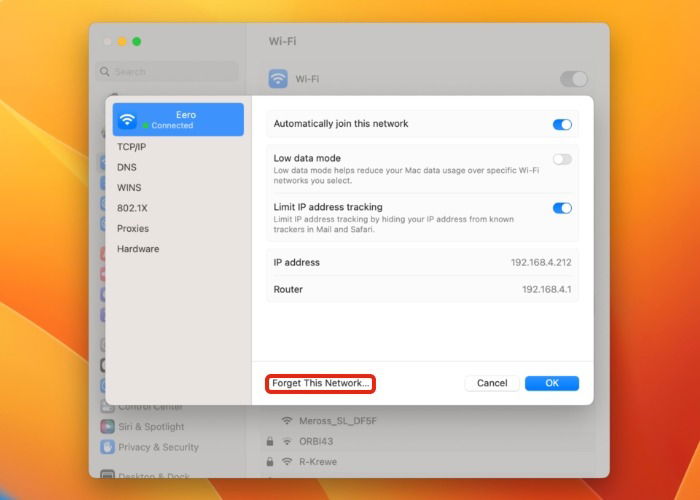
- 「このネットワークを忘れる」と表示されたボタンを選択します。ネットワークに再接続しようとすると、ネットワークの資格情報を入力するよう求められることがあります。
システムソフトウェアの更新を確認する
Appleは、macOSの更新を頻繁に発行し、最も一般的なネットワーク接続の問題に対処しています。安定したWi-Fi接続を維持するのに問題がある場合は、Macを最新の状態に保つことをお勧めします。
- 「システム環境設定 -> ソフトウェアアップデート」を開きます。最新のOSバージョンを使用している場合は、「システム設定 -> 一般 -> ソフトウェアアップデート」に移動します。

- 「今すぐ更新」または「今すぐアップグレード」と表示されたボタンをクリックして、最新の更新をインストールします。

こちらもお読みください: iPhoneからMacにAirPlayする方法
よくある質問
MacのWi-Fiの問題を解決するために役立つサードパーティツールはありますか?
Macのネイティブツールは、Wi-Fiの問題を診断するのに非常に適しているため、通常はプレミアム版を購入することをお勧めしません。ただし、NetSpotやWiFi Explorerなどのソリューションを使用してネットワークを分析することができます。ほとんどのソリューションは迅速に実装できるため、長期的な問題が根本的に解決できない場合にのみサードパーティのソリューションをお勧めします。
MacのWi-Fiの問題を修正するために新しいルーターを購入すべきですか?
多くの場合、新しいルーターを購入する必要はありません。設定を変更することでほとんどの問題が解決します。ただし、Wi-Fiエクステンダーやメッシュネットワークを通じて接続を拡張したい場合があります。大きな家に住んでいる場合や厚い壁がある場合は、問題があるかどうかに関係なく、これは良いアイデアです。それでも問題が発生する場合は、ルーターの電源を切り、30秒以上待ってから再度電源を入れてみてください。
メニューバーでWi-Fi設定を見つけられない場合、MacのWi-Fiの問題をどのようにトラブルシューティングできますか?
MacのメニューバーからWi-Fiステータスインジケーターが欠落している場合、誤って削除したか、メニューバーをカスタマイズ中に削除した可能性があります。これを戻すには、単にWi-Fiインジケーターをコントロールセンターからドラッグしてメニューバーに戻すことで、1クリックでWi-Fi設定に迅速にアクセスできます。
画像クレジット: Wes Hicks via Unsplash. すべてのスクリーンショットはBrahm Shankによるものです。







