






Microsoft Edgeが応答しないときの修正方法

Microsoftは、Edgeブラウザの機能と更新を定期的に追加することで、Google Chromeに代わる魅力的な選択肢として位置付けるため、システマティックに改善に取り組んでいます。しかし、Chromiumコードのさまざまなバグにより、時には問題が発生することもあります。このチュートリアルでは、Microsoft Edgeが応答しない場合に従うべき最も効果的なトラブルシューティングのヒントを共有します。
知っておくべきこと: 最も便利なMicrosoft Edgeの機能に素早くアクセスするためのキーボードショートカットのリストをチェックしてください。
目次
- Microsoft Edgeを閉じて再起動する
- Microsoft Edgeを修復する
- 拡張機能を無効にする/アンインストールする
- 他のタブやアプリを閉じる
- ウイルス対策ソフトウェアが更新されているか確認する
- PCのストレージスペースを空ける
- 別のブラウザを試す
基本的なトラブルシューティング
特定の解決策に入る前に、Microsoft Edgeが応答しない、またはクラッシュするなどの問題が発生している場合は、次の一般的なトラブルシューティングのヒントを試してください。
- キャッシュと閲覧データをクリアする: ほとんどのブラウザは、一時的なインターネットファイルを自動的に保存し、ページの読み込みを速くします。Microsoft Edgeが開いてもページが読み込まれない場合、キャッシュをクリアすることで問題が解決します。
- Edgeを最新バージョンに更新する: Microsoft Edgeのブラウザが最新バージョンに更新されていることを常に確認し、多くの一般的な問題を回避してください。
- PCをマルウェアスキャンする: PCがウイルスに感染していると思われる場合、Edgeが応答しない原因となっている可能性があります。Windowsセキュリティの一部であるMicrosoft Defenderを使用してコンピュータをマルウェアスキャンします。コマンドプロンプトからMicrosoft Defenderを使用してすべての種類のスキャンを実行します。
- コンピュータを再起動する: Windowsコンピュータで不明な問題が発生した場合は、PCを再起動してみてください。多くの場合、それだけでシンプルなバグを解決できます。
参考情報: EdgeからBingチャットボタンを取り除きたいですか?方法をお教えします。
1. Microsoft Edgeを閉じて再起動する
Microsoft Edgeが応答しない場合は、タスクマネージャを介して適切に終了し、その後ブラウザを再起動してみてください。ほとんどの場合、これで問題が解決します。
- Ctrl + Shift + Escを押してタスクマネージャを起動します。
- 左ペインの「プロセス」をクリックし、右側の「アプリ」からMicrosoft Edgeを選択し、検索バーの下にある「タスクの終了」をクリックしてEdgeブラウザを閉じます。

- タスクバーまたはデスクトップのショートカットからEdgeアプリを再オープンし、問題が解決したか確認してください。
ヒント: 「タスクマネージャは管理者によって無効にされています」というエラーの修正方法を学びましょう。
2. Microsoft Edgeを修復する
Edgeブラウザが開くが機能が停止する場合は、修復を試みてください。始める前に、Microsoft Edgeブラウザを閉じて、管理者権限でログインしていることを確認してください。
- スタートメニューをクリックし、設定アプリを起動します。

- 左ペインの「アプリ」をクリックし、右側の「インストールされているアプリ」をクリックします。

- アプリのリストからMicrosoft Edgeを見つけるまでスクロールし、その隣の三点アイコンをクリックして、メニューオプションから「変更」を選択します。「このアプリがデバイスに変更を加えることを許可しますか?」というプロンプトが表示された場合は、「はい」を押します。

- 「修復」をクリックします。

- 修復の進行状況が表示されます。

- 数秒後、Microsoft Edgeブラウザが自動的に再起動し、修復が完了したことを示します。修復手順によりブラウザのデータや設定は影響を受けませんので覚えておいてください。
3. 拡張機能を無効にする/アンインストールする
Edgeブラウザが正常に応答しない原因が拡張機能である可能性があります。これをトラブルシューティングするために、次の手順に従い、インストールされている拡張機能を無効にして問題が解決されたか確認します。
- Edgeブラウザを起動し、アドレスバーの横にあるパズルのピース形アイコンをクリックします。ドロップダウンメニューから「拡張機能を管理」をクリックします。

- 「インストールされた拡張機能」セクションで、すべての拡張機能の左側のチェックボックスをトグルして無効にします。

- 問題が解決した場合、各拡張機能を一つずつ有効にして、どれが問題を引き起こしているかを特定できます。問題のある拡張機能を特定したら、「削除」をクリックしてアンインストールしてください。

ヒント: Internet Explorerが恋しいですか?Windows 11にIEを戻す方法を学びましょう。
4. 他のタブやアプリを閉じる
Microsoft Edgeは、Windowsコンピュータ上でタブや他のプログラムが多すぎると応答しなくなることがあります。多くのタブが開いている場合、エラーメッセージを表示しているタブ以外のすべてのタブとウィンドウを閉じてみてください。

さらに、現在実行中の他のアプリケーションもシャットダウンしてください。ファイルをダウンロード中である場合、問題が解決するまで一時停止するのが良いでしょう。その後、Microsoft Edgeで応答していなかったタブにアクセスできるか確認してください。
5. ウイルス対策ソフトウェアが更新されているか確認する
Norton、McAfeeまたはKasperskyのようなサードパーティ製のウイルス対策ソフトウェアを使用していますか?その場合、ウイルス保護が期限切れになっているか、ソフトウェアが古くなっているか確認する必要があります。古くなったソフトウェアや期限切れのソフトウェアは、Microsoft Edgeの機能に干渉する可能性があります。
問題を特定したら、ウイルス保護プランを更新するか、ソフトウェア会社のウェブサイトから最新のセキュリティアップデートをダウンロードできます。
6. PCのストレージスペースを空ける
おそらくお使いのアプリはPCのC:\ドライブにインストールされています。Microsoft Edgeのクラッシュが頻繁に発生する場合は、メインドライブのストレージスペースを確認する価値があります。
Win + Eを押してファイルエクスプローラアプリを起動し、「このPC」をクリックします。
「デバイスとドライブ」の下にある(C:)ドライブを探します。ドライブ名の下に、残りの空きスペースを示すバーが表示されます。

- あるいは、(C:)ドライブを右クリックし、コンテキストメニューから「プロパティ」を選択します。

- 新しいダイアログで、C:\ドライブの「使用スペース」と「空きスペース」の値が表示されます。
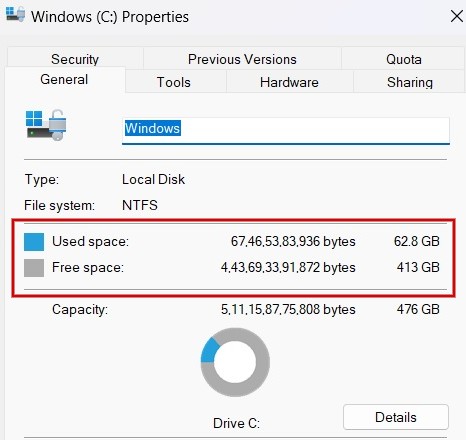
C:\ドライブの空き容量が不足している場合は、すぐにスペースを空けるための行動を取ってください。やり方がわからない場合は、C:\ドライブのクリーンアップ方法を学んでください。
参考情報: Microsoft Edgeや他の人気ブラウザでポップアップをブロックする方法を学びましょう。
7. 別のブラウザを試す
最後に、無線ネットワークが原因である可能性もあります。この場合を確認するために、Edgeが応答しない問題を引き起こしているウェブページに別のブラウザ、例えばChrome、Firefox、またはBraveでアクセスしてみてください。ページがまだ読み込まれない場合、ネットワークまたはウェブサイト自体に問題がある可能性が高いです。
モデムとルーターを再起動して、問題のあるEdgeの状況が解決するか確認してみてください。ただし、問題が続く場合、そのウェブサイト自体に問題がある可能性があります。この場合は、数時間後または翌日に再度試すほかありません。
Edgeを正しい方向に戻す
Edgeを正常に動作させることができない場合は、Microsoft Edgeを公式ウェブサイトから直接再インストールする価値があります。最終的な解決策として、Edgeブラウザの設定をデフォルトに戻すことを試みてください。一方、ブラウザが正常に動作している場合は、Edgeでのマルチタスクを改善するためにスプリットスクリーンの使い方を学びましょう。
画像クレジット: Unsplash. すべてのスクリーンショットはMeenatchi Nagasubramanianによるものです。







