






WindowsでDNSサーバーが応答しないエラーを修正する方法
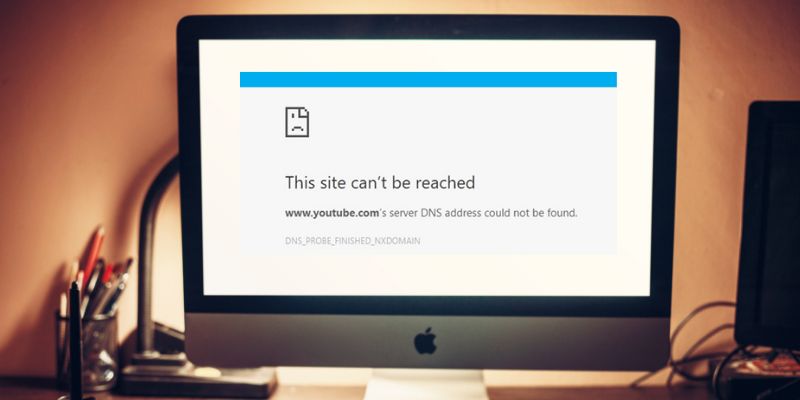
ブラウザにホストアドレスやURLを入力すると、DNSリゾルバーがDNSサーバーに連絡し、そのホスト名に関連付けられたIPアドレスを特定します。そのアドレスがあなたのコンピューターに戻り、あなたはアクセスしたいウェブサイトを見ることができます。しかし、時々、DNSサーバーが応答していないというエラーが表示されることがあります。
この問題を修正するために、試すべきいくつかの異なる方法があります。まず、ウェブサイトがエラーの原因ではなく、インターネット接続が正しく機能していることを確認するために、クイックチェックを行ってください。
こちらもお読みください: DNSエラーを修正してインターネットへのアクセスを回復する方法
1. 問題の原因を確認する
別のデバイスからウェブサイトにアクセスして、読み込まれるかを確認します。正しく動作する場合、問題はルーターまたはデバイスのいずれかにあります。別のデバイスでルーターに接続して、ウェブサイトがその方法で読み込まれるかを確認してください。読み込まれる場合、あなたのマシンに問題がある可能性があります。
2. ネットワークドライバーをアンインストールして再インストールする
この修正を試みる前に、バックアップとして必要なドライバーが利用可能であることを確認してください。PCメーカーのウェブサイトにアクセスし、最新のネットワークアダプタードライバーをダウンロードします。あなたのPCがインターネットに接続できないため、別のPCを使用してドライバーをダウンロードし、USBフラッシュドライブに保存して必要に応じてPCにインストールできるようにします。必要なことは、PCのメーカーとモデル名または番号を知っていることです。
- タスクバーの検索ボックスに「デバイスマネージャー」と入力し、結果のリストからネットワークアダプターを見つけます。

- ネットワークアダプターを展開し、デバイスのネットワークアダプターを探します。

ネットワークアダプターを右クリックします。
デバイスのアンインストールを選択します。

- 「このデバイスのドライバーソフトウェアを削除しますか?」のチェックボックスをクリックし、アンインストールをクリックします。

- ドライバーのアンインストール後、マシンを再起動します。
PCが再起動すると、Windowsが自動的にネットワークアダプタードライバーを探してインストールします。これで接続の問題が解決されたかを確認してください。Windowsが自動的にドライバーをインストールしない場合は、アンインストールする前に保存したバックアップドライバーをインストールしてみてください。
3. DNSキャッシュをクリアする
DNSキャッシュは、最近閲覧したウェブページを含むウェブサーバーの場所(IPアドレス)を保存し、コンピューターがより速くアクセスできるようにします。それをクリアすることで、エラーが解消され、マシンがDNSサーバーを再チェックしてアドレスを確認できるかもしれません。
- 検索ウィンドウに
cmdを入力し、管理者としてコマンドプロンプトを開きます。

- コマンドプロンプトウィンドウに次のコマンドを入力します:
ipconfig /flushdns
- これで問題が解決されたかを確認します。
4. ネットワークドライバーを更新する
デバイスドライバーは、オペレーティングシステムがハードウェアデバイスを起動、使用、制御できるようにするソフトウェアの一部です。ドライバーが最新でない場合、正常に機能しない可能性があります。以下が更新方法です。
コントロールパネルにアクセスし、「デバイスマネージャー」を開きます。
三角形をクリックしてネットワークアダプターを展開します。
あなたのネットワークを右クリックします。

「ドライバーの更新」をクリックします。
コンピュータがドライバーの更新をチェックするのを待ちます。
更新が見つかった場合、ドライバーをインストールします。
こちらもお読みください: 最高の代替DNSサーバーを見つける方法
5. ルーターのソフトウェアを最新バージョンに更新する
ドライバーと同様に、ルーターを適切に動作させるためにはソフトウェアも最新の状態に保つ必要があります。各ルーターのメーカーにより、方法は異なります。「[ルーター名]の更新」でオンライン検索を開始し、自分の型やモデルに応じた方法を確認してください。
6. Microsoft Virtual Wi-Fi Miniport Adapterを無効にする
このオプションは、マシンに存在しない可能性もあります。もしある場合、以下の手順で無効にする方法を示します。
- コントロールパネルにアクセスします。

三角形をクリックしてネットワークアダプターを展開します。
仮想Wi-Fiミニポートアダプター(存在する場合)を右クリックします。
無効にするをクリックします。
7. TCP/IP設定を変更する
TCP/IP、つまりトランスミッションコントロールプロトコル/インターネットプロトコルは、インターネット上のデバイス同士を相互接続するために使用される通信プロトコルのスイートです。
検索ボックスにコントロールパネルと入力します。
ネットワークとインターネットをクリックします。
ネットワークと共有センターを開きます。
ウィンドウの左側で「アダプターの設定の変更」をクリックします。

使用しているWi-Fiネットワークを右クリックします。
プロパティをクリックします。

- 「インターネットプロトコルバージョン4(TCP/IPv4)」を選択し、プロパティボタンをクリックします。

次の画面で「IPアドレスを自動的に取得する」と「DNSサーバーのアドレスを自動的に取得する」を選択します。
OKを押します。
DNSサーバーが応答しないエラーを解決するための他の方法もありますが、これらは一般的な方法のいくつかです。これらのうちの1つがあなたにとって有効であることを願っています。結果をお知らせください。
こちらもお読みください: 無料で使用できる最高のダイナミックDNSプロバイダー9選







