






Windows 10で「ドライバ電源状態の失敗」エラーを修正する方法
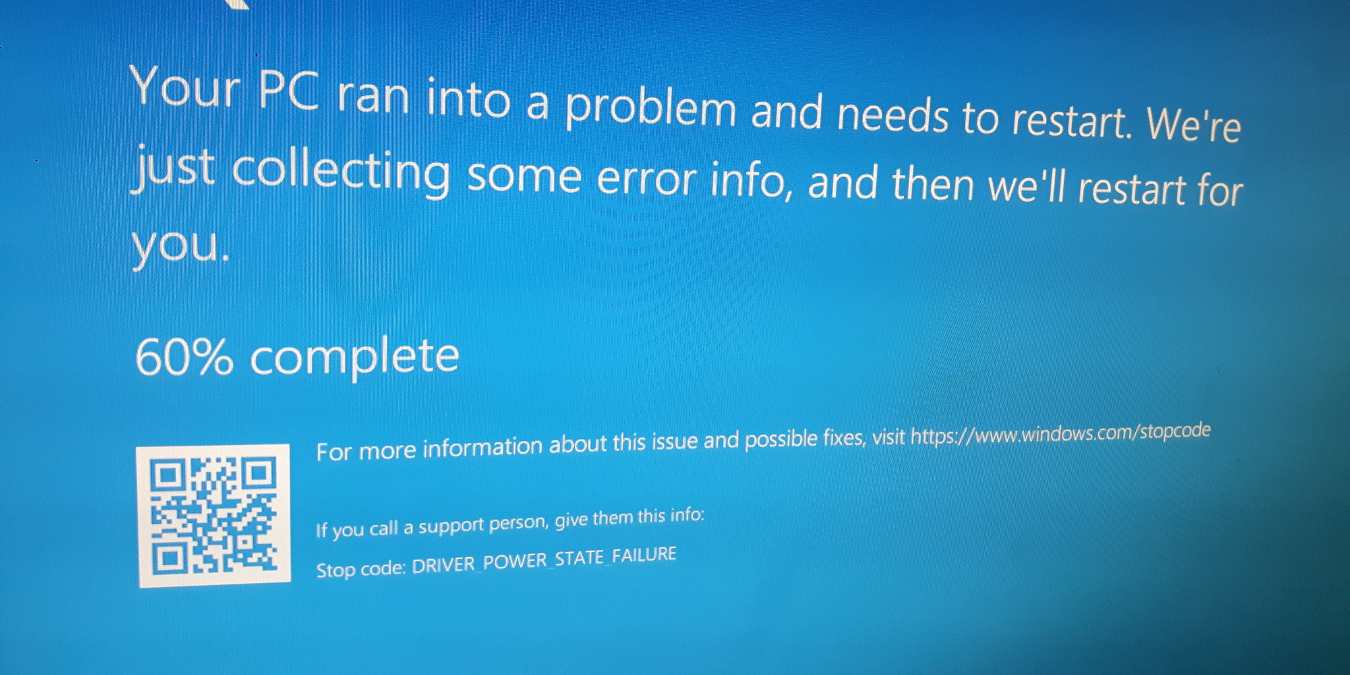
誰もがランダムなブルースクリーン・オブ・デスを楽しむことはありません。それは恐ろしいもので、通常は詳細をあまり提供してくれません。通常、画面にはエラーコードやメッセージが表示されます。「ドライバ電源状態の失敗エラー」が表示された場合は、心配しないでください。これは通常、自分でトラブルシューティングして修正できるエラーの1つです。始める場所を知っているだけで大丈夫です。
ドライバ電源状態の失敗エラーの一般的な原因
名前から判断すると、このエラーはドライバまたは電源供給に関係していると思うかもしれません。どちらも正しい可能性があります。Windowsがもっと情報を提供してくれれば良いのですが、正確な原因を特定するのはあなたの役割であり、以下のいずれかである可能性があります:
- 不正確な電源設定
- ドライバの問題
- 互換性のないハードウェア

Windowsは、システムが特定のデバイスドライバを起動しようとしたときにこのエラーを表示し、応答しない場合に発生します。これは通常、コンピュータを起動、再起動、またはスリープモードから復帰させるときに発生します。また、デバイスが使用中でドライバが突然応答しなくなる場合にも発生することがあります。
ご覧の通り、通常はドライバの問題ですが、他の2つの一般的な原因と混ざることもあります。3つのうちどれが主な原因であっても、診断して修正する方法はいくつかあります。
検索を絞り込む
ドライバ電源状態の失敗エラーの根本原因を絞り込むために、外部ドライブ、キーボードなどの外部ハードウェアをすべて取り外すことをお勧めします。コンピュータを起動し、まだエラーが発生するかどうかを確認します。発生しない場合は、外部デバイスのいずれかのドライバが破損しています。
各デバイスを1つずつ接続して、どれがエラーを引き起こすかを確認します。問題のあるデバイスが見つかったら、それを取り外して再起動します。
システムが起動したらデバイスを再接続します。スタートを右クリックし、デバイスマネージャーを選択します。デバイス名を右クリックし、「アンインストール」を選択します。
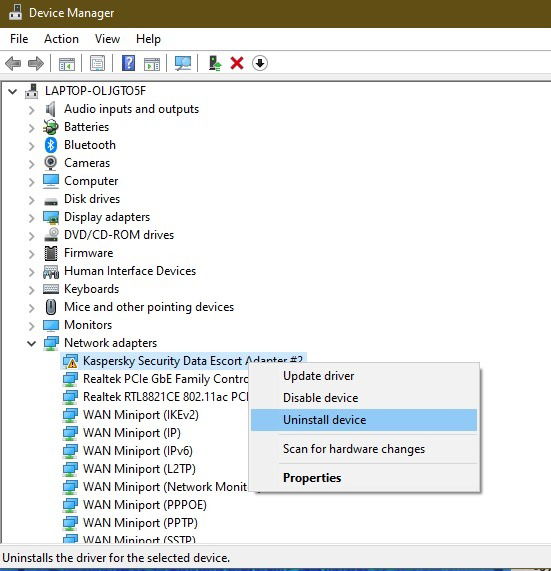
再度コンピュータを再起動し、Windowsがデバイスを正しく再インストールできるようにします。まだエラーが発生する場合は、製造元のウェブサイトにアクセスして最新のドライバをダウンロードし、インストールに関する指示に従ってください。
デバイスマネージャーでエラーを探す
コンピュータを通常通り再起動できる場合は、そうしてください。できない場合は、セーフモードで起動します。これにより、ドライバ電源状態の失敗エラーBSoDを回避できます。

スタートを右クリックし、デバイスマネージャーを選択します。横に黄色の感嘆符が付いているデバイスを探します。これはエラーを示しています。エラーのあるデバイスを右クリックし、「ドライバの更新」を選択します。何も見つからない場合は、デバイスを右クリックし、「アンインストール」を選択します。

コンピュータ名を右クリックして「ハードウェアの変更をスキャン」を選択するか、システムを再起動します。どちらも自動的に正しいドライバを再インストールしようとします。
問題が続く場合は、新しいハードウェアからドライバを再インストールします。最近新しいものをインストールしてエラーが発生し始めた場合、これが原因である可能性が高いです。
電源節約プランを調整する
ノートパソコンを使用している場合、電源設定がエネルギー消費を削減するように最適化されているかもしれません。これはほとんどの時間においては素晴らしいですが、一部のデバイスドライバには悪影響を及ぼす可能性があります。Windowsがデバイスを起こす代わりに、システムが電源を切ってしまい、ドライバ電源状態の失敗エラーが発生します。
コンピュータが少しバッテリーを多く使用するかもしれませんが、電源プランを少し変更することでエラーを回避できます。
通常通り起動できない場合は、セーフモードで起動してこれを行います。そうでなければ、通常通り起動します。
スタートに移動し、コントロールパネルと入力します。結果からコントロールパネルを選択します。電源オプションを探します。表示されない場合は、右上の検索ボックスに「電源オプション」と入力します。

電源オプションを選択して、現在の電源設定とプランを開きます。

「プラン設定の変更」を選択し、「詳細な設定の変更」リンクをクリックします。
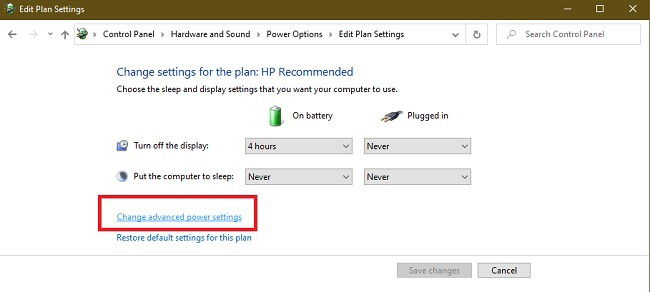
ドライバ電源状態の失敗エラーは、ワイヤレスアダプタやPCIエクスプレスドライバの不正確な電源設定から発生することがよくあります。
ワイヤレスアダプタと省電力モードを展開することから始めます。両方のオプションが「最大パフォーマンス」に設定されていることを確認します。これにより、省電力プランがワイヤレスアダプタの電源を切ることを防ぎます。

PCIエクスプレスについても同様の手順を行います。完了したら、適用をクリックします。元の電源設定画面に戻ったら、「変更を保存」をクリックします。
コンピュータを再起動して、これがエラーを修正するかどうかを確認します。そうでない場合は、他のオプションを1つずつ最大パフォーマンスに変更して、何かが変わるかどうかを確認できます。
Windows 10でのドライバ電源状態の失敗エラーのトラブルシューティングは面倒かもしれませんが、これは修正可能なエラーです。忍耐強く、原因を見つけてBSoDなしでPCを使用できるようにしましょう。
ただし、「パラメータが不正です」というエラーが表示される場合は、こちらで修正する方法を紹介します。
画像クレジット: Flickr







