






Windowsシステムにインストールされているすべてのソフトウェアのリストを取得する方法

システムを使用していると、日常的に使うものや時々使うものなど、たくさんのプログラムをインストールします。ソフトウェアを再インストールしたり、新しいPCに切り替えたりする必要がある場合、Windowsシステムにインストールされているすべてのソフトウェアのリストがあると、物事がはるかに簡単になります。
インストールされているすべてのソフトウェアのリストを取得する方法は複数あります。自分が快適に感じる方法を選び、リストを生成してください。なお、こうした方法では、技術的にインストールされていないポータブルソフトウェアやアプリは通常取得されませんので、手動でメモを取る必要があります。
関連記事: TrustedInstallerとは何か、削除すべきか?
コマンドプロンプトを使用する
システムにインストールされているすべてのソフトウェアのリストを取得する最初で最も簡単な方法は、コマンドプロンプトを使用することです。そのためには、Win + Rを押し、cmdと入力し、Enterキーを押します。

上記の操作でコマンドプロンプトのウィンドウが開きます。ここで、以下のコマンドをコピー&ペーストし、Enterキーを押します。”/output”の隣にあるファイルパスを適宜変更するのを忘れないでください。
wmic /output:C:\InstalledSoftwareList.txt product get name,version
Enterキーを押すと、Windowsはシステムをスキャンし、リストをテキストファイルとして保存します。上記で入力した場所にテキストファイルが見つかります。エラーが表示された場合は、管理者としてコマンドプロンプトを実行してみてください。スタートに移動し、”cmd”を検索し、コマンドプロンプトの下にある”管理者として実行”を選択します。

また、以下のコマンドを使用して、インストールされているすべてのソフトウェアのCSVファイルを生成することもできます。
wmic product get name,version /format:csv > C:\Computername%.csvこれには、PC名も含まれます。複数のPCにインストールされているソフトウェアを追跡している場合に便利です。
PowerShellを使用する
PowerShellを使用する習慣がある場合は、これを使ってすべてのインストール済みソフトウェアのリストを取得することもできます。そのためには、Win + Rを押し、powershellと入力してEnterキーを押すか、Win + Xを使用して”Windows PowerShell (Admin)”を選択します。
次に、以下のコマンドを入力してEnterキーを押します。必要に応じてファイルパスを変更するのを忘れないでください。
Get-WmiObject-Class Win32_Product |Select-Object-Property Name > C:\InstalledSoftwareList.txt
上記のコマンドからわかるように、Windowsシステムにインストールされているすべてのソフトウェアのリストを取得するために、WMI(Windows Management Instrumentation)を使用しています。システムにインストールされているすべてのソフトウェアが見えない場合は、以下のコマンドを試してください。必要に応じてファイルパスをカスタマイズしてください。
Get-ItemProperty HKLM:\Software\Wow6432Node\Microsoft\Windows\CurrentVersion\Uninstall\*|Select-Object DisplayName, DisplayVersion, Publisher, InstallDate |Format-Table-AutoSize> C:\InstalledSoftwareList.txtCCleanerを使用する
コマンドプロンプトやPowerShellを使用したくない場合は、人気のシステムクリーニングユーティリティCCleanerを使用して、Windowsシステムにインストールされているすべてのソフトウェアのリストを取得できます。まず、CCleanerをインストール(まだインストールしていない場合)し、スタートメニューから開きます。

CCleanerが開いたら、左側のペインに表示される”ツール”メニューから”アンインストール”タブに移動します。
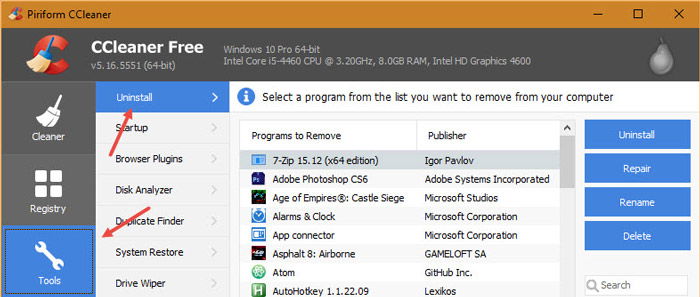
このウィンドウには、システムにインストールされているすべてのソフトウェアが表示されます。リストを取得するには、右下隅に表示される”テキストファイルに保存“ボタンをクリックします。
上記の操作で”名前を付けて保存“ウィンドウが開きます。宛先とファイル名を選択し、”保存“ボタンをクリックします。

選択した宛先で、すぐにリストが取得できます。
GeekUninstallerを使用する
GeekUninstallerを使用して、インストールされているソフトウェアのリストを取得することもできます。GeekUninstallerは無料でポータブルなWindowsアンインストーラーです。まず、GeekUninstallerをダウンロードし、展開してアプリケーションを実行します。
ポータブルアプリケーションであるため、インストールする必要はありません。アプリケーションが開いたら、ウィンドウ内のすべてのプログラムを選択し、”HTMLとして保存“オプションを選択します。

保存先を選択するように求められますので、ファイルを保存する場所を選択し、”保存“ボタンをクリックして手続きを完了します。

ソフトウェアのリストとともにライセンスキーも必要な場合は、これらのソリューションのいずれかを試してください。一部はライセンスキーのあるソフトウェアのみをリストし、他はインストールされているすべてをリストします。







