






Windows 10の起動時間を改善する方法
他の人と同様に、Windows 10ユーザーもスピードを求めています。Windows 10 PCユーザーがコンピュータを起動するとき、その望ましい起動時間は常に満たされるわけではありません。良いニュースは、マイクロソフトの最新OSには、起動を遅くしているプログラムを教えてくれる使いやすいスタートアップアプリマネージャーが搭載されていることです。
Windows 10スタートアップマネージャーにアクセスする方法
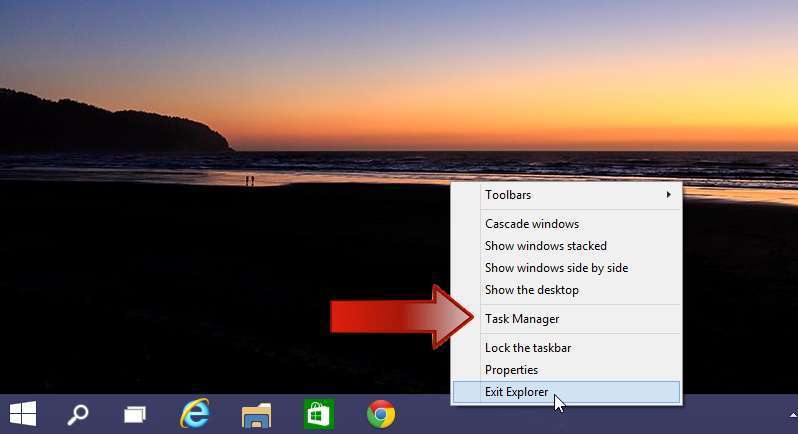
- スタートアップマネージャーにアクセスするには、タスクバーを右クリックし、タスクマネージャーを選択します。開くと、自動的にプロセスに移動します。右に3つのタブがあり、スタートアップタブがあります。
- スタートアップタブをクリックすると、PCの起動に影響を与えているすべてのプログラムのリストが表示されます。右端の最後の列はスタートアップインパクト列で、影響の大きさを示しています。影響の表示は高、中、または低のいずれかになります。新しいプログラムの場合、影響は「測定されていません」と表示されることがあります。これは、そのプログラムが非常に新しいため、Windows 10が影響を測定する機会がなかったことを意味します。

- コンピュータを起動する際にシャットダウンするプログラムを選択します。プログラムをクリックし、右下隅の「無効にする」ボタンを選択するか、プログラムを右クリックして無効にするオプションを選択します。
注意: 一部の製造元がインストールしたプログラムをシャットダウンすることを検討してください。これらのプログラムの中には(すべてではありませんが)不要で、PCを遅くするだけのものがあります。これらのプログラムのすべてがPCの起動中に表示されるわけではありません。起動中にどのプログラムが実行されているかを知る方法は?時々、それは明らかです。なぜなら、そのプログラムが通知領域にアイコンを追加するからです。これらのプログラムのいずれかを無効にする前に、それらが必要でないことを確認してください。なぜなら、一部は役に立つかもしれないからです。製造元がインストールしたプログラムの情報を見つけるには、プログラムを右クリックしてオンラインで検索を選択します。Windowsは、役立つプログラムに関する情報ガイドを提供しています。
高速スタートアップを有効にする方法
私の意見では、Windows 10 PCの起動を速くする方法の最初の提案は最も簡単ですが、高速スタートアップを有効にすることも役立ちます。
スタートメニューをクリックし、「設定」に移動します。右上隅の検索バーに「 電源オプション。 」と入力します。
そこに到達したら、「電源ボタンの動作を選択」をクリックします。

- 「電源ボタンを定義し、パスワード保護を有効にする」の下で、「現在利用できない設定を変更」をクリックします(青で表示されています)。

- 「シャットダウン設定」の下で、「 Windows 10の高速スタートアップ 」を有効にします。 「高速スタートアップを有効にする」ボックスにチェックを入れ、保存をクリックします。

高速スタートアップをオフにするには、「高速スタートアップを有効にする」ボックスのチェックを外し、保存をクリックします。それはとても簡単です。
結論
これらの簡単な手順に従うことで、どのWindows 10 PCの起動時間も増加し、あなたが求めていたスピードを得ることができます。Windows 10がどれほど遅かったかについてのあなたの考えをコメントセクションで共有するのを忘れないでください。皆で一緒に不満を言い合いましょう。







