






ASUS ROG Allyのバッテリーライフを向上させる方法
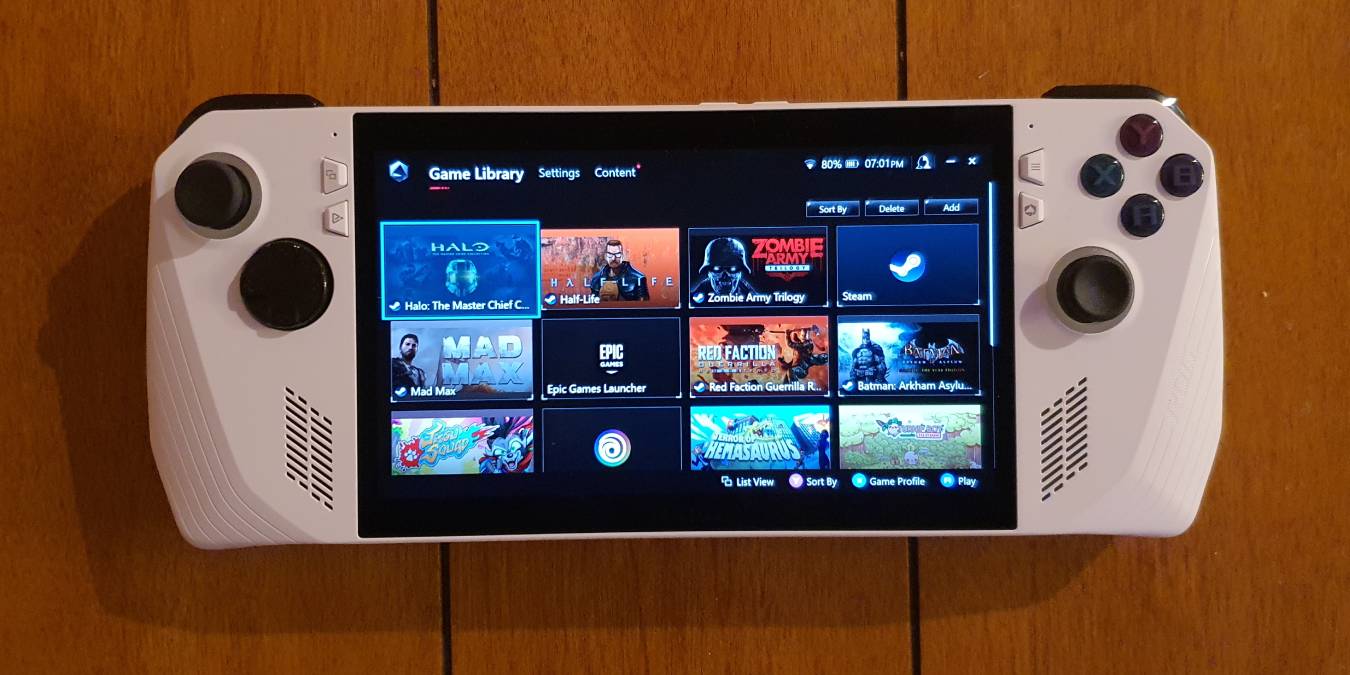
ASUS ROG Allyは強力なハンドヘルドゲームPCですが、そのすべてのパワーはバッテリー寿命の犠牲にされています。幸運なことに、簡単な調整でより多くのエネルギーを引き出すことができます。さらに、これらのいくつかのヒントは、パフォーマンスの向上にもつながります。
注意: 以下に詳細なプロセスのいくつかは、ROG Allyが更新されている場合にのみ利用可能です。Armoury Crate、MyASUSアプリ、Windowsからすべての更新を適用していることを確認してください。
目次
- Windowsの不要なアプリを削除
- ゲーム内の解像度を変更
- RSRを有効にする
- CPUブーストを無効にする
- FPSを制限する
- 動作モードを知る
- いつプラグインするかを知る
- バッテリーケアをオンにする
- 画面の明るさを下げる
- eSupportフォルダを削除する
- マイクロSDに負荷の少ないゲームを保存
- 外部GPUを追加
Windowsの不要なアプリを削除
ROG Allyには、多くの不要なアプリがプリインストールされたWindowsがセットアップされています。これは二つの理由から問題です。まず、これらの膨大なアプリは、ゲームを保存するのにもっと適したストレージスペースを消費します。次に、多くの不要なバックグラウンドプロセスによって、マシンのパフォーマンスが妨げられる可能性があります。

Windowsの不要なアプリを削除するプロセスを自動化するプログラムがいくつかあります。使用するかどうかはあなた次第ですが、これらのツールやユーティリティには問題があるかもしれません。レジストリを編集することで、PCの機能を壊すことがあり、極端な場合には悪意のあるソフトウェアをマシンにインストールしてしまうこともあります。

使用していないアプリケーションを手動でアンインストールすることをお勧めします。プリインストールされたアプリの多くは、プログラムの追加または削除から簡単に削除できます。さらに、タスクマネージャーを使って不要なスタートアップアプリを無効にして下さい。例えば、Microsoft Edgeを使用しない場合、マシンの起動時に立ち上がる必要はありません。
ゲーム内の解像度を変更
高解像度でのゲームプレイは、より多くの電力を必要とし、その結果、バッテリー寿命が短くなります。ROG Allyはパフォーマンスの怪物かもしれませんが、バッテリー最適化では知られていません。そのため、コンセントから離れた場所でプレイするゲーマーは、省電力のためにゲームの解像度を1080pから720pに下げた方が良いかもしれません。多くのAllyのオーナーは、コマンドセンターにある便利な解像度ボタンに馴染みがあるでしょう。このボタンを押すことで、1080から720に素早く解像度を変更できます。ただし、これはWindows OSと関連アプリにのみ適用されます。

ゲームを起動した際には、ゲームメニュー内で手動で解像度を設定する必要があります。ゲームは設定を保存し、次回起動時に選択した解像度で起動します。グラフィックの要求が少ないゲームについてはこの設定を行うことをお勧めします。1080pと720pのシャープネスの違いはほとんどないため、選択した解像度を使用してください。バッテリー寿命を延ばしたい場合は、ゲーム内で解像度を手動で変更してください。
RSRを有効にする
解像度に関連して、RSR(Radeon Super Resolution)を有効にしてください。この技術はAIを使用して、低解像度を高解像度にアップスケールします。これには二つの明確な利点があります。まず、RSRは欠落している詳細を補完して、ゲームが大幅に良く見えるようにします。その結果、Allyは高解像度でゲームを描画する必要がないため、パフォーマンスが大幅に向上します。また、Allyがゲームを描画するためにあまり努力しなくて済むため、バッテリー寿命も改善されるはずです。
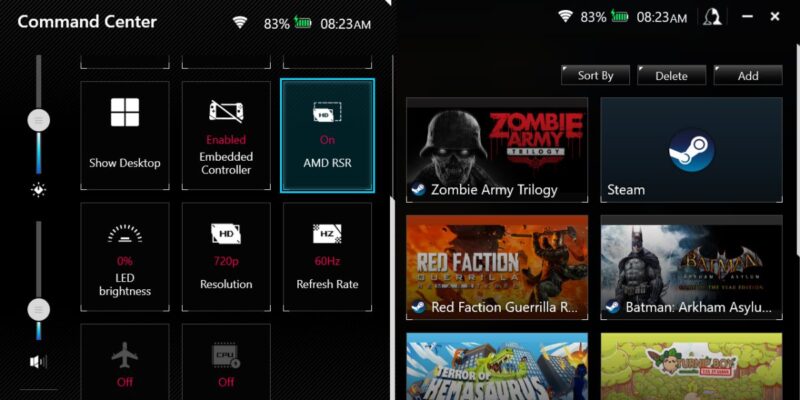
AllyでRSRを有効にするには、ゲームを起動し、ゲーム内の解像度を720pに変更します。ゲームを終了し、再起動します。Allyのコマンドセンターを開き、AMD RSRボタンをタップしてオンに切り替えます。
注意: コマンドセンターにAMD RSRボタンが表示されない場合は、Armoury Crateを開いて設定を選択し、画面の右側でコマンドセンターの編集を使用して、コマンドセンターにさまざまな機能を追加してください。AMD RSRを追加すれば、コマンドセンターを起動するたびにオプションとして表示されます。
CPUブーストを無効にする
CPUブーストは、AllyがAPUにより多くの電力を割り当てることを可能にする機能で、これによりパフォーマンスが向上します。しかし、CPUブーストはバッテリーの消耗を早め、熱を多く発生させます。ほとんどのゲームでは、その違いはわずかであるため、ほとんどのシナリオでCPUブーストを無効にすることをお勧めします。

コマンドセンターを開き、CPUブーストボタンを見つけます。デフォルトでオンになっているので、タップしてオフに切り替えてください。CPUブーストを無効にする機能は、最近のアップデートで追加されたばかりです。もし利用できない場合は、欠落しているアップデートがないか確認し、適用してください。AllyのコマンドセンターにCPUブーストボタンが見当たらない場合は、前のステップの指示に従って、コマンドセンターにクイックコマンドボタンを追加してください。
FPSを制限する
PCゲームに不慣れな方にとって、FPSは秒間フレーム数の略です。より高いFPSは常により良いゲーム体験をもたらします。余計な詳細には立ち入らずに言うと、FPSが多いということは、あなたのゲームセッションがよりスムーズで没入感があることを意味します。また、高いFPSは、入力遅延を軽減します:キープレッスしたときの遅れと画面上の対応するアクションとの遅れを低減します。
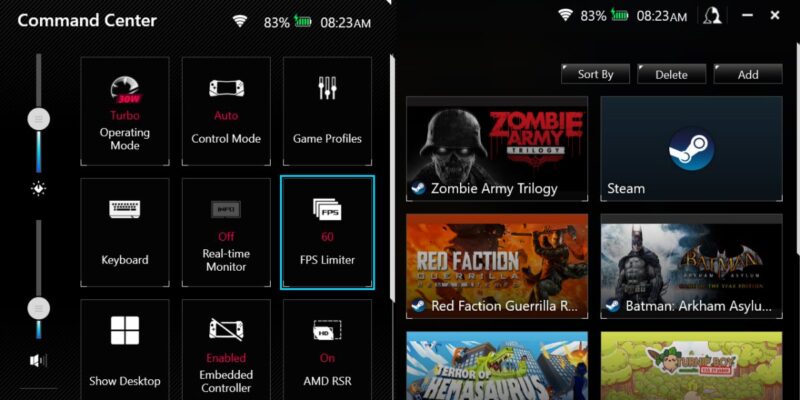
高いFPSは望ましいですが、それにはコストがかかります。より多くのフレームを描画することは、AllyのAPUにより多くの負荷がかかり、バッテリーからより多くの電力を引き出す必要があります。バッテリーを節約するために、特に低いFPSと高いFPSの違いがわずかなゲームをプレイしている場合は、低いFPSに切り替えることをお勧めします。幸いなことに、ASUSはゲームのFPSを制限するのを非常に簡単にしています。コマンドセンターを開いて、FPSリミッターボタンを探します。それをタップすることで、30から120フレーム毎秒までのさまざまなフレームレートを切り替えることができます。
動作モードを知る
ROG Allyには、サイレント、パフォーマンス、ターボの3つの動作モードがあります。各動作モードは、Z1 APUに一定量の電力を割り当てます。10ワットのサイレントモードは、電力を少なくし、パフォーマンスの犠牲の下でファンノイズを少なくします。15ワットのパフォーマンスモードは、電力とバッテリー寿命の良いバランスを提供します。最後に、25ワットのターボモードは、最高のパフォーマンスとフレームレートを誇っていますが、バッテリー消費も早くなります。
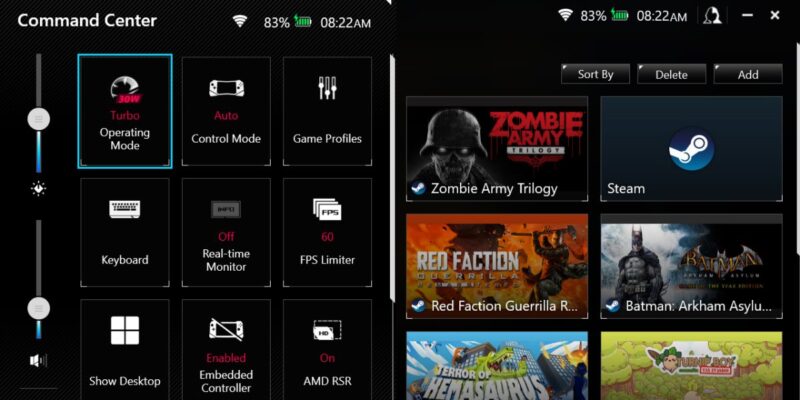
サイレントモードは負荷の少ないゲームに最適で、グラフィックの要求が高いAAAタイトルにはターボモードが最適です。最終的に、あなたにとって最も効果的なものは主観的なものですが、適切な動作モードを使用することでバッテリー寿命を延ばすことができます。
いつプラグインするかを知る
ROG Allyをアウトレットにプラグインすることには二つの利点があります。第一に、パフォーマンスの向上が見込めます。65W(またはそれ以上)の壁アダプタを使用すると、自動的に30ワットの電力がZ1 APUに供給されます。より多くの電力は、より良いフレームレートとパフォーマンスを意味します。ROG Allyには、バッテリーの寿命を保護するためのバイパス充電機能も搭載されています。使用中にAllyがプラグインされているとき、バッテリーが100%に達した時点で充電を停止します。これにより、バッテリーの劣化を遅らせることができます。さらに、65W以上を供給できる外部パワーバンクがあれば、バッテリーのバイパスも適用されます。
バッテリーケアをオンにする
Allyの内部バッテリーが長期間にわたり良好な状態を保つことを確認したい場合は、バッテリーケアモードをオンにしてください。これをオンにすることで、ROG Allyのバッテリーは80%を超えて充電されなくなります。これにより、バッテリーの劣化を防ぎ、全体的な寿命が延びます。MyASUSアプリの左側のメニューにあるデバイス設定タブからバッテリーケアモードをオンにすることができます。

移動中にAllyを持ち運ぶ必要があり、バッテリーを100%まで充電したい場合は、バッテリーケアモードをオフにするか、インスタントフルチャージをオンにして、バッテリーが24時間の間に100%まで充電されるようにした後、再びバッテリーケアモードに戻すことができます。私たちは、バッテリーケアモードを常時オンにしておき、外出時に65W PDをサポートする外部パワーバンクを購入することをお勧めします。
画面の明るさを下げる
これは明白に思えるかもしれませんが、モバイルデバイスの画面はバッテリー寿命の大部分を消費します。ROG Allyも例外ではありません。最大500ニトの明るさに達するスクリーンを持つAllyは、外で視覚的な明瞭さを保つのに素晴らしいです。室内でゲームをプレイしている場合は、バッテリー節約のために明るさを大幅に下げることができるでしょう。コマンドセンターボタンを押すことで、変更可能な明るさスライダーを表示できます。

eSupportフォルダを削除する
ROG Allyは512GBのSSDで出荷されます。しかし、現代のゲームのサイズから考えると、それはあまり多くのスペースではありません。ほとんどのゲーマーは、ゲームセッションのためにAllyに複数のタイトルをインストールしたいと考えているため、ストレージスペースの管理が重要です。

より大きなSSDをインストールしたり、マイクロSDカードを挿入したりすることで、さらにスペースを追加できる一方で、これには時間と労力、そして最も重要なことにお金がかかります。Cドライブに見つかるeSupportフォルダを削除することで、わずかにストレージを取り戻すことができます。これを行うことで、約7GBのスペースが得られます。量はあまり多くないですが、すべてのギガバイトが重要です。このフォルダにはAllyやその機能に影響を与えない多くのファイルが含まれています。バックアップを取ることもできますが、ASUSのクラウドリカバリユーティリティはこのフォルダを復元することも可能です。
マイクロSDに負荷の少ないゲームを保存
上記で述べたように、Allyの内部512GB SSDをより大きなものに簡単に交換できます – ASUSはそれを奨励しています。しかし、より大きなドライブは高価になることがあります。もう一つのコスト効果の高い方法は、マイクロSDカードを使用することです。ただし、AllyがマイクロSDカードを焼いたり、永続的に破損させたりする報告があります。これを緩和するために、ファンカーブを変更し、必要ないときにはカードをAllyから取り出すことが重要です。

マイクロSDカードの利用を検討する場合は、負荷の少ないゲームをAllyの内部SSDからマイクロSDカードに移動することをお勧めします。これには、2Dゲームやインディータイトル、そしてAllyでエミュレーターを実行する場合にはROMも含まれます。これはSpaceをSSD上で解放するだけでなく、10Wサイレントモードでより少ない熱を発生させるため、マイクロSDの破損を防ぐのにも役立ちます。マイクロSDカードリーダーのオーバーヒートが一般的に「マイクロSD破損問題」に起因しているため、低電力モードでAllyを運用することで、マイクロSDカードのリーダーの過熱を軽減できます。最高速のマイクロSDカードを選択してください – U3 A2の表記があるカードを探します。
外部GPUを追加
ROG Allyはすでにかなり強力なゲームPCですが、外部GPUを使用することで限界を押し広げることができます。AllyはASUSのXG Mobileラインの外部GPUを使用しています。いくつかの異なるモデルがありますが、最高位のモデルはNVIDIA GeForce RTX 4090を搭載しています。これをAllyに使用することで、グラフィック性能を大幅に向上させ、4K解像度でプレイし、超高リフレッシュレートの恩恵を受けることができます。XG Mobile GPUには、I/Oポートも内蔵されています。これにより、ユーザーはモニターや周辺機器だけでなく、USBストレージやSDカード、さらにイーサネットポートのおかげで有線インターネット接続を利用することもできます。
出来るだけユーザーフレンドリーにするために、ASUSはAllyに外部GPUを接続する方法について詳細なガイドを提供しています。唯一の欠点は、XG Mobile GPUがかなりの価格であることです:最高位のモデルは目を見張るような2000ドルです。さらに、XG Mobile GPUはROG AllyおよびROG Flowノートパソコンでのみ使用できます。
ASUS ROG Allyは印象的なハンドヘルドゲームPCであり、毎回の更新でさらに向上しています。ただし、バッテリー寿命はROG Allyが称賛を得ている点の一つではありません。幸いなことに、適用可能な複数の調整があり、これによりバッテリー寿命が向上するだけでなく、パフォーマンスも向上します。
Allyが充電中の間に、ROG Allyを最大限に活用する方法を学びましょう。
画像とスクリーンショット提供:ライアン・リンチ。







