






サポートされていないコンピュータに信頼できるプラットフォームモジュールをインストールする方法

信頼できるプラットフォームモジュール(TPM)は、私たちの日常のセキュリティの重要な部分となっています。PCにインストールされると、さまざまなレベルでシステムを保護し、無許可の人がコンピュータに侵入したりデータを盗んだりできないようにします。これはWindows 11の主要な要件の1つですが、バイパスすることも可能ですが、特にデバイスのセキュリティをどのように助けるかを理解すると、そうしない方が賢明です。このガイドでは、TPMチップをマザーボードにインストールする方法についても詳しく説明します。
目次
- TPMの機能
- PCマザーボードにハードウェアTPMチップをインストールして有効化する方法
- マザーボードにTPMチップをインストールする
- よくある質問
こちらもお読みください: サポートされていないPCにWindows 11をインストールする方法(およびその理由)
TPMの機能
信頼できるプラットフォームモジュールは、PCのセキュリティにおいていくつかの重要な役割を果たします。それらのいくつかを見てみましょう。
1. BitLockerドライブ暗号化
BitLockerは、PCが休止状態のときにすべてのドライブパーティションを暗号化します。これには、ブートコンポーネントやシステム情報が含まれるプライマリボリュームが含まれます。
不幸にもハードドライブを紛失した場合でも、データは機密のままです。誰もオペレーティングシステムにブートしてデータにアクセスすることはできません。
TPMは、システムファームウェアと協力して、システムの起動パラメータを記録します。これには、起動時に読み込まれるソフトウェアが含まれます。たとえば、ハードドライブまたはUSBスティックからのシステムブートシーケンスを記録します。
これらの記録されたパラメータが満たされ、期待される方法でブートが行われる場合にのみ、TPMはプライベートキーを使用してドライブを復号化します。これにより、システムファームウェアとTPMが連携してデータのセキュリティを強化します。
こちらもお読みください: Windows 11 Homeで暗号化が機能しない理由とその修正方法
2. Windows Hello for Business
Microsoftは、ログインを認証するための代替手段としてWindows Hello for Businessを作成しました。時にはパスワードを忘れたり、ハッカーに盗まれたりすることがあります。多くのPCユーザーは、すべてのアカウントに1つのパスワードを好み、侵害されるとその身分も危険にさらされる可能性があります。
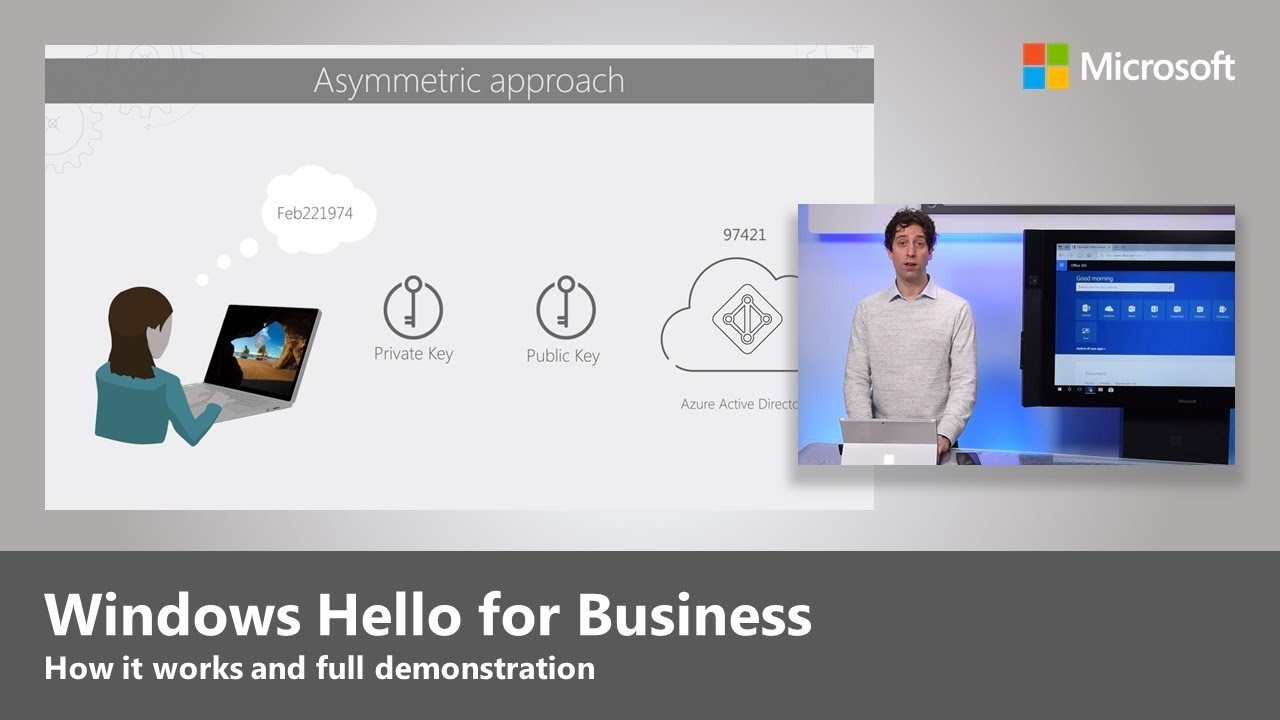
Windows Helloを使用すると、複数のデバイスを1つずつプロビジョニングし、それらを組み合わせて追加の暗号鍵を追加できます。これにより、1つのアカウントを使用してデバイス全体でより良く認証できます。これがTPMの役割です。
システムはこの暗号鍵をTPMに保存し、マルウェアがTPMを装って行う可能性のあるトロイの木馬攻撃から保護します。
こちらもお読みください: Windows 11をインストールする前後に行うべきこと
3. プラットフォーム暗号プロバイダー
Microsoftは、コンピュータ上でアルゴリズムを実装し、セキュリティを保つためにCryptographic API: Next Generation(CNG)フレームワークを使用しています。これにより、暗号化を使用するすべてのソフトウェアやアプリが、アルゴリズムの詳細やその動作を知らずにCNG APIを使用できます。
Windowsは、PCマザーボード上のTPMハードウェアを介してシステムが実行するCNGのアルゴリズム実装を提供します。この実装は、TPMのユニークな特性を利用して、マルウェアによるプライベートキーの複製を防ぎます。また、PINコードを解読するために複数の推測を使用する辞書攻撃からデバイスを保護します。
ソフトウェアソリューションとは異なり、ハッカーはTPMを逆工学してプライベートキーを盗んだり、デバイスからコピーしたりすることはできません。
PCマザーボードにハードウェアTPMチップをインストールして有効化する方法
コンピュータにチップをインストールする前に、いくつかの重要な考慮事項があります。
- PCが2016年以前に製造された場合、TPMチップをサポートしていない可能性があります。この場合、できることはあまりありません。よりモダンなバージョンにノートPC/PCをアップグレードすることをお勧めします。
- PCが古くてもすでにTPMチップがインストールされている場合、TPM 1.2のバージョンである可能性があります。簡単なファームウェアのアップグレードで修正できます。
- PCが2016年以降に製造された場合、すでにTPMチップがインストールされている可能性が高いです。その場合は、TPMチップを有効化するだけで済みます。このガイドをチェックして、どのように行うかを確認してください。
- PCが新しいがTPMチップがインストールされていない場合、購入してマザーボードにインストールできます。
こちらもお読みください: Windows 11でTPM 2.0の要件を安全にバイパスする方法
TPM 1.2を2.0にアップグレード
前述のように、PCにすでにTPM 1.2チップがインストールされている場合、アップグレードで十分です。手順は以下の通りです。
- 続行する前に、PCにすべてのWindowsアップデートをインストールしてください。アップデートは、TPMファームウェアを新しい2.0バージョンにアップグレードする際に、システムが安定して安全であることを保証します。すでにシステムを更新したり、自動更新を有効にしている場合は、このステップをスキップできます。
- 続行する前にデータをバックアップしてください。
- Windows Hello for Businessを使用している場合、TPMを更新する前に無効にしてください。後でTPMをクリアする必要があり、PCからPINまたは生体認証のセキュリティ詳細が失われます。
- Microsoftデバイス(例:Surface Book)を所有している場合は、特定のデバイスモデル用のMicrosoft TPM更新ツールをダウンロードできます。他のノートPC/PCブランドの場合は、製造元からファームウェアのアップデートを取得する必要があります。以下に一般的なPCメーカーのTPM更新へのクイックリンクをいくつか示します。
- コンピュータの製造元からユーティリティツールをダウンロードし、更新を実行します。
- Dell
- HP
- HP Enterprise
- Infineon
- Lenovo
- Panasonic
- Toshiba
- Fujitsu
更新を実行した後、次の手順に従ってTPMをクリアします。
- Windowsメニューボタンをクリックし、「設定メニュー -> 更新とセキュリティ -> Windowsセキュリティ -> デバイスセキュリティ」に移動します。
- ここで「セキュリティプロセッサ」を見ることができます。「セキュリティプロセッサの詳細」をクリックします。
- 「セキュリティプロセッサのトラブルシューティング」を選択します。
- 「TPMをクリア」ボタンをクリックします。
- デバイスを再起動します。
こちらもお読みください: Windows 11の互換性を確認するための究極のガイド
マザーボードにTPMチップをインストールする
続行する前に、デバイスにTPMチップがあるか確認しましたか?
そうであれば、マザーボードに空のTPMヘッダーがありますか?
これには2つの方法があります。技術に詳しい場合は、PCを開いてマザーボードを確認できます。まだ不明な場合は、製造元のウェブサイトでより技術的な詳細を確認してください。また、マザーボードのモデル番号をオンラインで確認することもできます。
探しているのは、次のようなポートです:

このTPMポートは開いており、このマザーボードにアフターマーケットTPMチップをインストールできます。

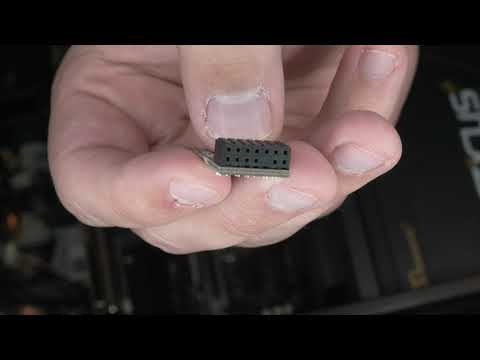
TPMチップを正しく取得することが最も重要であり、すべてのTPMチップが同じではありません。異なる製造業者の標準により、4つの異なるTPM構成があります。12-1(12ピン)、14-1(14ピン)、18-1(18ピン)、および20-1(20ピン)です。
選択するTPMモジュールは、マザーボードのTPMヘッダーと同じピン数である必要があります。20ピンのTPMは12ピンのヘッダーには合わず、その逆も同様です。これを判断するには、TPMヘッダーのピンの数を数えます。
通常、1つの穴(アンチ挿入キーと呼ばれる)がTPMモジュールでブロックされます。これは予想されることです。アンチ挿入キーはTPMヘッダーとも一致する必要があります。
PCにTPMチップをインストールした後、その有効化はデバイスによって異なります。BIOSまたはWindows設定からTPMを有効化できます。
TPMモジュールのインストール方法についての役立つビデオをご覧ください。
こちらもお読みください: MicrosoftアカウントなしでWindows 11を使用する方法
よくある質問
1. TPMなしでBitLockerを使用できますか?
BitLockerをTPMモジュールなしで動作するように再構成できます。ただし、BitLockerは暗号化キーをコンピュータの外部(通常はUSBドライブ)に保存し、コンピュータを再起動するたびに挿入する必要があります。
2. なぜTPMはデフォルトで無効になっているのですか?
TPMがデフォルトでシステムBIOSでグレーアウトされている場合、それはプラットフォームトラストテクノロジー機能(PTT)が有効になっていることを意味します。TPMモジュールを有効化するには、PC BIOSでPTTを無効にする必要があります。
3. TPMはマザーボードにありますか、それともCPUにありますか?
TPMチップはマザーボードにあります。時には、PCマザーボードに専用のチップがない場合もあり、代わりに統合TPMまたはファームウェアTPMを使用します。







