






クロームブックにAndroidアプリをインストールする方法

Googleのクロームブックシリーズは、過去数ヶ月で大きな進展を遂げました。過去1年余りの間に、GoogleはChrome OSにAndroidアプリの互換性を徐々に導入し、Playストアをインストールして、Androidデバイスと同じようにアプリをシームレスにダウンロードして実行できるようになりました。
しかし、これにはいくつかの制約があります。最近のクロームブックモデルのいくつかはPlayストアがプリインストールされており、すぐにAndroidアプリを試すことができますが、他のモデルではChrome OSを「ベータ版」にアップデートする必要があり、この機能はまだテスト中です。また、多くの古いモデルはこのアップデートが提供されません。
そのため、先に進む前に、Android互換性を受け取る予定のクロームブックの公式リストを確認してください。「安定チャネル」または「ベータチャネル」にいる場合は、デバイスにAndroidアプリをインストールする方法を読み続けてください。
こちらもお読みください: 学校でクロームブックで遊ぶためのベストゲーム8選
安定チャネルユーザーの場合
もしあなたのクロームブックがすでにAndroidアプリと互換性がある場合、設定は非常に簡単です。
Chrome OSのデスクトップ右下にあるアカウントの写真をクリックし、設定の歯車アイコンをクリックします。
次に、設定ウィンドウの左上にある三本線のアイコンをクリックし、「Google Playストア」をクリックします。(このオプションが表示されない場合、あなたのノートパソコンはAndroidアプリと互換性がないということです!)

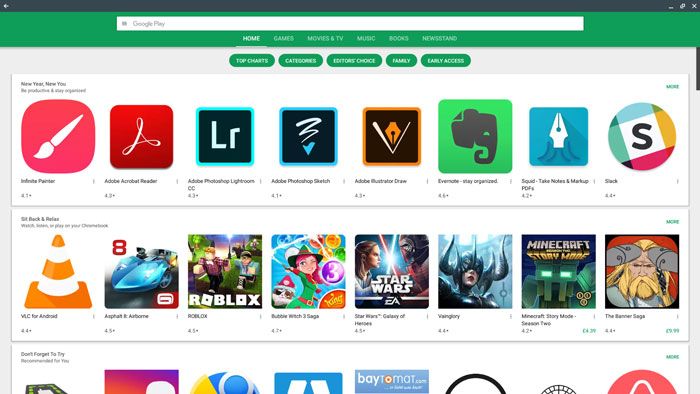
- Google Playストアのオプション内に「クロームブックでGoogle Playストアを有効にする」というオプションが表示されるはずです。これをクリックし、Playストアをインストールするための指示に従ってください。
Playストアアプリは自動的に開くはずで、今後はChrome OSのランチャー(左下の円形アイコン)に行くことで開くことができます。
ベータチャネルユーザーの場合
ベータチャネルを通じてAndroidアプリを取得するには、以前リンクしたリストで、ベータチャネルでAndroidアプリを確実に取得できるか確認してください。その後、ベータチャネルに切り替える必要があります。
注: ベータチャネルは元々安定性が低いため、使用中に発生するエラーについては当方は責任を負えません。うまくいかない場合は、常に安定チャネルに戻ることができます。
ベータChrome OSチャネルに切り替えるには、アカウントの写真をクリック -> 設定 -> 左上のメニューアイコンをクリックします。
左のメニューの下部で、「Chrome OSについて」をクリックし、「詳細ビルド情報」に進んで「チャネルを変更」をクリックします。

- 最後に、「ベータ」をクリックし、クロームブックを再起動して更新を待ちます。(安定チャネルに戻りたい場合は、同じ画面に戻り、「安定」を選択してください。)

- これで、クロームブックが更新されたので、安定チャネルのユーザー(前の見出しを参照)と同じ手順を踏めば、すぐに利用できます!
こちらもお読みください: クロームブックでWhatsAppを使用する方法
結論
クロームブックにAndroidアプリをインストールする機能は画期的であり、さまざまなクロームブックのOEMがこの素晴らしいアップデートに対応するために迅速に動いているようです。
多くのAndroidアプリはウェブサイトよりも直感的に使うことができ(特にタッチスクリーンがある場合)、Playストアの巨大なゲームコレクションを掘り下げてクロームブックで利用することができますが、現時点で全てのAndroidゲームがクロームブックで完璧に動作するわけではないことに注意してください。







