






Facebookをプライベートにする方法

Facebookには誕生日、職業、家族の更新などの個人情報が多く含まれているため、すべての情報を世界と共有したくないのも無理はありません。他のFacebookユーザー、特に友達でない人に何を見せるかをよりコントロールしたいときには、とても簡単にできます。以下の手順に従って、Facebookをプライベートにしましょう。
ヒント: 投稿が他の人と共有できるかどうかを確認してください。
目次
- Facebookプロフィールをプライベートにする方法
- Facebookの投稿をプライベートにする方法
- 特定のFacebook投稿をプライベートにする方法
- 検索から除外してFacebookをプライベートにする方法
- 受信するFacebookメッセージを制限する方法
- よくある質問
Facebookプロフィールをプライベートにする方法
プロフィールを完全にプライベートにするために変更が必要な設定がいくつかあります。幸いにも、Facebookではこれらの変更をすべて単一のセクションで行うことができます。
まず、右上隅のプロフィール写真をクリックするか(Facebookアプリを使用している場合はハンバーガーメニューを選択)、設定とプライバシー -> 設定 -> プライバシーチェックアップを選択します。
共有する情報を誰が見られるかを選び、続けるをクリックします。プロフィール情報の可視性を管理できる画面が表示されます。個人の詳細や友達/フォローに関して、各カテゴリごとのプライバシーを確保するために、友達または自分だけを選択してください。

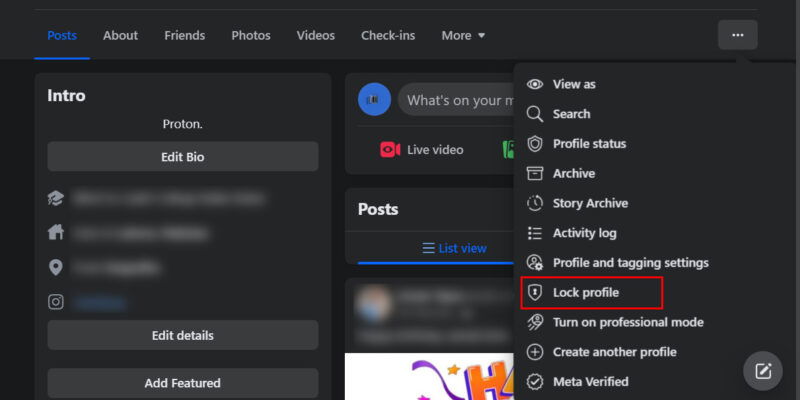
別のオプションとして、特に明示的に承認していない人に見られることを心配している場合は、Facebookプロフィールをロックすることもできます。プロフィールをロックすると、友達リストにいない人は投稿履歴にアクセスできなくなります。彼らはあなたのプロフィール写真とカバー写真の小さいバージョンだけを見ることができます。
プロフィールページを開き、プロフィール写真の近くにある三つの点をクリックします。プロフィールをロックを選択します。
また、より中断のない体験のためにFacebookでのアクティブ状態をオフにしてください。
知っておくべきこと: Facebookアカウントを削除する前に、アップロードしたすべての写真をダウンロードできます。
Facebookの投稿をプライベートにする方法
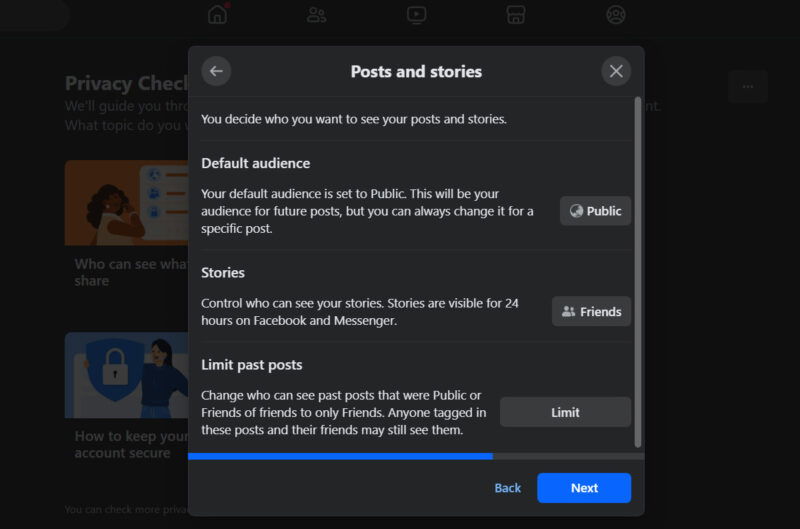
今後の投稿や過去の投稿をプライベートにしたい場合は、設定とプライバシー -> 設定 -> プライバシーチェックアップ -> 共有する情報を誰が見られるか -> 続ける -> 次へに進みます。
投稿とストーリーのダイアログボックスで、今後の投稿やストーリーのデフォルトの視聴者の設定を調整します。また、過去のすべての投稿を制限するオプションもあり、制限ボタンをクリックしてから次へを選択します。
特定のFacebook投稿をプライベートにする方法
特定の投稿の可視性を調整するには、WebでFacebookを使用している場合は画面の右上隅のプロフィール写真をクリックし、アプリを使用している場合はハンバーガーメニューをクリックします。プロフィールを選択します。ターゲットとする投稿に移動し、その投稿に関連する三つの点をクリックして、オーディエンスを編集を選びます。

投稿を見せたい相手を選択します:公開、友達、友達を除く、特定の友達、カスタム、親しい友達、または自分だけ。どの友達が投稿を見られるかをカスタマイズしたい場合は、友達を除くまたはカスタムを選択し、含めるまたは除外する友達を選びます。
希望するオーディエンスを選択した後、完了をクリックして投稿に新しいプライバシー設定を適用します。
検索から除外してFacebookをプライベートにする方法
誰でもFacebookで人々や投稿、ビジネスなどを検索できます。ただし、直接つながっていない人にあなたのプロフィールが見つけにくくなるようにしたい場合は、Facebookのオーディエンスと可視性設定を調整します。右上のプロフィールアイコンをクリックし、設定 -> 設定とプライバシーを選択し、左側のメニューでオーディエンスと可視性セクションに移動します。
人々があなたを見つけて連絡する方法というセクションをクリックします。ここには、友達リクエストを送信できるのは誰ですか?や電話番号やメールアドレスに基づいてFacebookがあなたのプロフィールを提案することができるのは誰ですか?などのオプションがあります。これらを友達または友達の友達に設定します。

また、Facebookの外部の検索エンジン結果にプロフィールが表示されないようにしたい場合は、Facebookの外部の検索エンジンがあなたのプロフィールにリンクすることを許可しますか?のトグルをオフにします。ただし、この設定はFacebook上で直接行われた検索には影響しないことを忘れないでください。
Facebookで受信するメッセージを制限する方法
WebでFacebookのメッセージ送信を調整するには、上記で説明したオーディエンスと可視性セクションを開き、メッセージリクエストの受信方法のセクションに移動します。誰がメッセージリクエストを送信できるか、メッセージがどこに配信されるべきかの設定を調整できます。まったくリクエストを受信したくない場合は、すべてのオプションでリクエストを受け取らないを選択してください。

Messengerアプリを使用している場合は、左上のその他ボタン(三本のバー)をタップし、設定(歯車アイコン)を選択します。設定画面を下にスクロールし、プライバシーと安全 -> メッセージ配信を選択します。各オプションの設定を好みに応じて調整します。
よくある質問
他の人のFacebook投稿が公開であるかどうかはどうやって判断しますか?
投稿が行われた時刻の隣に小さなアイコンがあります。地球のアイコンはコンテンツが公開されていることを示し、二人の人のシルエットはコンテンツが友達のみに表示されていることを示しています。
Facebookページをプライベートにするにはどうすればよいですか?
右上隅のプロフィール写真をクリックし、設定とプライバシー -> プライバシーチェックアップ -> 共有する情報を誰が見られるかを選択します。投稿とストーリータブに移動し、設定を好みに応じて変更します。
Facebookの写真をプライベートにするにはどうすればよいですか?
希望の写真を選択し、右上の三つの点を選んで投稿オーディエンスを編集を選択し、好みに応じて変更します。写真管理を最適化したいですか?Mylio Photoのレビューをチェックしてください。
画像のクレジット: Unsplash。すべてのスクリーンショットはZainab Falakによるものです。







