






Windowsゲーミングノートパソコンのバッテリー持続時間を延ばす方法
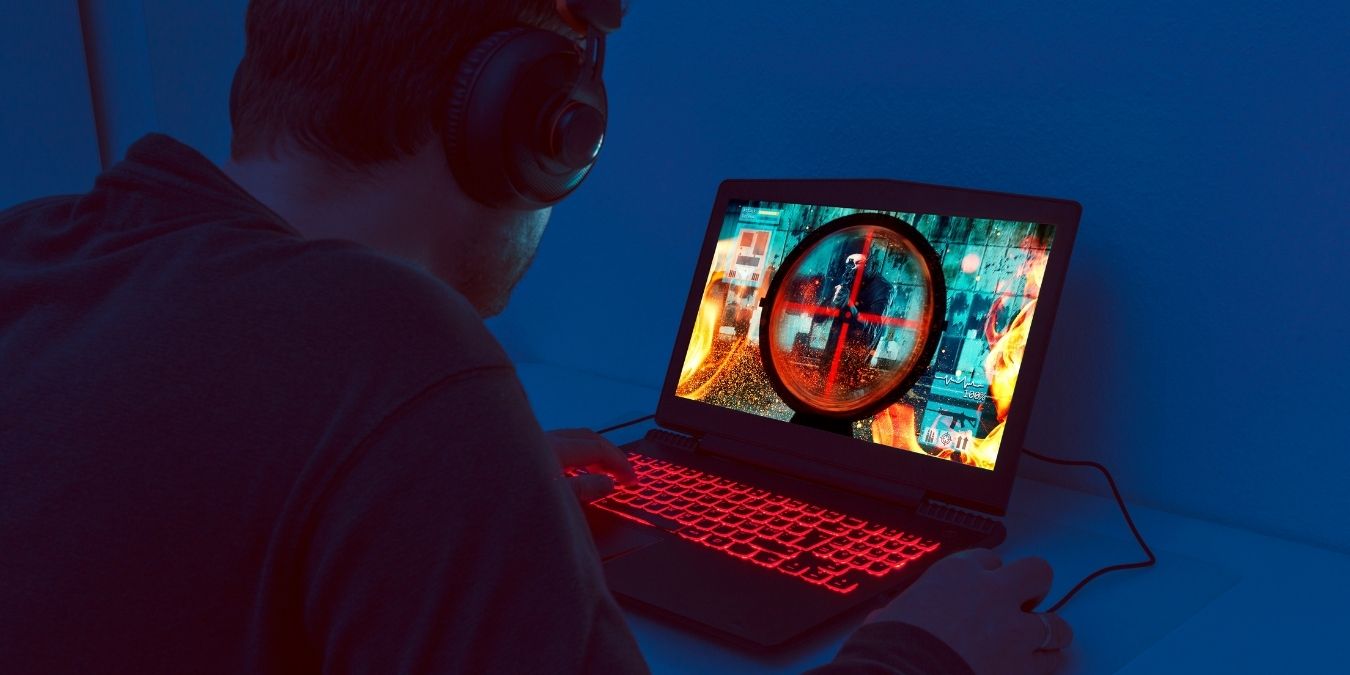
ゲーミングノートパソコンは、ついにゲーミング愛好者にとって実用的なシステムとして十分な性能と手頃な価格を実現しました。しかし、ゲーム中はバッテリーの持ちが非常に悪いことで知られています。壁のコンセントに接続しているときと同じようにプレイすることは難しいですが、コンセントがないときでも15分以上ゲームを楽しむためにできることがいくつかあります。
目次
- Windowsの電源モードを変更する
- フレームレートを制限する
- Vsyncをオンにする
- HDRをオフにして明るさを下げる
- Wi-Fi、Bluetooth、RGBをオフにする
- ヘッドフォンを使用するか音量を下げる
- バックグラウンドアプリケーションをすべて終了する
- ゲーム内設定をダイヤルダウンする
- 外出先で要求の少ないゲームをプレイする
- パワーバンクを使用する(可能であれば)
- 予備のバッテリーを購入する
さらに読む: シャットダウン vs スリープ vs ハイバネート vs 高速スタートアップ: Windowsの電源設定の説明
Windowsの電源モードを変更する
Windowsには、電源設定とポリシーの高度なセットがあります。これにより、ノートパソコンがコンポーネントにどのように電力を配分するかを微調整できますが、ゲームが待っているときにそのための時間がある人は少ないでしょう。
幸いにも、これらを調整するのは比較的簡単です。
- Windowsボタンを押して「設定」を選択します。
- 「システム-> 電源とバッテリー -> 電源モード」に移動します。

- 小さな下向き矢印をクリックすると表示されるドロップダウンメニューから「最適な電力効率」を選択します。
注意: 電源プランが「高パフォーマンス」に設定されている場合は、「バランス」に変更しないと電源モードオプションにアクセスできません。
フレームレートを制限する
ゲーミングノートパソコンは通常、高リフレッシュレートのモニターと高フレームレートを駆動するためのコンポーネントを備えていますが、これはゲームのチュートリアルセクションを終える前にバッテリーを空にする素晴らしい方法でもあります。
ゲームが生成するフレームの数を制限することができます。これにより、さまざまな方法で電力消費が大幅に削減されます。Nvidia GPUの場合、たとえば、Geforce Experienceアプリで「バッテリーブースト」を有効にできます。

AMD GPUの場合は、Radeon Settingsアプリで「フレームレートターゲットコントロール」を活用してください。

この機能をサポートするタイトルのゲーム内フレームレートリミッターオプションを使用することもできます。これには、ほとんどの最新ゲームが含まれます。
フレームレートを60fps(フレーム毎秒)に制限するのはバランスの取れたオプションですが、最大のバッテリー寿命を確保しつつプレイアビリティを維持するには、30fpsが最適です。
ヒント: これらのヒントを活用して、ゲーミング体験を最適化し、同時にノートパソコンのバッテリー寿命を延ばしましょう。
Vsyncをオンにする
Vsyncは、ほぼすべてのビデオゲームメニューに見られるオプションです。これは、GPUが新しいフレームを送信する前にモニターが新しいフレームを描画する準備ができるまで待機することを保証します。これは、ゲームが実際に表示できるフレーム数を超えて描画されないことを意味するため、実質的にフレームレートリミッターとなります。これは、GPUアプリやゲームがフレームレート制限をサポートしていなくても、グローバルに適用されるため便利です。
Vsyncは、2つの部分的なフレームが同時に画面に表示される「画面の引き裂き」を防ぐだけでなく、GPUとCPUを限界まで押し上げる無駄なレンダリングも防ぎます。
もちろん、高リフレッシュレートのモニターを使用している場合、バッテリー駆動でプレイするにはそれでも多すぎるフレーム数です。したがって、ノートパソコンの画面のリフレッシュレートを下げることもできます。
- それを行うには、「設定-> システム」に移動します。
- 次に、「ディスプレイ-> 高度なディスプレイ-> リフレッシュレートを選択」を選択します。

- 次に、オプションから低い数値(たとえば60Hz)を選択します。リフレッシュレートが低いほど、モニター自体も電力を少なく消費するため、ウィンウィンの状況です。
さらに読む: Windowsでダークモードをオンまたはオフにする方法
HDRをオフにして明るさを下げる
HDR(ハイダイナミックレンジ)は、より広い色とコントラストのスペクトルを可能にするディスプレイ技術です。ゲームはHDRで素晴らしく見えますが、HDR対応のディスプレイを持つノートパソコンがある場合、エネルギーを大量に消費する可能性があります。したがって、ゲーム設定でHDRオプションをオフにするのは良いアイデアかもしれません。
たとえノートパソコンにHDRディスプレイがなくても、画面の明るさが高すぎることも問題です。耐えられる限り明るさを下げると、バッテリー寿命に有意義な影響を与えるはずです。
WindowsでHDRをオン(またはオフ)にするには、次の手順を実行します。
- スタートメニューを開き、「設定」アイコンをクリックします。

- 「システム」に移動し、右側の「ディスプレイ」を選択します。

- 複数のディスプレイがある場合は、正しいディスプレイを選択していることを確認します。
- 「HDRを使用」の下で、スイッチがオフの位置に切り替わっていることを確認します。

Wi-Fi、Bluetooth、RGBをオフにする
飛行機に乗っているふりをして、長いフライトになると想像してください。バッテリー寿命を節約するために、Wi-FiとBluetoothをオフにすることができます。ノートパソコンにRGBキーボードがある場合は、それをオフにするか、明るさを下げてください。
Windows 11で飛行機モードを有効にするには、Wi-Fi、スピーカー、バッテリーアイコンを左クリックし、「飛行機モード」をクリックして機能を切り替えます。

特定のゲームクライアントでオフラインモードを有効にする必要があることを忘れないでください。そうしないと、ゲームをプレイできません。
さらに読む: Windows Bluetoothメーター接続エラーの解決
ヘッドフォンを使用するか音量を下げる

ゲーム中にノートパソコンの内蔵スピーカーを使用する数少ない人の一人である場合は、音量を下げて電力消費を減らしてください。ヘッドセットを使用する方がさらに良いですが、これははるかに少ない電力を消費し、ほぼ確実に音質も良くなります。
バックグラウンドアプリケーションをすべて終了する
PCは、ゲーム以外にも多くのことができるため素晴らしいです。しかし、限られた電力しかない場合、ゲーミングノートパソコンはゲームの実行に集中する方が良いです。
バックグラウンドで電力を消費するアプリ(ウェブブラウザなど)が開いている場合は、それらを閉じてください。バックグラウンドスキャンを行うアンチウイルスソフトウェアなどのアプリケーションを一時的に停止または閉じることを検討してください。
ゲーム内設定をダイヤルダウンする
ゲーミング中は、CPUとGPUが主な電力消費源です。彼らにやるべき仕事を減らすと、バッテリーが長持ちします。フレームレートを制限することはすでに大きな助けになりますが、バッテリー電源でプレイする際には、プレイするゲームの詳細設定を減らすことでさらに多くのことができます。

時間をかけて調整する必要はありません。プリセットを中程度またはそれ以下に変更するだけです。ゲームの解像度を下げることはお勧めしません。通常、画面の最大解像度でプレイする方が良く、醜いスケーリングアーティファクトを見るリスクがあります。
さらに読む: Oculus Quest/Quest 2のための14のベストサイドクエストゲーム
外出先で要求の少ないゲームをプレイする
Windowsゲーミングノートパソコンは、数十年のPCゲームの歴史にアクセスできます。最新のAAAゲームをプレイする必要はありません。電源コンセントから離れているときは、古いゲームを楽しむ絶好の機会です。これらのタイトルは、ノートパソコンの電力のほんの一部で動作します。SteamとGoGの両方で、古いからといって楽しさが劣らないクラシックゲームが豊富に提供されています!
パワーバンクを使用する(可能であれば)
USB-CまたはThunderboltポートを備えた最新のゲーミングノートパソコンは、これらのポートを通じてバッテリーを充電することをサポートしていることがよくあります。これは、USB PD(Power Delivery)技術のおかげです。すべてのUSB-CまたはThunderbolt 3ポートを備えたノートパソコンがこれをサポートしているわけではありません。ただし、USB PDサポートはThunderbolt 4の最低要件です。

USB C経由でUSB PDを提供するバッテリーバンクを持っている場合、ノートパソコンの稼働時間を延ばすのに役立ちます。USB PDは、ノートパソコンをフルゲーミング状態で動作させるのに十分なワット数を提供しません。ただし、この記事の他のヒントを使用して電力消費を削減している場合、接続中のバッテリー消耗を遅らせたり、ほぼ停止させたりできます。最悪の場合、何もプレイしていないときにノートパソコンを再充電する方法を提供します。たとえば、バックパックの中に入れておくときです。
USB PDパワーバンクは、99.99 Whの容量まで入手可能で、これは多くの航空会社によって施行されている100 Whの制限の直下です。最大のゲーミングバッテリーノートパソコンは同様の容量を持っているため、理論的にはこの方法で累積バッテリー寿命を倍増させることができます。
さらに読む: Steamゲームを家族と共有する方法
予備のバッテリーを購入する
これはおそらく最も過激(かつ高価)なオプションですが、ゲーミングノートパソコンは通常、簡単に取り外せるバッテリーを備えています。ノートパソコンを開けずに取り外せるバッテリーを持つモデルを所有している場合は、2つ目を購入することを検討しても良いでしょう。

2つ目のバッテリーを持つことで、実質的に合計バッテリー寿命が倍増します。ゲームプレイを中断する必要がありますが、再びビジネスに戻るまでに数分しかかかりません。予算に問題がない場合は、好きなだけバッテリーを購入できます。
ただし、サードパーティや偽造品ではなく、正規の認定バッテリーを購入することを確認してください!
何も永遠には続かない!
どのように切り取っても、ゲーミングノートパソコンは電力を大量に消費する獣であり、最も効率的なモデルでもNintendo SwitchやValve Steam Deckほど長持ちしません。それでも、バッテリー電源でどのくらいの時間楽しむ必要があるかを知っていれば、これらのヒントと戦略は非常に貴重なものになるでしょう。
*すべてのスクリーンショットはシドニー・バトラーによって撮影されました。







