






Windows 10でのユーザーとグループの管理方法
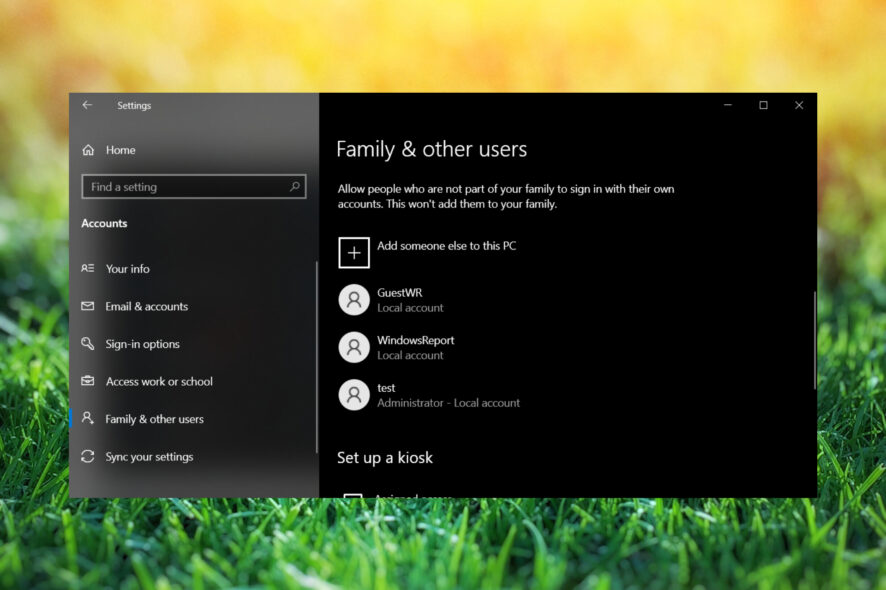 アカウントを非常に簡単にカスタマイズできます。このガイドでは、Windows 10でユーザーを管理する方法を説明します。
Windows 10でユーザー管理を始めるには、まず設定を開き、アカウントに移動する必要があります。アカウントグループの最初のオプションはあなたのアカウントで、これによりMicrosoftアカウントを管理したり、プロフィール写真やユーザー名などをカスタマイズすることができます。
Microsoftアカウントを管理したい場合は、オンラインで行う必要があります。
Windows 10でユーザーアカウントを管理する方法
1. ローカルアカウントを使用する
- スタートボタンをクリックし、設定を選択します。
- 次に、アカウントを選択します。

- 右ペインをスクロールダウンし、ローカルアカウントでサインインするをクリックします。

Microsoftのアカウントを使用せず、設定を同期させたくない場合は、ローカルアカウントでサインインするをクリックしてローカルアカウントを作成できます。
メールアカウントや電話番号を入力する必要はありません。ユーザー名とパスワードを入力するだけで利用可能です。さらに、カメラが接続されている場合は、新しいプロフィール写真を作成することもできます。
また、仕事や学校用に他のMicrosoftアカウントを追加したい場合は、「あなたのアカウント」ページの下部にあるリンクを使用して作成できます。
2. サインインオプションを編集する
- Windowsキーを押し、メニューから設定を選択します。
- アカウントをクリックします。

- 左ペインからサインインオプションを選択します。

次に、サインインオプションのセクションに移り、ここからWindows 10がスリープモードから復帰するときにパスワードを要求するかどうかを設定できます。
さらに、ここでアカウントのパスワードを変更することもできます。このセクションからPINパスワードを追加して、アカウントのロック解除に使用できます。
希望すれば、画像パスワードを追加し、お気に入りの画像と一連のスワイプやその他のジェスチャーでPCをロック解除することもできます。2番目のオプションは指紋またはカードリーダー用で、最大限のセキュリティを求める場合はおそらくこの方法が最適です。 このトピックについてさらに読む
- Windows 10 Build 19045.6156がセキュアブートのアップグレードとともにリリースプレビューに登場
- Windows 11でDirectX診断ツール(dxdiag)を開いて使用する方法
3. メールとアカウントを同期する
 メールとアカウントの機能により、メール、カレンダー、連絡先をカスタマイズできます。いくつかのメールアカウントを追加して、迅速にアクセスできるようにし、どのアプリがアカウント情報を使用しているかを確認できます。
4. 職場アクセスを設定する
 次のオプションは職場または学校へのアクセスで、このオプションを使用すると、職場のコンピュータに接続し、そのアプリ、ネットワーク、メールにアクセスできます。
5. 家族および他のユーザーアカウントを管理する
 次に、家族および他のユーザーがあります。このセクションから新しいユーザーを追加できます。このセクションからお子様のユーザーアカウントを作成し、Microsoftファミリーセーフティを使用して監視できます。
これにより、子供が適切なウェブサイトのみを訪問し、時間制限を守ることを確実にできます。また、このセクションから他のユーザーを追加することもできます。ここでの最後のオプションは割り当てアクセスで、このオプションを使用すると、ユーザーに1つのWindowsストアアプリへのアクセスを許可できます。
ローカルアカウントを削除したり、通常のユーザーまたは管理者にタイプを変更することも可能です。
Microsoftアカウント設定を同期する方法
 最後のセクションは設定を同期するで、実際にそれを行います。これにより、Microsoftアカウントを介してすべてのWindows 10デバイスで設定が同期されます。
デフォルトでは、このオプションは有効になっており、パスワード、言語の設定、およびその他のWindows設定が同期されます。ただし、これを望まない場合は、同期を簡単にオフにすることができます。
ご覧のとおり、Windowsにはユーザー管理に関してさまざまなオプションがあります。Windows 10でのユーザー管理が少しより明確になったことを願っています。効果的な管理のために、Windows 11でローカルユーザーとグループを有効にし、使用することができます。
Windows 10のメインアカウントを変更する方法や、Windows 10でユーザーを切り替える方法についてのガイドも読むことに興味があるかもしれません。
PC上の隠れたアカウントについてもっと知りたい場合は、WDAGUtilityAccountとは何かについての詳細をお見逃しなく。
他に質問があれば、コメントセクションで気軽に投稿してください。







