






iOSのファイルアプリでファイルを管理する方法
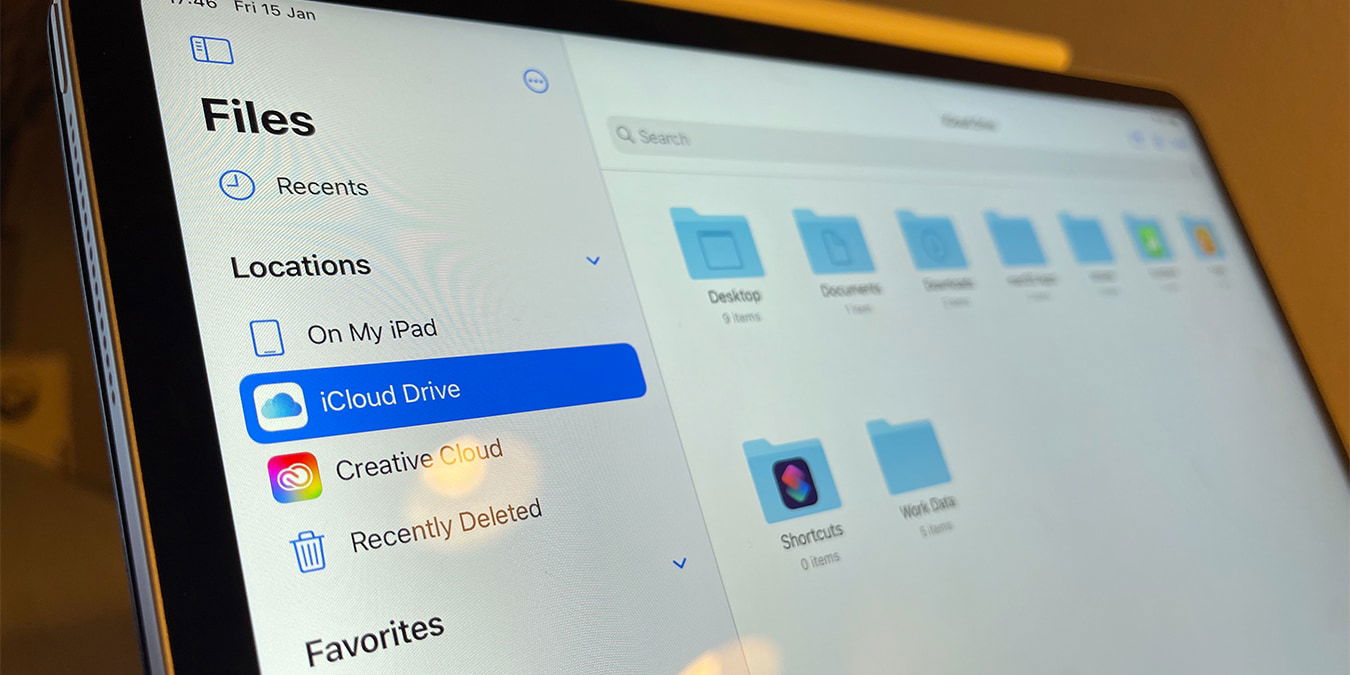
iOS(およびiPadOS)で最も過小評価されているアプリの1つが、ファイルアプリです。一見すると、iPhoneやiPadのシステムファイルに深く入り込むことができない非常にシンプルなファイルマネージャーのように見えます。しかし、このアプリが特にモバイル生産性に関してどれほどのことができるかに驚かされることを保証します。
ファイルアプリを使用すると、ローカルファイルとクラウドファイルの両方にアクセスでき、外部ドライブからファイルをインポートし、ファイルを整理し、あらゆる種類のファイルタイプを表示し、詳細な検査を行うことができます。では、ファイルアプリを使ってiOSでファイルを管理する方法についてお話ししましょう。
1. 新しいファイル位置を追加し、新しいクラウドサービスに接続する
ファイルアプリは、デバイスに保存したファイル(ローカル)やiCloud Driveに保存したファイルを自動的に含みます。このアプリの利点は、他のクラウドサービスに保存されているコンテンツにもアクセスできることです。

左側の「ブラウズ」サイドバーを見ると、「場所」というグループが表示されます。そこにはiCloud DriveやiPad上のファイル、最近削除したファイルが表示されます。しかし、右上隅にある3つの小さな点を示すボタンをクリックし、「編集」または「サイドバーを編集」を選択すると、新しい場所(クラウドサービス)を追加できます。

正確には、Dropbox、Google Drive、OneDriveなど、デバイス上にあるサードパーティのクラウドストレージアプリの隣にトグルボタンが表示されます。サービスの選択が完了したら、「完了」というオプションをタップします。
2. ファイルを移動、コピー、削除するなど
ファイルを長押しすると、さまざまな操作が可能です。名前を変更、複製、コピー、削除、移動、共有、タグ付け、ファイルの詳細情報を取得などができます。また、個々のファイルタイプに特有のドロップダウンメニューも表示されます。したがって、画像を長押しすると、左または右に回転、PDFを作成などができます。

「タグ」を選択すると、ファイルにラベルを付けるためのタグを選択できます。すると、ファイルアプリのサイドバーにタグのリストが表示され、ファイルを簡単に整理し、特定のタグにすぐにアクセスできるようになります。

フォルダーを長押しすると、さまざまなオプションのリストが表示されます。その中には「お気に入り」とラベル付けされたオプションがあります。そのオプションを選択すると、フォルダー全体がサイドバーの「お気に入り」の下に表示されます。また、ファイルと同様に、フォルダーもコピー、複製、移動、削除ができます。
3. ドラッグ&ドロップなしでファイルを管理、複製、共有、削除する
ファイルアプリでは、ドラッグ&ドロップを使用してファイルを管理できます。たとえば、ファイルを移動したい場合は、別のフォルダーにドラッグできます。ただし、ファイルを管理する別の方法は、コンピューターで行うのと同様です。

まず、任意の数のファイルがあるフォルダーを開き、右上の「選択」をタップします。次に、ファイルを選択し、画面の下部を見てください。ファイルを一度に共有、複製、移動、削除するためのメニューバーが表示されます。「その他」をタップすると、ファイルを単一のZIPアーカイブに圧縮することもできます。
4. 検索で特定のファイル/フォルダーを見つける
任意の時点で、特定のファイルやフォルダーを検索できます。画面上部の「検索」フィールドをタップし、探しているファイルのフレーズを入力します。たとえば「画像」と検索すると、ファイルアプリはJPEGやPNG画像を検索するのを手助けしてくれます。

「最近」や「iCloud Drive」を選択することで検索を絞り込むこともできます(検索フィールドのすぐ下)。これらのタブを使用すると、ファイルアプリが特定のファイルやフォルダーにより迅速に移動できます。
5. 新しいフォルダーを作成し、既存のドキュメント/ファイルを追加する
ファイルアプリで新しいフォルダーを作成し、ファイルを追加するのは非常に簡単です。ファイルアプリ内の空白スペースを長押しして、「新しいフォルダー」をタップします。または、iPadの画面右上の「新しいフォルダー」ボタンを押します。iPhoneを使用している場合は、「その他」をタップして「新しいフォルダー」を選択します。

新しいフォルダーにファイルを追加するには、まず任意の数のファイルを選択し、画面の下部で「移動」をタップします。ポップアップが表示され、新しく作成したフォルダーに移動することができます。簡単ですよね?
6. ファイルアプリを使って削除したファイルを復元する
ファイルアプリを開くと、アプリのサイドバー内に場所のリストが表示されます。ここには「最近削除した項目」というアイテムも見つけられます。これが削除したファイルの場所で、復元されるのを待っているか、完全に消去されるのを待っています。

削除したファイルを復元したい場合は、それを長押しして「復元」を選択します。デバイスのスペースを解放したい場合は、「今すぐ削除」をタップします。また、任意の時点で「情報」を選択して、フォルダーやファイルの追加情報を取得することもできます。
結論
実際のアプリ内だけでなく、さまざまな状況でファイルアプリを使用することになります。他のアプリにいるときにファイルを追加すると、そのアプリはあなたをファイルアプリに戻します。すぐに、iPhoneやiPadでファイルアプリなしでどうやってやっていたのか不思議に思うでしょう。
最後に、いくつかの便利なリソースを推薦したいと思います。iCloudストレージスペースが何に使われているのかを確認する方法を知ることは、ファイルを整理するのに役立ちます。また、iPhoneのアプリを整理する方法についても紹介しています。







