






Google マップで 2 点間の距離を測定する方法
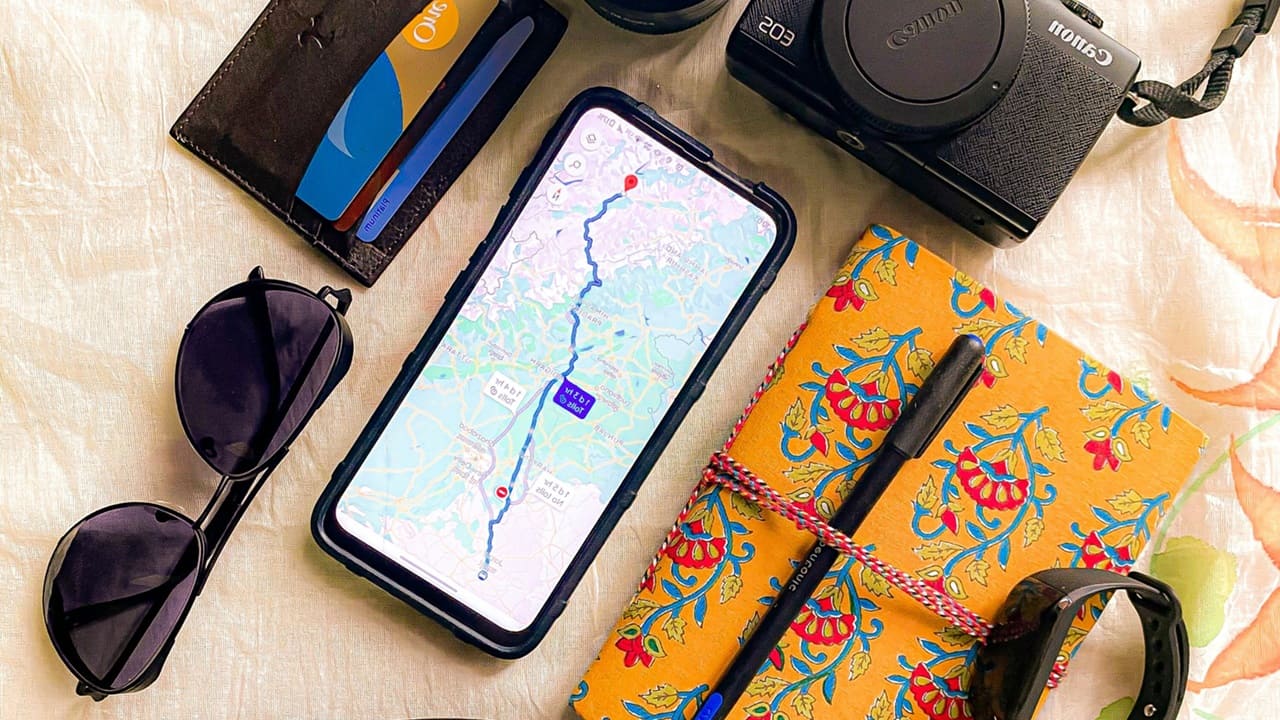
Google マップで場所を確認する際、歩くか車を使うかを決めるために移動距離を知りたいことがあります。このガイドでは、さまざまな方法で Google マップを使用して距離を測定する方法を示します。
知っておくと良いこと: Google マップが正しく動作しない場合は、これらのオプションでアプリの機能を復元できるかもしれません。
ルート機能で距離を確認する方法
Google マップの ルート 機能を使用して、2 点間の距離を測定できます。これはおそらく最も簡単な方法です。
モバイル
Google マップアプリを開き、上部の検索バーを使用して目的地を検索するか、地図上で見つけてタップします。
ルートボタンを押して、ルートを確認します。

画面の下部には、デフォルトで車での移動にかかる推定時間が表示されます。その隣には、現在地と目的地の距離が表示されます。
地図上の別のルートをタップして、距離を表示および比較できます。また、交通手段を切り替えて、その距離を確認することもできます。

ヒント: Google マップには組み込みの半径機能はありませんが、このチュートリアルではアプリ内で半径を描く方法を示します。
PC
PCでも目的地までの距離に関する同様の詳細を表示できます。
以前と同様に、目的地を検索するか、地図上でクリックします。ポップアップの 目的地 ボタンを押します。

Google マップは、目的地までのすべての利用可能なルートを表示し、距離も表示します。複数の交通手段を切り替えて、距離を比較できます。

参考: Google マップから離れたいですか?最高の Google マップの代替手段をチェックしてください。
注: 距離がわかれば、2 つのピンの間の中間点を簡単に見つけることができます。
距離測定機能で距離を確認する方法
Google マップを使用して 2 点以上の距離を測定する別の方法は、距離測定機能を使用することです。これは、地図上にないポイントまでの距離を測定したり、複数のポイント間の距離を計算したりする場合に適しています。
モバイル
Android デバイスまたは iPhone で Google マップを開き、場所を検索するか、地図上で見つけます。赤いピンが表示されるまで長押しします。

Google マップが入力した住所に関する情報を提供すると、それが画面の下部に表示されます。表示の下から上にスワイプして、場所に関する追加情報を表示します。 距離を測定 オプションを選択します。

黒い円が表示され、いくつかの青い点が表示されます。表示上で指を右にスワイプすると、点が左に移動します。例えば、黒い円を現在地に置くと、距離が表示の左下に表示されます。

さまざまなポイント間の距離を測定する方法もあります。これを行うには、右下の ポイントを追加 オプションをタップし、新しい目的地を追加し始めます。

このオプションをタップした後、黒い円を 3 番目の場所に置くと、追加したすべてのポイントの合計が下部に表示されます。
距離はマイルで表示されますが、キロメートルの代わりにメートルで表示したい場合やその逆の場合は、Google マップのメイン画面に戻ることで変更できます。右上隅のプロフィール写真を押し、表示されるメニューから 設定 を選択します。

距離の単位 オプションまで下にスワイプします。好みの単位を選択します。

好みの測定単位で距離を表示します。

ヒント: Google マップ (および Waze) から Spotify を操作して、安全なナビゲーションを実現できます。
PC
デスクトップブラウザの Web バージョンの Google マップを使用すると、距離を測定するのがさらに簡単です。
ポイント A をマークするには、開始点を右クリックし、距離を測定 オプションを選択します。

距離は目的地の近くに黒い円でマークされます。また、下部でメートルとフィートの両方で距離を表示できます。

追加の目的地を必要に応じて追加できます。次のスポットを地図上でクリックするだけで、最後にクリックしたポイントからの距離が表示されます。下部で合計距離を確認できます。

ヒント: より正確なルートのために、Google マップでドロップしたピンについてもっと学びましょう。
Google マップでは、探索する価値のある多くのことができます。たとえば、Google マップでルートを保存できます。また、Google マップで交通状況を確認する方法も学びましょう。
画像クレジット: Pexels. すべてのスクリーンショットはアレクサンドラ・アリチによるものです。







