






Macでフォルダを統合する方法

長期間にわたってMacを使用している人なら、この問題に直面したことがあるでしょう。同じ名前のFinderフォルダが二つあり、どちらにも大量のファイルが含まれています。このチュートリアルでは、ファイルを失うことなくMacでフォルダを簡単に統合する方法を紹介します。
目次
- Macでのフォルダ統合
- オプションキーを使用してMacでフォルダを統合する
- ターミナルを使用してMacでフォルダを統合する方法
- Macでフォルダを手動で統合する方法
Macでのフォルダ統合
一つのフォルダから別のフォルダへ手動でファイルを移動させ、どのファイルが重複しているか、どれが同じ名前のファイルかを判別するのではなく、Macに重労働をさせましょう。
統合したい二つのフォルダの名前を同じにしますが、既にその名前が使用されているというエラーメッセージが表示されることに注意してください。
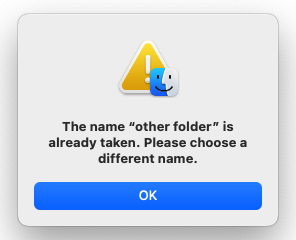
この時点では、統合できないと思うかもしれませんが、もう少し頑張ってください。
オプションキーを使用してMacでフォルダを統合する
秘密は、オプションキーを使ってMacでフォルダを統合することです。2つのフォルダを統合する手順は次のとおりです。
新しい一時フォルダを作成し、最初のフォルダをその一時フォルダに移動させます。二つ目のフォルダには、最初のフォルダと同じ名前を付けます。最初のフォルダが一時フォルダ内にあるため、煩わしいエラーメッセージが表示されることはありません。
注意: サブフォルダが含まれている場合、それぞれのフォルダ内で同一の名前を付ける必要があります。
オプションキーを押しながら、二つ目のフォルダを一時フォルダに移動します。
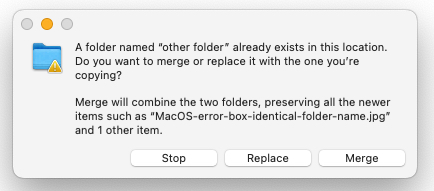
マージボタンをクリックすれば、二つのフォルダが一つに統合されます。
Macが同じ名前の別のファイルに遭遇した場合、ファイルのタイムスタンプを確認します。より新しいタイムスタンプのファイルは、一意の名前のコピーとして作成されますし、確認のために一時フォルダに残ります。
この場合、ファイルは他のフォルダの外に残されています。異なるタイムスタンプを持つ同一の名前のファイルは、最初のフォルダに移動されています。
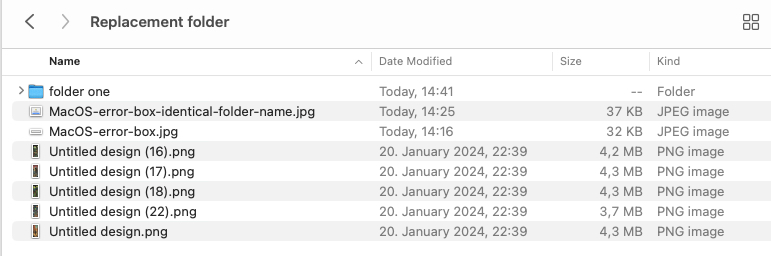
異なるタイムスタンプを持つ重複ファイルを確認すると、区別がつきやすくなります。
ターミナルを使用してMacでフォルダを統合する方法
ターミナルが好きな方は、簡単にそれを使用してMacでフォルダを統合できます。最終的な結果は上記と同じになります。二つのフォルダ名が異なれば、すべてのファイルを一緒にまとめ、他のファイルはフォルダの外に置いておきます。
ターミナルウィンドウを開き、dittoと入力します。ソースフォルダをターミナルのウィンドウにドラッグし、その後に宛先フォルダを追加します。
Enterを押してプロセスを完了します。
Macでフォルダを手動で統合する方法
上記の2つの方法の前には、手動でMacでフォルダを統合する必要がありました。以下でなぜそれが望ましくない選択肢であるかを見ることができます。
前と同様に、最初のフォルダには様々なファイルが含まれています。
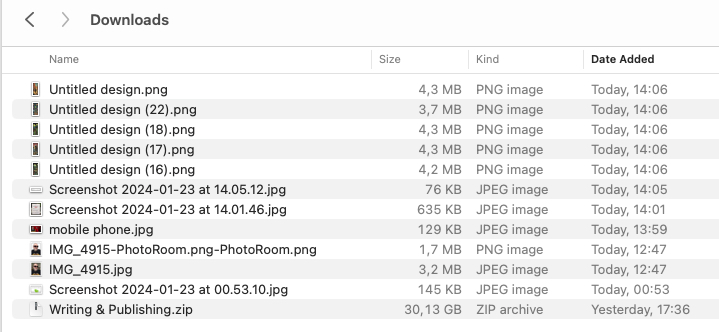
最初のフォルダからファイルを二つ目のフォルダに追加しようとすると、同じ名前のファイルが既に存在すると警告されます。
ここでの問題は、ファイルの内容が同一である可能性があることではありません。危険なのは、もしそうであれば、移動されたファイルが元のファイルを上書きしてしまうことです。これは、IMG01.JPGなどのファイル名を持つデジタル写真を扱っている場合に特に危険です。
ファイルが数個しかない場合、解決策は簡単です。ファイルを開き、同一のものに名前を付け替え、他のものを移動させます。簡単です。
しかし、数百のファイルがあり、ほとんどすべてが同じ名前である場合、作業ははるかに難しくなります。明らかに、各ファイルを個別に確認することはできません。
明らかな解決策は、最初の2つのオプションのいずれかを使用してフォルダを統合することです。その2つのはるかに簡単なオプションを使用すれば、手動の長いプロセスを避けることができます。また、MacのFinderフォルダには、フォルダをパスワードでロックしたり、デスクトップ上のフォルダのアイコンを隠したりなど、他にも多くのことができます。
画像提供:Canva。全てのスクリーンショットはMark O’Neillによるものです。







