






Gmailアカウント間でメールを移動する方法
1つのGmailアカウントから別のGmailアカウントに移動するのは、サインアップするだけですが、ほとんどの場合、古いメールをすべて置き去りにすることは本当に選択肢ではありません。保持したい重要なメールが何千通もあるかもしれません。さらに、古いGmailアカウントから新しいアカウントに受信メールを引き続き受け取りたい場合もあります。
幸いなことに、Gmailは、古いGmailアカウントから別のGmailアカウントにメールを移動し、新しいメールを受信し続けるための簡単なプロセスを提供しています。古いメールを新しいGmailアカウントに移動したい場合は、以下の手順に従ってください。
古いGmailアカウントでPOPを有効にする
POP(Post Office Protocol)は、サーバーからすべてのメールを取得し、クライアントに保存するプロトコルです。古いGmailアカウントでPOPを有効にすることで、Gmailが古いアカウントからメール(古いものと新しいもの)を取得し、別のアカウント(新しいアカウント)に転送できるようになります。
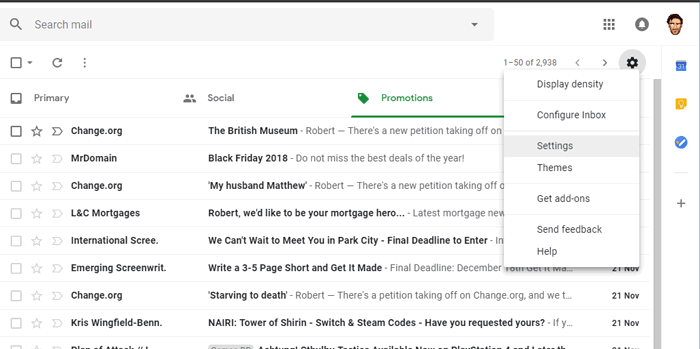
古いGmailアカウントでPOPを有効にするには、古いGmailアカウントにサインインし、ウィンドウの右上隅にあるギアアイコンをクリックします。次に、「設定」オプションをクリックして設定にアクセスします。
設定で、「転送とPOP/IMAP」タブをクリックし、「すべてのメールに対してPOPを有効にする」オプションを選択します。POPを有効にすると、POPでアクセスされたメールに対して何をするかを決定するためのドロップダウンメニューが表示されます。古いアカウントにコピーを保存する、既読としてマークする、アーカイブする、または単に削除することができます。希望するオプションを選択したら、「変更を保存」をクリックします。

「今後到着するメールに対してPOPを有効にする」というオプションもあり、これは新しいメールのみを新しいアカウントに送信し、現在保存されているものは送信しません。

古いGmailアカウントから新しいアカウントにメールをインポートする
次に、POPが有効になったGmailアカウントを新しいアカウントに追加する必要があります。これにより、Gmailがそのアカウントからメールを受信できるようになります。古いGmailアカウントからサインアウトし、新しいアカウントにログインします。新しいアカウントでギアアイコンをクリックし、メニューから「設定」を選択します。
「アカウントとインポート」タブをクリックし、「メールアカウントを追加」をクリックします。

新しいウィンドウが開き、メールアドレスを入力するように求められます。ここに古いGmailアカウントのメールアドレスを入力し、「次のステップ」をクリックします。

次のページで古いGmailアカウントのパスワードを入力し、「アカウントを追加」をクリックします。デフォルトでは、何も変更する必要はありませんが、「アカウントを追加」をクリックする前に、次のオプションを確認/カスタマイズすることをお勧めします:
- POPサーバー: pop.gmail.com
- ポート: 995
- チェックを外す: 取得したメッセージのコピーをサーバーに残す。
- チェックを入れる: メールを取得する際に常に安全な接続(SSL)を使用する。
- チェックを外す/チェックを入れる: 受信メッセージにラベルを付ける – チェックを入れるとメッセージにラベルを付けます。
- チェックを外す/チェックを入れる: 受信メッセージをアーカイブする – チェックを入れるとメッセージを受信トレイに送信するのではなくアーカイブします。

「アカウントを追加」をクリックすると、受信したメールに対して「古いメールアドレス」または新しいメールアドレスとして返信したいかどうかを尋ねられます。これは、受取人が古いアカウントからのメールを受け取ってあなたを特定できるようにしたい場合に便利です。「はい」を選択すると、確認コードで古いメールアドレスを確認する必要があります。「いいえ」を選択すると、設定が完了し、アカウントが追加されます。
すべてのメールを取得するには時間がかかる場合があるため、少し待つ必要があります。さらに、「アカウントとインポート」タブの下にある追加したアカウントの横にある「削除」ボタンをクリックして、接続された古いアカウントからの新しいメッセージの受信を停止することもできます。
注意: 「アカウントを追加」をクリックすると「未承認のアクセス」エラーが表示されることがあります。これは、GmailがPOPを有効にした古いアカウントにアクセスしようとしている他のアプリケーション/アカウントを信頼していない場合に発生します。アプリケーションの許可ページに移動し、「続行」をクリックして10分間のアクセスを許可してください。これで、再度「アカウントを追加」ボタンをクリックしてプロセスを続行するための10分間の猶予が得られます。
結論
上記の手順は、古いGmailアカウントから新しいGmailアカウントにメールを移動し管理する最も簡単な方法です。また、IMAPオプションを使用して、ThunderbirdやOutlookなどのメールクライアントからメールをコピーすることもできます。ただし、少し複雑で疲れるプロセスになる可能性があります。質問がある場合は、下のコメントでお知らせください。







