






Google ドライブで ZIP および RAR ファイルを開く方法

Google ドライブでは、ZIP や RAR ファイルを最初に PC にダウンロードせずに作業することはできません。これは特に複数の圧縮ファイルを扱う際に非常に面倒です。この記事では、ZIP および RAR ファイルを最初にダウンロードせずに Google ドライブで開く方法を示します。もし本当にファイルをダウンロードしなければならない場合は、ウェブベースのエクストラクターやポータブルアプリを使う方が速いです。
目次
- ZIP エクストラクター
- オンラインで ZIP/RAR ファイルを解凍する
- よくある質問
ZIP エクストラクター
Google ドライブでは、アップロードした ZIP ファイルの内容をプレビューできますが、圧縮フォルダー内の個別ファイルを開いたりダウンロードしたりすることはできません。
この問題を解決するために、ZIP エクストラクターという Google のネイティブアプリケーションをインストールすることができます。これは Google Workspace Marketplace アプリおよび Chrome ウェブストア拡張機能として利用可能です。後者の場合は、「Chrome に追加」を選択して進んでください。(Microsoft Edge ブラウザでも機能します。)

ZIP エクストラクターのインストール
アプリをインストールするには、ZIP エクストラクターに Google ドライブに自分を追加する権限を与え、そのファイルを表示および管理できるようにする必要があります。これは標準のセキュリティ権限で、信頼された Google Workspace Marketplace アプリであるため、自由に与えることができます。

案内に従ったインストール中に、正式なウェブサイトで Google ドライブおよび Gmail 内のファイルを開くために ZIP エクストラクターの権限を認証する必要があります。これにはいくつかの標準的な権限が必要です。

有料の Google Workspace アカウントを持っている場合、直接アプリをインストールし、その後自動的に Google ドライブから起動できます。

方法に関係なく、ZIP エクストラクターが Google ドライブにインストールされると、「マイドライブ -> その他 -> ZIP エクストラクター」から簡単に見つけることができます。

ZIP エクストラクターは Google Chrome のアプリエコシステムに非常に馴染みがあります。インストールが完了すると、他の Google プログラムと同様に chrome://apps からアクセスできます。

ZIP エクストラクターを使用して Google ドライブの圧縮ファイルにアクセス
- ZIP エクストラクターをインストールしたら、Google ドライブに戻り、ZIP または RAR ファイルをダブルクリックします。これによりプレビュー画面が開きます。
- ZIP エクストラクターが「接続されたアプリ」のリストに表示されます。それをクリックして進めます。

- ZIP エクストラクターは RAR ファイルを抽出する準備ができています。「抽出」ボタンをクリックします。

- 抽出された RAR ファイルが Google ドライブに保存されるまで、数秒かかります。

- 「抽出完了」のステータスが表示されたら、解凍されたファイルを Google ドライブアカウントで表示できるようになります。「ファイルを表示」をクリックします。

- Google ドライブに新しく作成されたフォルダー内で解凍されたファイルを表示できるはずです。これらは個別にダウンロードできます。

ZIP エクストラクターを使用すると、限られた数のアーカイブファイルを選択的に使用できます。これは、ソフトウェアの実行可能ファイルをすべての個々のビットをダウンロードせずにダウンロードし、転送したい場合に非常に便利です。
ZIP エクストラクターの素晴らしい品質は、パスワード保護された ZIP フォルダーを解凍できることです。パスワードは ZIP ファイルを開くためにコンピュータ上でのみ使用され、ネットワークを通じて送信されることはありません。
オンラインで ZIP/RAR ファイルを解凍する
Google ドライブの解凍されたファイルをブラウザウィンドウ内で扱うことは便利ですが、時にはローカル PC のダウンロードオプションが本当に必要な場合もあります。これには、ウェブベースのエクストラクターや、複雑なインストールを必要としないポータブルアプリを使用できます。以下に推奨事項を示します。
1. ExtendsClass
ExtendsClassは、開発者向けの多くのブラウザベースのツールを含む無料のオンラインツールボックスです。ZIP、RAR、および TAR ファイルをサポートしています。
- ダウンロードした圧縮ファイルをメインウィンドウにドラッグアンドドロップするか、選択します。
- 解凍されたファイルは自動的にローカルデバイスにダウンロードできる準備が整います。

ExtendsClass のようなツールは、時折のダウンロードには良いですが、圧縮フォルダーに解凍ファイルが多すぎると時間がかかります。その場合は以前の手順を使用するのが良いでしょう。

2. Extract.me
Extract.me(または Archive Extractor)は、Google ドライブからファイルを事前にダウンロードする必要がなく、優れたオンライン解凍ツールです。ただし、Google ドライブと直接同期するオプションはありません。
- ZIP/RAR ファイルをアップロードするためのデフォルトオプションとして「Google ドライブから」を選択します。

- Google ドライブへのアクセス許可を提供する必要があります。解凍したい RAR または ZIP ファイルを選択します。
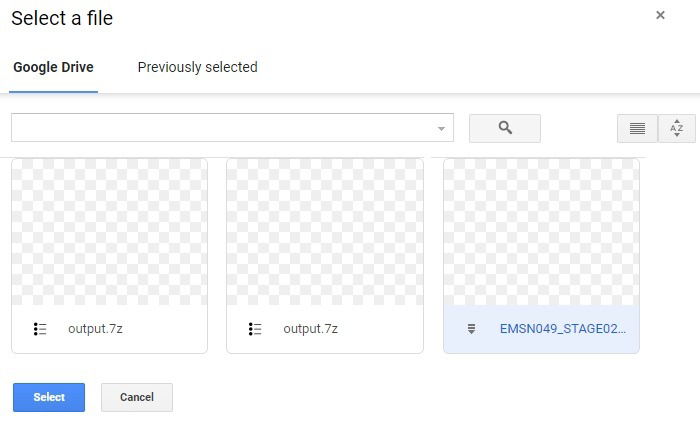
- 数秒後に、解凍されたファイルがローカル PC のダウンロードリンクと共に表示されます。

3. Unzip-Online
Unzip-Online は、圧縮ファイルを最大 200 MB まで解凍できる簡単なツールです。「ファイルを解凍」選択して、コンピュータから TAR、ZIP、RAR または 7z ファイルを選択します。Google ドライブから直接インポートすることはできません。

解凍は非常に速く行われます。ここから最終ファイルをダウンロードできます。

4. PeaZip
PeaZip は解凍ファイル用の優れたポータブルアプリです。完全なインストールは必要ありません。Linux と Windows の両方のダウンロードリンクが利用可能です。
- PC の場所にダウンロードしたら、ポータブルアプリを二重クリックして直接起動します。
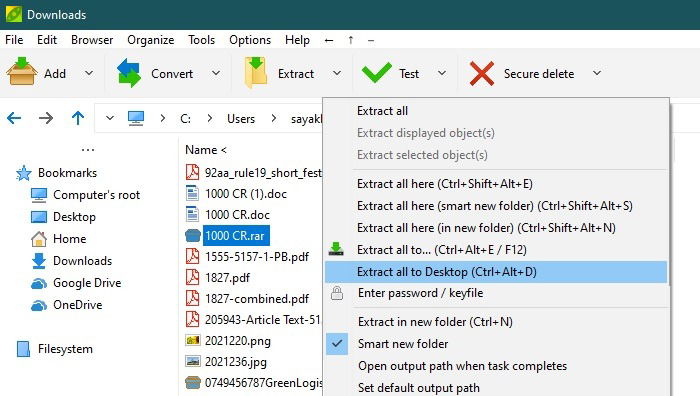
- 「ファイルを開く」から任意の ZIP、RAR、TAR、または 7z ファイルを追加して、右クリックしてデバイスの任意の場所(デスクトップや新しいフォルダーなど)に抽出できます。
5. WinRAR Portable
WinRAR Portable は、強力な ZIP ファイルハンドラーで、Web 上で最も古い圧縮ツールの 1 つです。ここからダウンロードでき、Windows、Linux、および Mac をサポートしています。
- ダウンロードしたファイルを二重クリックし、デスクトップなどの保存先フォルダーを選択します。「インストール」をクリックして進めます。

- 新しいフォルダー「WinRAR Unplugged」が表示されるようになります。起動ファイルをクリックして WinRAR アプリケーションをアクティブにします。

- WinRAR が開いたら、「アーカイブを開く」を使用して任意の ZIP、RAR、または TAR アーカイブを開きます。
- 解凍されたファイルを任意の場所にさらに抽出できます。

よくある質問
1. Google ドライブから ZIP および RAR ファイルをダウンロードするにはどうすればよいですか?
上記のオンライン ZIP および RAR エクストラクターのいくつかを使用するには、まず ZIP および RAR ファイルをダウンロードする必要があります。Google ドライブで、目的の圧縮ファイルを選択し、右クリックして「ダウンロード」を選択します。

2. ZIP を RAR ファイルや他のアーカイブ形式に変更するにはどうすればよいですか?
アーカイブ形式を変更するには、オンライン変換ソフトウェアが必要です。人気のあるオプションには以下があります:
- CloudConvert
- Convertio
- Converter App
まとめ
ファイルを圧縮することは、機密データを転送し保持するための最良の方法の一つです。Google ドライブは ZIP ファイルの探索方法をカバーする多数の機能に取り組んできましたが、現時点では ZIP エクストラクターのようなサードパーティアプリが最良の解決策です。
解凍されたファイルは、限られた Google ドライブのストレージスペース(それらが最初に圧縮された理由)を多く占有する可能性があるため、頻繁に Google ドライブのスペースを掃除し、空ける必要があります。また、モバイルと PC の両方で Google ドライブからファイルを削除することもできます。
さらに読む: Android でファイルを ZIP および解凍する方法 (RAR, ZIP, 7Z)







