






macOSでドライブをパーティション分割する方法
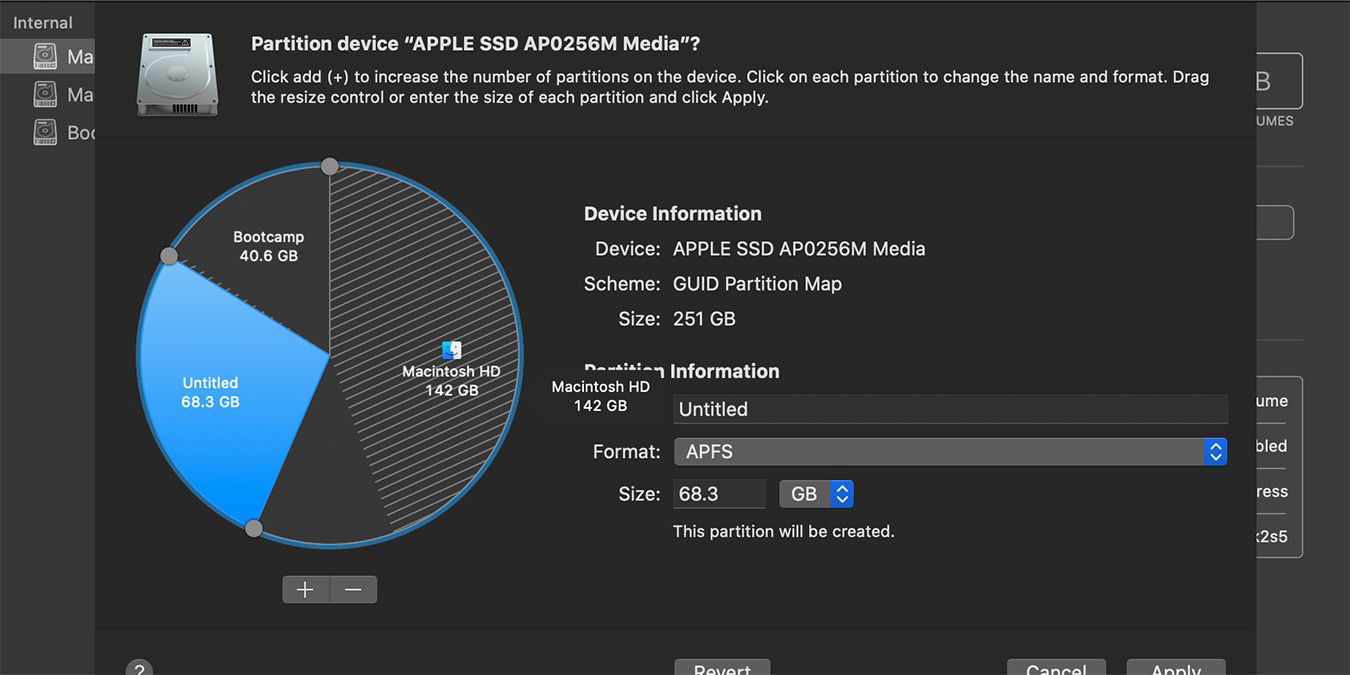
新しいPCやノートパソコンを手に入れたとき、ハードドライブを2つ以上のドライブにパーティション分割したいと思うかもしれません。これによりデータをより整理しやすくなり、別のオペレーティングシステムをインストールしたい場合にも便利です。macOSでのドライブのパーティション分割は比較的簡単で、ディスクユーティリティを使用して行うことができます。
パーティションとは?
ハードドライブをパーティション分割することは、ドライブを別々の、使えるスタンドアロンシステムに分割することを意味します。たとえば、外部ハードディスクにバックアップ用と通常のデータストレージ用の2つのパーティションを作成することを選ぶことができます。同様に、異なるオペレーティングシステムをインストールするために2つのパーティションを使用することを選ぶことができます。
関連記事: MacにおけるExt4パーティションのマウントとアクセス方法
macOSでディスクをパーティション分割する方法
macOSで任意のディスクをパーティション分割するには、以下の手順に従ってください。
パーティション分割したいドライブをMacに接続します。
スポットライトを使用するか、「Finder -> アプリケーション -> ユーティリティ」へ移動してディスクユーティリティを開きます。

- 左のペインからパーティション分割したいドライブを選択します。ポップアップメニューから「パーティション」を選択します。

- 「パーティション」タブをクリックし、「+」サインをクリックして新しいパーティションを追加します。

- 作成するパーティションのサイズを変更します。サイズを変更するハンドルをドラッグするか、サイズを入力します。

- パーティションに名前を付け、使用したいファイルシステムを指定します。内部のMacドライブをパーティション分割する場合、macOS 10.13以降を使用しているならAFPSを、macOS 10.12以前を使用しているならMac OS Extendedを使用することをお勧めします。
Windowsなどの他のオペレーティングシステムでも使用する外部ディスクを使用している場合は、MS-DOS (FAT)を選択してください。
- 「適用」をクリックしてパーティションを作成します。ディスクユーティリティがディスクをチェックし、変更を行います。これには数分かかる場合があります。
ドライブのパーティション分割で問題がありますか? ハードドライブのファイルシステムと読み取り権限の設定を再確認してください。
新しく作成したパーティションにWindowsまたは別のオペレーティングシステムをインストールするか、通常のデータストレージニーズに使用できます。パーティションのストレージ配分サイズを変更する必要がある場合は、同じメニューから行うことができます。







