






Androidフォンからドキュメントを印刷する方法

ファイルを保存したり、コンピュータに転送したりすることなく、Androidフォンから直接任意のドキュメントや画像を印刷できます。近くのプリンターをAndroidフォンに接続して印刷を取得するためのいくつかの方法を紹介します。
Androidプラグインアプリで物理プリンターを接続する
プリンターブランドによっては、Google Playで公式プラグインアプリを検索できます。正確なアプリ名はプリンターの仕様マニュアルにも記載されています。この方法が一番スムーズに実際の物理プリンターと連携するので、個人的には好みです。
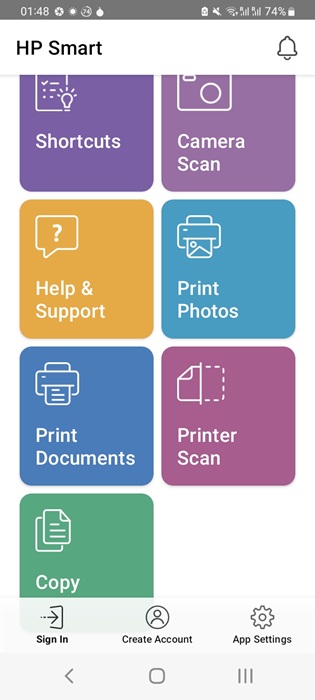
今回はHP Storeで推奨されているHP Smartアプリを使用します。最初のステップは、アプリでプリンターをセットアップすることです。Wi-FiまたはEthernetを通じて行うことができます。スマートフォンとプリンターが同じWi-Fiネットワークに接続されている場合、同期されます。この時点で、Androidフォンから直接印刷できます。

接続が完了すると、写真印刷またはドキュメント印刷をクリックするだけです。任意のファイルを選択し、さらに印刷プレビューをすることができます。選択が完了したら、印刷をクリックします。
他の会社のプリンタープラグインアプリは、Bluetooth、位置情報サービス、Nearby Share、またはWi-Fi Directなどの権限を要求する可能性があります。Wi-Fi Directプリンターの場合、アプリと自動的に同期するためにWi-Fi Directを有効にします。手動でWi-Fiを設定する必要はありません。
注意:iPhoneまたはiPadから印刷するには、こちらの手順に従います。
電話のデフォルト印刷オプションを使用する
すべてのAndroidフォンには、ネットワークプリンターと簡単に同期できるデフォルト印刷オプションがあります。使用は非常に簡単で、写真やドキュメントファイルから直接アクセスできます。
お使いの携帯電話には複数の写真編集アプリやPDFリーダーがあるかもしれません。これらのアプリのいずれかでファイルを開いたら、印刷ボタンを表示する三点オプションを探します。

次の画面では、デバイスのデフォルト印刷サービスを選択することになります。これで、Wi-Fi Directまたは共通のWi-Fiネットワークを使用してプリンターを接続できます。
初めてプリンターを追加すると、将来的にAndroidフォンから任意のドキュメントや写真を直接印刷できるようになります。

他の関連記事: Androidアプリがバックグラウンドで実行されるのを停止する方法を確認してください。
サードパーティのクラウド印刷アプリを使用する
プリンターがPlayストアに公式プラグインを持っていない場合、Cloud Print - Canon、Epson、HPなどのサードパーティのクラウド印刷アプリを使用できます。アプリをインストールすると、クラウドプリンターがGoogleアカウントにアクセスします。
アプリにネットワークプリンターを追加するには、同じWi-Fiネットワークで検索できます。別の方法は、プリンターのIPアドレスを入力することで、取得方法は複数あります。Windowsでは、コマンドプロンプトを開き、netstat -rを入力します。これにより、Wi-Fiルーターに接続されているプリンターを含むすべてのネットワーク宛先が表示されます。

スマートフォンがプリンターと同じネットワークに接続されていれば、プリンターの位置を把握するのに問題はありません。
プリンターが追加されると、印刷作業のために写真やドキュメントを選択するだけの簡単な作業です。レイアウト、用紙サイズ、余白などの印刷設定を調整することもできます。

Androidフォンから印刷するために便利な他のクラウド印刷サービスには以下が含まれます:
- Smart Print - Air Printerアプリ:AppleのAirPrint技術に似ていて、遠隔地でも適切な印刷を確保するのに役立ちます。
- Easy - PhotoPrint Editor:複数の写真、ID写真、コラージュなどの印刷を行うためのCanonのオールインワンアプリ。
関連情報: Androidで画像を印刷する前に、そのテキストを抽出したいかもしれません。
USBケーブルを使用してAndroidフォンをプリンター対応のコンピューターに接続する
ワイヤレス接続ができない古いプリンターがある場合、USBケーブルを使用してAndroidフォンをプリンター対応のコンピューターに接続できます。
Windows PCで、設定 -> Bluetooth & デバイスに進みます。Androidフォンがここで表示されるはずです。また、AndroidフォンがコンピューターのこのPCの場所にも表示されることを確認してください。

PrintHand Mobile Printアプリをダウンロードし、プリンターを追加 -> Windows共有プリンター -> Windows共有プリンターをスキャンに進みます。Windowsデバイスに接続されているプリンターがあれば、ここに表示されます。コンピューターに接続されているプリンターは共有が有効になっている必要があります。
プリンターがセットアップされたら、Androidフォンに戻り、印刷アクションを行います。

このガイドでは、Androidフォンからドキュメントを印刷するためのすべての可能な方法を見てきました。携帯電話から直接印刷することは、Wi-FiとBluetoothの両方をオンにしておく必要があるため、バッテリー寿命に直接影響を与えることを覚えておいてください。これにより、電力消費が増加します。また、印刷にはバックグラウンドタスクが必要で、その結果バッテリーの消耗が進みます。携帯電話のバッテリーを長持ちさせるために、私たちの試した結果を基にした推奨事項に従ってください。
画像クレジット: Graph Paperを印刷するために携帯電話を持つビジネスマンのクローズアップのDepositPhotos







