






PCでゲームプレイを録画する方法:YouTuber向けの9つのベストソフトウェア

YouTubeのゲームシーンは、年々大規模な人気の上昇を見せています。多くのコンテンツクリエイターが、解説やガイドなどゲームに関するあらゆる種類のビデオを提供し始めており、YouTubeゲーム録画ソフトウェアを必要としています。
Twitchは、ライブストリーマーと視聴者数の面で非常に人気があります。しかし、YouTubeのゲームシナリオは確実に多くの人々を引き付けています。
YouTube市場が成長しているため、トレンドを活用したいと考える新参者がたくさんいます。ゲームチャンネルを考えている人は、始めるためにいくつかのことを必要としています。
Windows 10にはデフォルトの画面録画機能がありますか?
はい、Windows 10には、ゲーム録画ソフトとして機能する内蔵の画面録画機能がありますが、サードパーティ製アプリほど機能が豊富ではありません。
このアプリはWindows Game Barと呼ばれ、設定で有効にした後にWindowsキー + Gを押すことで切り替えることができます。
Windowsでは、録画をサポートするために解像度、FPS、その他の基本機能をカスタマイズできることに注意してください。
ここにYouTuberがゲームに使用している画面録画ソフトのリストがあります。無料のものと有料のものがありますので確認してください。
YouTuberはゲームプレイを録画するために何を使っていますか?
- Camtasia – 編集ツールと4Kサポートがある人気の画面録画ソフト
- Bandicam – 144 FPSまで録画可能で、すべての主要ファイル形式をサポート
- Loom Screen Recorder – 共有機能が簡単な無料の画面録画機能
- Filmora Scrn – 高品質のビデオフッテージをキャプチャし、内蔵のエディタを持つ
- OBS Studio – マルチプラットフォームサポートとゲーム録画のための特別最適化
- NVIDIA ShadowPlay – NVIDIAグラフィックカードユーザーにとって素晴らしい無料オプション
- FlashBack Express – シンプルで明確なUIと無料アプリのウォーターマークなし
- Ezvid - 基本的なビデオ録画と編集、迅速なYouTubeアップロードサポート
- PassFab Screen Recorder – 録画、編集、ライブストリーミングのためのオールインワンツール
すべてYouTubeでの録画や編集に適していますが、下の概要を確認して、あなたのニーズに最も適したものを探してください。
Camtasia – 最も人気のある選択肢

Camtasiaは、Windows用の最も人気のある画面録画ソフトの1つであり、YouTubeゲーム録画ソフトウェアとしても使用できます。
Camtasiaの基本は、ゲームプレイ録画に関してはBandicamやFilmora Scrnに似ています。
フルスクリーンを録画するか、手動でエリアを選択することができます。Startをクリックして開始し、PauseとResumeの機能がうまく機能し、録画が終了したらStopをクリックします。ウェブカメラからの映像を録画することもできます。
ゲームプレイのビデオは、内蔵のエディタを使用して編集できます。Camtasiaは複数のマルチメディア形式をサポートし、4K解像度のビデオで作業します。マルチトラックタイムラインは、ビデオとオーディオを簡単に編集できるようにします。
矢印、呼び出し、形状、テキストなどの注釈をビデオに追加することもでき、ライブラリからのトランジション効果も追加可能です。
ボイスナレーション機能は、ユーザーが編集テーブルの任意のビデオにオーディオを追加することを可能にします。ボリュームを調整したり、クリップを切り取ったり、タイムラインから直接コピー/ペーストしたりすることもできます。
すべての編集されたビデオは、MP4やMPEGなどの複数の形式でエクスポートできます。オプションは多様で、ファイルのインポートおよびエクスポート中のパフォーマンスも良好です。
Camtasiaは、無料版と有料版の両方が利用可能です。無料版は機能が制限されており、すべての動画にウォーターマークが付いています。
このソフトウェアはゲーム録画ソフトウェアではなく、高品質のゲームプレイをPCで録画できるビデオ編集機能を持つ画面録画ソフトウェアであることに注意してください。
価格が最も関心のある事柄でなく、良好な視覚効果と優れた編集ツールのセットを持つ安定したスクリーンレコーダーが欲しい場合、CamtasiaがYouTubeゲーム用の最適なスクリーンレコーダーかもしれません。
Camtasiaの主な機能:
- ゲームプレイビデオを簡単に録画
- 視覚効果を持つ優れたビデオエディタ
- 4K解像度のビデオ録画と編集をサポート
- 便利なエクスポートオプション
- 試用版があり、試すことができる
Bandicam – 4K Ultra HD / 144 FPSをサポート

Bandicamは、YouTube用のゲームプレイを録画するためのすべての機能を備えています。このソフトウェアはしばらくの間存在しており、新しいリリースごとにいくつかの重要な改善が行われています。
ユーザーインターフェースは直感的で、フルスクリーンをキャプチャしたり、手動で考えたエリアを指定したりするためのほとんどの機能が操作パネルに提供されています。
DirectX/OpenGL/Vulkanグラフィック技術を使用する2D/3Dゲームを録画できます。Bandicamは、録画されたビデオをリアルタイムで圧縮し、メモリを節約し、AVI、MP4、または画像ファイル形式でビデオファイルを保存します。
レースゲームのような速いペースのゲームでは、Bandicamは最大144 FPSで録画でき、4K Ultra HDのビデオ解像度での録画も可能です。
さらに、内蔵および外部オーディオ録音のサポートを備えたウェブカメラを使用して自分自身を録画することもできます。
カスタマイズオプションはクリーンで理解しやすく、Game Recording Mode及びDevice Recording Modeは若干こなす必要があります。
別の便利な機能は、ハードドライブの空きストレージ量や現在の録画セッションによって使用されているメモリを確認できることです。
Bandicamの主な機能:
- 直感的なユーザーインターフェース
- ウェブカメラと画面の同時録画
- 内部および外部オーディオの録画
- 4K Ultra HD / 144 FPSでのゲームプレイの録画
- YouTubeへの直接アップロード
- Xbox、PlayStation、スマートフォン、IPTVなどでの録画をサポート
ただし、Bandicamはライブストリーマー向けではなく、YouTubeや他のストリーミングサービスのためのライブゲームストリーミングオプションがありません。また、トライアルバージョンは10分のゲームプレイ録画時間しか提供していません。
Loom Screen Recorder – ブラウザ拡張機能を持つ
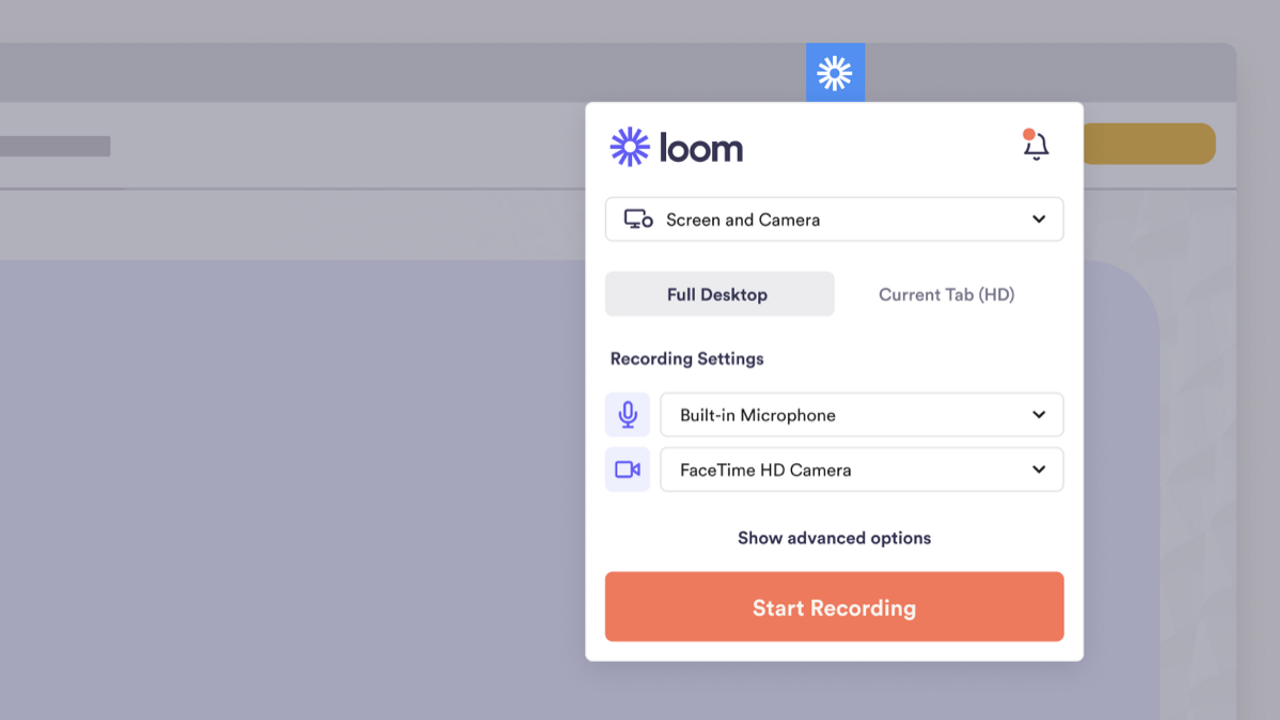
Loom Screen Recorderは、YouTubeでのビデオ録画と共有のための素晴らしいデスクトップソフトウェアまたはブラウザ拡張機能です。
録画に関して、Loomは過度に複雑ではなく、画面だけを録画するか、画面とウェブカメラの映像を録画するか、あるいはカメラだけを録画するか選択できます。
録画が完了すると、ビデオはLoomにアップロードされます。必要に応じて、ブラウザで基本的な編集を行うか、ビデオを共有するためのリンクをコピーすることができます。
Google Chromeウェブブラウザ用のLoom拡張機能は、すべてのYouTuberやストリーマーが画面とカメラを同時に録画するための明確でシンプルな解決策を提供します。Loomはフルスクリーンをキャプチャし、即座に共有可能なリンクを生成します。
Loom Screen Recorderの主な機能:
- 最大4Kの高解像度
- カスタム録画寸法
- ビデオの埋め込み
- システム/内部オーディオの録画
Windows PC用のLoomデスクトップバージョンには、YouTube上でのスクリーンのキャプチャ、注釈、共有を可能にする広範な録画機能があります。
また、マイクやカメラの入力、解像度、設定、キーボードショートカットを変更することで、Loomでの録画体験をパーソナライズすることもできます。
これは、ゲームをプレイしながらGame Barで録画するためにWindows + Gを押すことに慣れている場合に特に便利です。
視聴者は、ビデオを共有した後特定の瞬間に応じて絵文字の反応やタイムスタンプ付きのコメントを追加できます。
Filmora Scrn – 直感的なUI

Filmora Scrnは、PCで動画ゲームを録画するための画面録画ソフトです。Bandicamと比較して、ビデオエディタがソフトウェア自体に内蔵されており、PCに両方のソフトがある手間を省いてくれます。
ウェルカムスクリーンにはQuick CaptureとVideo editorボタンが表示されます。Quick Captureをクリックすると、画面解像度、オーディオ録音オプション、設定、および編集ツールを設定できる小さなウィンドウが開きます。
Filmora Scrnは120 FPSでビデオをキャプチャできますが、これはBandicamが提供する144 FPSよりも少ない数値です。また、ウェブカメラを使用する場合に2つのデバイスから同時に録画することもできます。
ゲームプレイはソフトウェアのビデオエディタセクションに表示されます。編集セクションには、ビデオやオーディオクリップ、注釈、効果、ボリューム、色、長さ、トラックエリアを調整するためのプロパティオプションを含むまともな編集ツールが揃っています。
編集タイムラインはCamtasiaに似ており、UIやプロパティエリアにいくつかの変更があります。ゲームプレイビデオはMP4、MOV、GIF、MP3形式で保存できます。
また、ビデオをYouTube、Facebook、Twitchおよび他のサービスに直接エクスポートすることもできます。
Filmora Scrnのエフェクトライブラリは非常に基本的で、優れたビデオエディタに期待される適切なトランジションやアニメーション、その他の効果が欠けています。
Filmora Scrnの 主な機能:
- 内蔵のビデオエディタ
- 簡単で直感的なUI
- コストパフォーマンスが良い
- 基本的な効果と注釈
- 初心者に最適
ソフトウェアはほとんどの時間で遅延なく動作しますが、時々フリーズすることがあり、エクスポートプロセスの途中でアプリを強制終了させる必要があり、その結果すべての編集を失うリスクがあります。
Filmora Scrnは、無料のゲーム録画ソフトウェアとしてもプレミアム製品としても提供されています。無料版にはウォーターマークが付いた動画や開発者からのサポートがないなどいくつかの制限があります。
OBS Studio – macOSおよびLinuxと互換性があります

Open Broadcast Softwareは、ライブストリーミングおよびビデオ録画のための無料のオープンソースユーティリティです。TwitchやYouTubeで主に使用され、YouTube用のゲーム録画に使用されます。
これは多くのプラットフォームをサポートする強力なビデオレコーダーであり、ゲーム向けに最適化されています。ソースオプションの選択は便利な機能で、複数のソースからキャプチャすることができます。
さらに、ソフトウェアは画面とウェブカメラの録画を行えます。録画されたビデオは.flv、.mov、または.mp4形式で保存できます。
デフォルトで、OBSは30fpsで1080pフルHD解像度のゲームプレイを録画しますが、手動で解像度を変更できます。オーディオについては、外部および内部のソースがサポートされています。
カスタムトランジション機能により、ライブストリーミング中に複数のシーンを切り替えることができます。
リソースに応じて、キャプチャ品質、FPS、ビットレートを含む画面キャプチャプロパティを自由にカスタマイズできます。また、機能を強化するためのサードパーティプラグインもサポートしています。
OBSはmacOS、Windows、Linuxと互換性があり、Facebook、YouTube、Twitchのコンテンツクリエイターの間で非常に人気があります。
OBS Studioの主な機能:
- 無料でオープンソース
- 信頼性の高いライブゲームストリーミング
- 複数のソースからの録画およびミキシングが可能
- YouTube、Twitch、Facebook Live、Rstream.ioなどと互換性があります。
- 多くのファイル形式をサポート
⇒ OBS Studioを入手する
NVIDIA ShadowPlay – 優れたビデオ圧縮
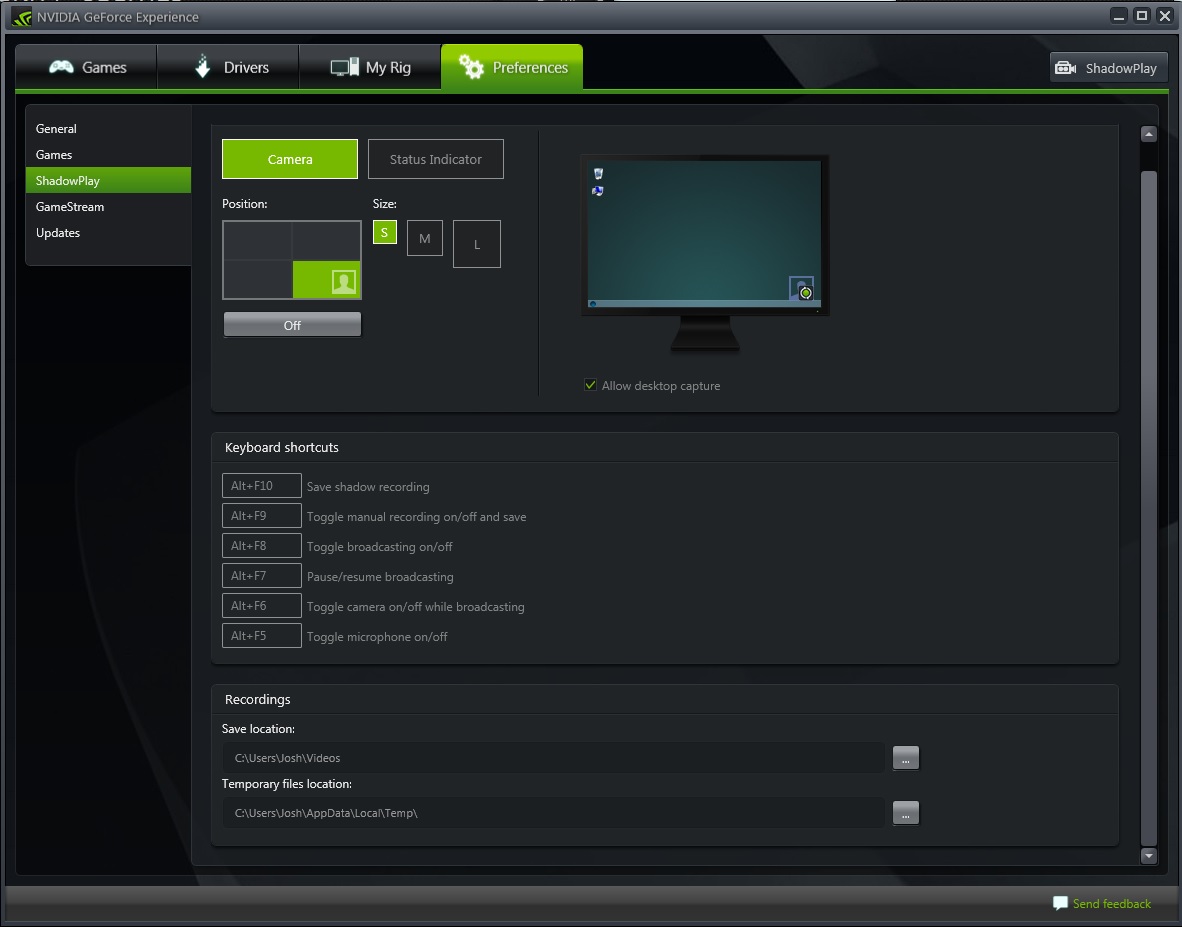
グラフィックプロセッシングユニットの巨大企業NVIDIAは、NVIDIA ShadowPlayという独自のゲーム録画ソフトを持っています。このツールは、中程度のツールセットを持つ無料のゲームソフトウェアに対して印象的なパフォーマンスを提供します。
ShadowPlayは、60フレーム毎秒で4K解像度のゲームプレイを録画できますが、60 FPSのゲームプレイ録画が1分間で約300 MBのストレージしか必要としないという事実は驚くべきことです。
ソフトウェアのその他の機能には、最後の30秒間のゲームプレイを自動的に録画するInstant Replay Modeがあり、ホットキーを押すことでハードドライブに保存できます。ゲームプレイにテキストや注釈を追加してアップロードすることも可能です。
ShadowPlayは、Microsoft Storeから購入したゲームのゲームプレイも録画できます。ユーザーはYouTube、Twitch、Facebook Liveにライブゲームプレイを放送し、ソーシャルメディアに15秒のGIFや4Kのスクリーンショットを共有することもできます。
すべての必要な機能を備えており、YouTube用の最高のゲーム録画ソフトウェアの1つでもあります。
ただし、NVIDIAのグラフィックカードとしか互換性がないため、AMDやIntelの製品を使用している場合は、単純に機能しません。
NVIDIA ShadowPlayの主な機能:
- 60 FPSでの4K解像度のゲームプレイ録画
- Shadow Modeは30分のゲームプレイを自動的にキャプチャ
- 優れたビデオ圧縮
- Facebook、Twitch、YouTubeへのライブストリーミング
- 無料で使用可
- NVIDIA GPUが必要
⇒ NVIDIA ShadowPlayを入手する
FlashBack Express – ウォーターマークなしの無料画面録画ソフト
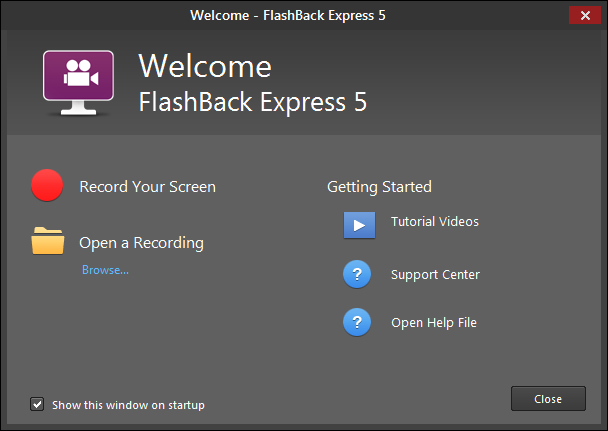
FlashBack Expressは、無料のYouTubeゲーム録画ソフトウェアです。しかし、無料であることに騙されないでください。これは、主にそのシンプルで明確なユーザーインターフェースのために、OBSスタジオの最高の代替品の1つです。
動画にウォーターマークを残すこともなく、Ezvidのような録画制限もありません。内部および外部ソースからの音声を録画することができ、画面とウェブカメラから同時に録画も可能です。
録画されたビデオは、複数の形式でエクスポートできます。FlashBack Expressの1つの興味深い機能は、時間、日付、または特定のプログラムの起動時間に基づいて録画をスケジュールする能力です。
これは、ゲームを開かずにゲームプレイを録画したいゲーマーにとって便利です。
カスタム解像度を使用して録画し、不要なアイコンを隠し、FPSと品質を設定でき、各セッションの最大ファイルサイズを制限できます。
OBSほど洗練されていませんが、初めてのユーザーに対してあまりにも威圧感のない体験を提供します。このソフトウェアは、画面、ウェブカメラの音、およびコンピュータのオーディオを同時に録音します。あなたが録画したいものを決定することができます!
FlashBack Expressの主な機能:
- ウォーターマークなしの無料の画面録画ソフト
- MP4、AVI、WMV形式でビデオをエクスポート
- スケジュールされた画面録画
- 録画制限なし
- ビデオをYouTubeに直接アップロード
⇒ FlashBack Expressを入手する
Ezvid – テキスト読み上げナレーション機能

Ezvidは、画面録画として機能する無料のWindowsユーティリティです。同じものを使用して、PCでゲームプレイを録画することもできます。
それは、ワンクリックでの画面録画、画面とウェブカメラの録画機能、ビデオに注釈を追加する能力や絵を描くことなど、基本的な録画とビデオ編集機能を備えています。
このプログラムは完全に無料で使用できます。その結果、いくつかのウォーターマークに対処する必要があります。それはXP3以降のほぼすべてのWindowsバージョンをサポートしています。ユーザーインターフェースは、ゲーム録画ソフトとしては非常にクリーンです。
テキスト読み上げ音声録音もサポートされており、ビデオチュートリアルの作成に役立ちます。ビデオエディタでは、クリップを編集、削除、分割、およびアップロードできます。
ただし、アプリにはいくつかの制限があり、録画時間が最大45分に制限されており、ファイルを手動でPCのハードドライブに保存することはできず、YouTubeに直接アップロードすることしかできません。ファイルにアクセスするには、username/MyDocuments/ezvid/projectsに移動します。
録画されたビデオに独自のウォーターマークを追加して、アップロード時に他の人に盗まれないようにすることも可能です。
このソフトウェアは、YouTube、Facebook、その他のソーシャルメディアプラットフォームでビデオを作成するのに最適です。必要なすべてのツールを提供してくれます。
Ezvidの主な機能:
- 無料の画面録画ソフト
- 内蔵のビデオエディタ
- ウェブカメラ + 画面録画サポート
- テキスト読み上げナレーション機能
- すべてのWindowsバージョンと互換性があります
⇒ Ezvidを入手する
PassFab Screen Recorder – すべての人のためのスクリーンレコーダー

今日では、ユーザーがさまざまな理由で画面を録画しています。あなたはゲーマーであったり、学校の教師であったり、単に放送をストリームしたいと考えています。
これらはすべて、興味のある人に無限の可能性をもたらすオールインワンスクリーンキャプチャーツールであるPassFab Screen Recorderのおかげで可能です。
プレゼンテーションやプロジェクトのために画面とマイクのオーディオをキャプチャしたり、単にウェブカメラを通して自分自身を録画したりできます。
チュートリアルを作成するのがこれまでで一番簡単になりました。ピクチャーインピクチャー機能を使用することで、主題について話しながら同時にそれを紹介することができます!画像のサイズ、配置などをカスタマイズできます。
さらに、ウェブカメラと他の画面の位置を自由に入れ替えることもできます。コンテンツに対して完全な自由と力を持っています。
人々は、ゲームをプレイしながら自分自身を録画し、YouTubeでプレイ動画を作成するためにPassFab Screen Recorderを使用しました。このソフトウェアは最適化されており、FPSにあまり影響を与えず、ゲームを続けることができます!
このようなツールは、プレ録画されたソフトウェアをアップロードする人だけでなく、YouTubeビデオをストリームしたいと考える人々にとっても最適です。
希望する解像度とフレームレートを選択してください。視聴者が素早いコンピュータや高帯域幅を持っていない人々から構成されている場合は、より良い体験やパフォーマンス重視の録画を選択してください。
PassFab Screen Recorderの主な機能:
- 制限なしで録画
- ウェブカメラ、画面、マイクを同時に使用
- ピクチャーインピクチャー
- すべての種類のコンテンツに最適
- キーストロークやマウスをキャプチャ Tip: 購入時にGAME-30-OFFクーポンを使用すると、30%オフになります!この素晴らしい取引を活用してください。 ⇒ PassFab Screen Recorder
Windows Game Barを有効にするにはどうすればよいですか?
- Windowsキー + Iを押して設定アプリを開き、ゲームに移動します。

- Windows Game Barがオンになっていることを確認します。そうでない場合は、トグルボタンをクリックしてオンにします。

スポンサー付きのビデオを作成するには、ゲームプレイにグラフィックスやテキストを追加するためにビデオエディタも必要です。
ビデオゲームを録画する最良の方法は何ですか?
ビデオゲームから映像を録画する際、ゲームと録画プログラムの両方がコンピュータの中央処理装置(CPU)とグラフィック処理装置(GPU)を使用しており、録画ソフトウェアはCPUをより多く使用しています。
最近では、ゲームは主にGPUに依存していますが、ゲームプレイにはCPUも必要です。中央処理装置は、ライブゲームプレイをキャプチャしながらエンコードするためにビデオ録画ソフトウェアが使用しています。 
強力な中央処理装置(CPU)を持っている人はパフォーマンスの違いを感じないかもしれませんが、古いまたは能力の低いCPUを持っている人は、フレームレートの大幅な低下、フリーズ、クラッシュを感じることがあります。
ビデオゲームの映像をプレイする同じパソコン(PC)で録画できます。追加のハードウェアが必要ないので、財布を仕舞っておいても大丈夫です。
そのため、YouTube用のゲーム録画ソフトウェアが必要であり、多くの異なるプログラムが利用可能ですが、すべて同じ基本的な動作を行い、すなわち、コンピュータ画面に表示されているものを録画することです。
YouTube用の録画を行う最良の方法は何ですか?
作成したビデオに自分の音声解説を追加するにはマイクが必要です。コンピュータに内蔵されているマイクや、ゲームヘッドセットに付属するマイクを使用して音声を録音できます。
ただし、より高品質のオーディオが必要で、プロフェッショナルに聞こえるようにしたい場合は、USBマイクへの投資を検討してください。
また、ポップフィルターは、話しているときに速い空気がマイクに当たって生成されるポッピング音を避けるために、マイクに取り付けることができる主要なフィルターです。
このデバイスを介して、例えばUSB接続を使用してコンピュータに接続しながら、ビデオを同時にコンピュータに転送し、ビデオキャプチャプログラムがそれをキャプチャすることが可能で、ゲームプレイに干渉することはありません。
録画のための最良の解像度またはFPSは何ですか?
この記事では、1080p、2K、またはさらに4Kでのビデオをストリーミングできる素晴らしいソフトウェアオプションをいくつか紹介しました。また、30または60 FPSで録画可能なツールについても議論しました。
誰もがあなたと同じハードウェアやインターネット速度を持っているわけではなく、予算のコンピューターを使用したり、遅いインターネット接続を持っている人もいるため、可能な限り最高の品質を追求するのは最高のアイデアではありません。 
より多くのピクセル、フレーム、および高解像度は、帯域幅から消費するデータが増えることを意味します。確かに、低スペックPC用の優れたゲーム録画ツールがありますが、これは、異なる設定に対する推定データ消費量を示すこのチャートを見てみるべきです。
代わりに、中間を目指してみてください。動画が暫く60 FPSであることを確認してください。目にも優しく、現在の最も安価なノートPCでも、その数のフレームを処理できることができます。
次に、解像度は1080pにする必要があります。2Kまたは4Kがどれだけ美しく鮮明に見えるかは知っていますが、このような数値をレンダリングするには強力なGPUが必要です。
複数の画面を録画するにはどうすればいいですか?
モニターを複数所有しており、すべてを録画する予定の場合、ほとんどの画面キャプチャアプリにはそのような状況用の特別な機能が備わっています。
複数のディスプレイを録画する2つの方法があります。ホットキーを使用して切り替えるか(ソフトウェアがそれを設定できる場合)、すべてを同時に録画し1つの結合画面を形成します。
さらに、録画、編集、アップロードプロセスには時間と労力がかかります。それでも、YouTube用の適切なゲーム録画ソフトウェアがあれば、観客のためにプロフェッショナルな見た目のゲームプレイ動画を作成することができます。
YouTube用にPCでゲームプレイを録画する方法は?
ゲームの解像度とゲームプレイ時間に対応できる良い録画ソフトを使用してください。ここでのトップピックはすべて優れた仕事をするはずです。
ビデオをYouTubeに対応した形式で保存することを確認してください。幸いなことに、.MOV、MPEG4、WebMなど多くの形式がサポートされています。
利用規約を見て、著作権で保護されたコンテンツをビデオに使用しないことをお勧めします。
これらのツールを使用する最良の方法は、無料のものやトライアルを試して、物事がどう機能するかを確認し、自分が最も快適に使えるものを決めることです。
初心者はトライアル期間を使って実験し、さまざまな機能を試し、どの機能が自分に合うか、プログラムに含まれるさまざまなツールをどのように使用するかを見ることができます。
何を待っていますか? 録画を開始し、あなたのアイデアを現実のものにしましょう。その主題についてのフィードバックを下のコメントセクションで教えてください。







