






アイドルのChromecastのデータ使用量を減らす方法

Chromecastをお持ちですか?どれくらいのデータを使用しているか知っていますか?私たちは主に動画ストリーミングに使用するため、多くのデータを使用していることは理解しています。しかし、アイドル状態のときでもデータを使用していることをご存知でしたか?時には月に最大15GBにもなることがあります!そのデータはどこから来ているのでしょうか?そして、データ使用量を減らすにはどうすればよいのでしょうか?
Chromecastがアイドル状態のとき、バックドロップ用の高解像度画像をダウンロードします。それは毎月最大15GBのデータになる可能性があります。これらは美しい写真ですが、無制限のダウンロードデータがない場合、それはギガバイトの価値がありますか?

無制限のデータがある場合は大した問題ではないかもしれませんが、制限がある場合は、この記事でそれを停止する方法や大幅に減らす方法を示します。
こちらもお読みください: VLCのベスト: VLCメディアプレーヤーでできる7つの便利なこと
なぜデータを使用するのか?
Chromecastを設定すると、HDMIポートと電源コンセントに接続されているのがわかります。Chromecastが動作するには電源が必要です。また、電源スイッチがないことにも気づくでしょう。プラグを抜かない限り、常に動作しています。
つまり、Chromecastは常にオンでデータをダウンロードしています。視聴しているかどうかに関係なく、バックドロップをダウンロードしています。
これらのオプションは、Chromecastの設定を変更して追加のデータ使用を避けるのに役立ちます。
USBに接続する
データのダウンロードを停止する方法の1つは、テレビのUSBポートを使った小さなトリックです。もしUSBポートがあるなら、Chromecastを壁に接続するのではなく、USBポートに接続してください。これで、Chromecastの電源はテレビから供給され、テレビがオフになると電源も切れます。

Chromecastが実際にオフになったか確認するためのテスト:
テレビをオフにします。
スマートフォンでGoogle Homeを開きます。
右上隅のデバイスアイコンをタップし、アクティブデバイスのリストを確認してChromecastが表示されるか確認します。
Chromecastがリストに表示されていなければ、テレビと一緒にオフになったことになります。まだリストに表示されている場合は、この方法はデバイスには適用できません。
Chromecast用の単色背景を作成する
USBトリックがうまくいかない場合は、バックドロップに非常に少ないデータを使用する単色の小さな画像を使用します。
- コンピュータでMicrosoft Paint(または任意の画像編集ソフト)を開きます。Windowsアクセサリフォルダにあります。
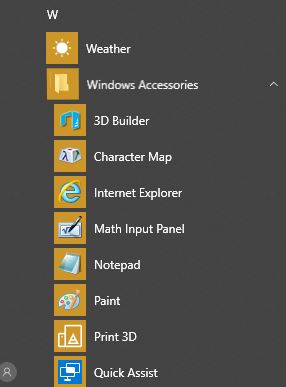
- 画像の背景を任意の色で塗りつぶします。まず色を選択し、ツールバーのツールセクションにある塗りつぶしツール(小さなバケツ)をクリックします。

バケツを画面上に移動させ、その色で塗りつぶします。
「サイズ変更」をクリックします(ツールバーの画像セクションにあります)。
サイズをピクセルで測定するように変更します。

画像を横16px、縦9pxにします。アスペクト比を維持するボタンのチェックを外す必要があります。
デスクトップまたは画像に保存します。私は使用した色の名前で保存しました。

「ファイル -> 新規」をクリックして新しい画像を作成し、プロセスを繰り返します。
コンピュータでGoogleフォトアカウントにログインします。
アップロードをクリックします。

- 画像がアップロードされたら、「アルバムに追加」をクリックします。Chromecastのバックドロップ専用のフォルダがない場合は、ここで作成します。

次に、AndroidデバイスのGoogle Homeアプリに移動します。
右上隅のデバイスアイコンをタップします。

- 画像の右上隅にある3つの縦の点をタップします。

- 「バックドロップ設定」を選択します。

Googleフォト以外のすべてのコンテンツ選択肢をオフにします。天気はオンのままにしておいても構いません。それほど多くのデータは使用しません。
Googleフォトをタップし、Chromecast画像フォルダを除いてすべてのチェックボックスをクリアします。

- バックドロップ設定に戻り、カスタム速度を遅く設定します。これで、これらの2つの写真の間で切り替わるようになります。


これで、Chromecastは以前にデータを消費していた画像をダウンロードしなくなります。
小さな画像を使用する
データ使用量を減らす最後の方法は、単色のバックドロップを使用するほど劇的ではないかもしれませんが、自分で選んだ画像をアップロードし、GoogleフォトのChromecastフォルダに保存することです。表示したい画像のサイズを小さくすることで、さらにサイズを減らすことが可能です。
Chromecastに対応したさまざまなアプリがあるので、楽しんでください。ただし、データ使用量を含め、完全に満足していないかもしれないいくつかのことを制御できることを忘れないでください。
画像クレジット: Stunned







