






データを失うことなく外付けハードドライブを再フォーマットする方法

外付けハードドライブにハードドライブのバックアップを保存していますか?おそらく、そうでしょう。データを安全に保つための賢い方法です。しかし、そのドライブが破損してアクセスできなくなった場合、再フォーマットする必要があります。すべてのデータを失うことなく再フォーマットできますか?短い答えは、はいです。外付けハードドライブを再フォーマットし、データ復旧ツールを使用して情報を復元することは可能です。
ヒント: データの唯一のコピーを削除する前に、ファイルをバックアップするための新しい外付けハードドライブを取得してください。
目次
- ドライブの再フォーマット方法
- データを復元する
- Recuva
- Stellar Data Recovery
- Ontrack EasyRecovery
- EaseUS Data Recovery Wizard
- よくある質問
ドライブの再フォーマット方法
Windowsで外付けハードドライブを再フォーマットするのは非常に簡単なプロセスです。ただし、クイックフォーマットを確実に完了する必要があります。クイックフォーマットは、ドライブ上のファイルの組織構造を削除するだけで、実際のファイルは削除しません。ファイルフォルダーの束を捨てることを考えてください - しかし、その内容は捨てません。単にすべての書類を一つの山に積み重ねるだけです。それがクイックフォーマットの役割です。フォルダーを削除し、ファイルを一つの山に残します。
まず、外付けドライブをコンピュータに接続し、Windowsがドライブを認識するのを待ちます。ファイルエクスプローラーを開き、このPCをクリックします。
デバイスとドライブのリストから外付けドライブを見つけ、ドライブを右クリックしてフォーマットを選択します。クイックフォーマットのボックスがチェックされていることを確認してください!チェックされていない場合、すべてのデータを失います。

他のすべての設定はそのままにしておき、フォーマットをクリックしてプロセスを開始します。
このプロセスが完了したら、外付けドライブに新しいデータを書き込まないでください。この新しいデータは、再フォーマットプロセス中に残されたファイルを上書きします。新しいものを保存すると、一つのファイルだけでなく、古いファイルの数百を破損させる可能性があります。
ヒント: WindowsでフォーマットできないUSBドライブを修正できます。
データを復元する
外付けハードドライブを再フォーマットした後、次のステップは、サードパーティのデータ復旧ソフトウェアを使用してすべてのデータを回収することです。Windowsには削除されたファイルを復元するためのいくつかの組み込みの方法がありますが、常に機能するわけではありません。このリストのツールは、100%のファイルを復元できないかもしれませんが、これらを使用することで、試さなかった場合よりも確実に多くのデータを保存できます。選択肢はさまざまなデータ復旧ソフトウェアがありますが、以下に挙げるのは最も人気のあるもののいくつかです。
1. Recuva
価格: 無料(プレミアムオプションあり)
Recuvaは、ハードドライブ、DVDまたはCD、メモリーカード、外付けドライブからファイルを復元する能力があるため人気があります。Recuvaは、参照されていないデータを検索することによって機能し、データ復旧中に失われたディレクトリ構造を復元し、同じ名前の2つのファイルを名前変更することで知られています。

Windows専用のRecuvaを使用して失われたデータを回復するのは非常に簡単です。データを回復しようとしているドライブとは異なるドライブにインストールします。最初の起動時に、ツールは失われたまたは削除されたデータをスキャンする場所と、スキャンしたいファイルタイプを尋ねます。すべてを回復したい場合は、すべてを選択できます。

パーティションのサイズに応じて、スキャンは数秒から数分かかります。クイックスキャンで見つからないファイルを回復したい場合は、深いスキャンを選択できます。私の経験では、無料版はデータ制限なしで、ドライブ上のほぼすべての削除されたデータを検出し、回復することができました。
2. Stellar Data Recovery
価格: 無料(プレミアムオプションあり)
効率的なユーザーインターフェースのおかげで、Stellar Data Recoveryは初心者や非技術的なユーザーに最適です。このツールはWindowsとmacOSの両方のバージョンがあるため、もう一つの利点です。無料版には1GBのデータ復旧制限がありますが、いくつかの重要なファイルを回復したい場合には役立ちます。それ以上のものについては、回復可能なファイルをプレビューし、すべてのデータを回復するために有料版を選択できます。

削除されたファイルを探すために何を探すか、どこを検索するかを尋ねるシンプルなウィザードがあります。再度、結果に基づいてデフォルトスキャンと深いスキャンのいずれかを選択できます。スキャンが完了したら、回復したいファイルを選択し、合計サイズに基づいて、無料版で回復できます。

ヒント: システムの復元から個々のファイルにアクセスする必要がありますか?ShadowExplorerを使用してシステムの復元ポイントからファイルを復元してください。
3. Ontrack EasyRecovery
価格: 無料(プレミアムオプションあり)
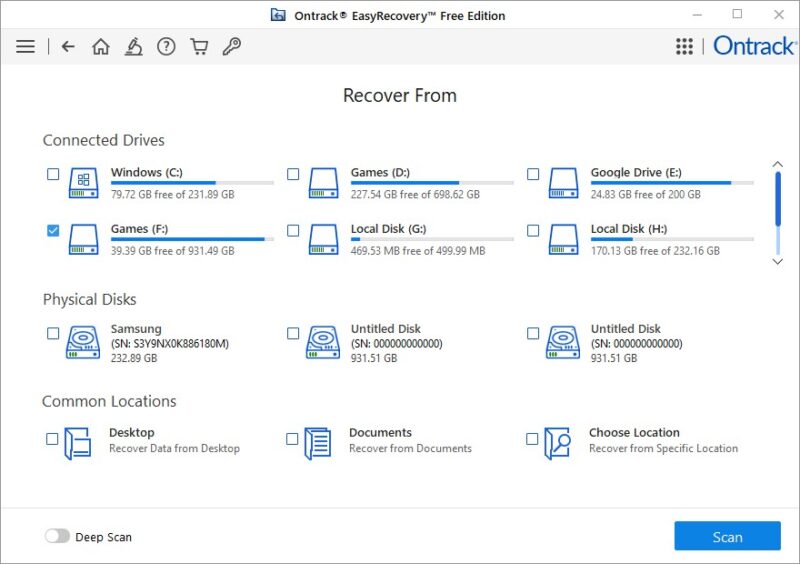
Ontrack EasyRecoveryはデータ復旧ソフトウェアの中で強力です。競合他社よりも多くのファイルを回復する能力で最もよく知られており、ユーザーインターフェースは他のツールと似ています。無料版には1GBのデータ復旧制限と25MBのファイル制限があるため、大きなファイルを回復する必要がある場合に、スキャンして回復可能なものをプレビューできます。WindowsとMacの両方で動作します。

回復プロセスはリスト内の他のツールと似ており、スキャンする物理ディスクまたはドライブを指定できます。深いスキャンのオプションや、スキャンするファイルの種類を選択することもできます。
4. EaseUS Data Recovery Wizard
価格: 無料(プレミアムオプションあり)
EaseUS Data Recovery Wizardの素晴らしい機能は、Windowsエクスプローラーのように構成された親しみやすいユーザーインターフェースです。他のツールよりも使いやすくなっています。無料版では、500MBのデータを回復することができ、その後Pro版にアップグレードする必要があります。しかし、ソーシャルメディアで製品についてのニュースを広めることで、2GBのデータ復旧制限を解除できます。Mac、Android、iOSのバージョンも利用可能です。

Pro版の無料トライアルの別バージョンもあり、ファイルをプレビューすることはできますが、実際に回復することはできません。

回復プロセスは、削除されたデータをスキャンしたいドライブの隣にあるスキャンをクリックするだけで簡単です。特定のフォルダーを選択してスキャンすることもできます。スキャンの所要時間は、リスト内の他のツールと比較してかなり長くかかりました。ツールは、高度なスキャンがデフォルトオプションであることを明示していませんでした。
関連記事: Linuxで削除されたファイルを7つの異なる方法で回復する。
よくある質問
Windowsで「外付けハードドライブへのアクセスが拒否されました」エラーを修正するにはどうすればよいですか?
外付けハードドライブは、しばしば「外付けハードドライブへのアクセスが拒否されました」や「場所またはドライブにアクセスできません」といったエラーでアクセスできなくなります。このような場合、外付けハードドライブを再フォーマットして後でデータを回復することは唯一の選択肢ではありません。フォーマットに頼る前に、いくつかの組み込みツールや方法を使用して外付けハードドライブのアクセス拒否エラーを修正できます。
Windowsで「ディスクは書き込み保護されています」USBエラーを修正するにはどうすればよいですか?
USBディスクは、Windowsシステムで「ディスクは書き込み保護されています」エラーが発生しやすいです。このエラーが発生している場合は、いくつかのチェックを行い、いくつかの組み込みツールを使用してWindowsで「ディスクは書き込み保護されています」USBエラーを修正してください。
WindowsをSSDにクローンするにはどうすればよいですか?
システムディスクをSSDにクローンすることは、システム障害が発生した場合やHDDからSSDに移行する際に使用できるWindowsパーティションまたはドライブの同一のイメージを作成します。これにより、Windowsが動作状態に復元され、失われたデータを回復する最も簡単な方法の一つです。WindowsをSSDにクローンするための最高のツールのいくつかは、Windowsのインストール全体をSSDにクローンすることを可能にし、Windowsの再インストールの手間を省きます。
画像クレジット: Unsplash。すべてのスクリーンショットはTanveer Singhによるものです。







