






Windows 10のタスクバーからCortana検索バーとタスクビューアイコンを削除する方法
Windows 10では、Cortanaとタスクビューは2つの主要な機能です。実際、タスクビューは多くのWindowsユーザーが何年も渇望していた機能の一つであり、ついにWindows 10でデビューしました。しかし、これらの機能を使用していない場合、Cortana検索バーとタスクビューアイコンがタスクバーの多くのスペースを占有しているように見えるかもしれません。
お気に入りのプログラムをピン留めするために、貴重なタスクバーのスペースを節約したい場合は、Windows 10のタスクバーからCortana検索バーとタスクビューアイコンを簡単に削除する方法を以下に示します。
Cortana検索バーを削除
Cortana検索バーを削除または隠す一つの方法は、Windowsのネイティブオプションを使用することです。手順は、タスクバーを右クリックし、「Cortana」を選択してから「隠す」を選ぶだけです。
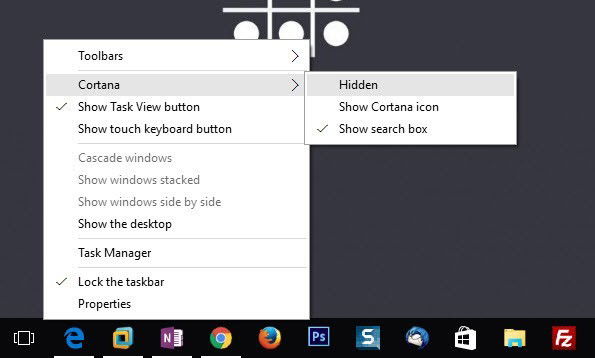
この操作を行うと、WindowsタスクバーからCortana検索バーが即座に隠れます。
別の方法は、Windowsレジストリキーを編集することです。まず、「Win + R」を押し、regeditと入力してEnterキーを押してWindowsレジストリエディタを開きます。

レジストリエディタが開いたら、以下のキーに移動します:
HKEY_CURRENT_USER\Software\Microsoft\Windows\CurrentVersion\Search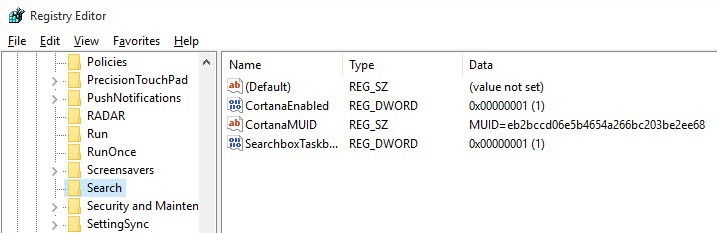
この画面で右ペインにある「SearchboxTaskbar」キーを見つけてダブルクリックします。値データを「0」に変更し、「OK」ボタンをクリックして変更を保存します。

これで、Windows 10のタスクバーからCortana検索バーが正常に削除されました。元に戻したい場合は、値データを「1」に戻すだけです。
ただし、Cortanaの機能はまだ存在し、「Win + C」ショートカットを押すことで簡単にCortanaを起動できます。
タスクビューアイコンを削除
Cortana検索バーと同様に、タスクバーを右クリックして「タスクビューボタンを表示」のオプションのチェックを外すことで、タスクビューアイコンを簡単に隠すこともできます。

また、タスクビューを完全に削除し、タスクバーから隠すか表示するオプションを削除することもできます。そのためには、「Win + R」を押し、regeditと入力してEnterキーを押します。
レジストリエディタが開いたら、次のキーに移動します:
HKEY_CURRENT_USER\Software\Microsoft\Windows\CurrentVersion\Explorer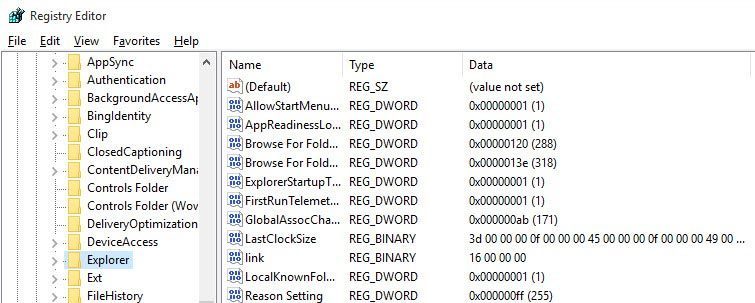
左ペインに表示されているExplorerキーを右クリックし、「新規」を選択してから「キー」を選択します。
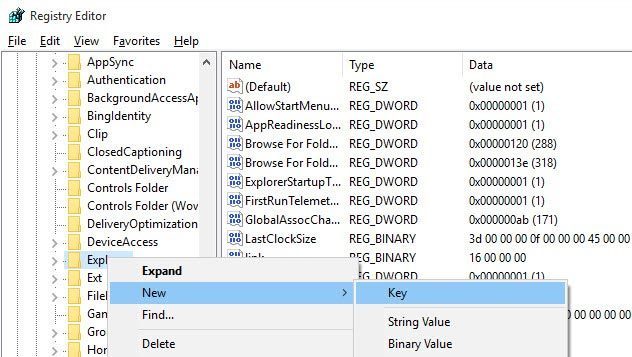
この操作により、新しい空のキーが作成されるので、キーに「MultiTaskingView」と名前を付けます。
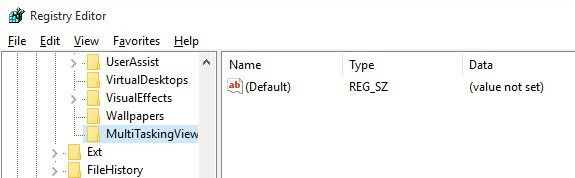
その後、別のキーを作成する必要があります。そのためには、「MultiTaskingView」を右クリックし、「新規」を選択してから「キー」を選択します。
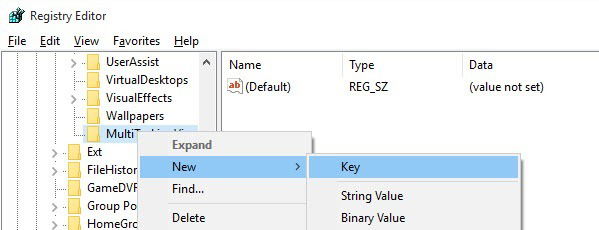
キーの名前を「AllUpView」とし、Enterキーを押します。
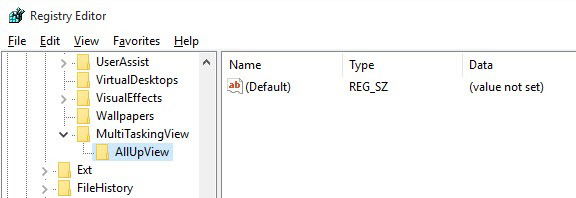
右ペインを右クリックし、「新規」オプションを選択してから「DWORD (32ビット) 値」を選択します。

上記の操作により、新しいDWORD値が作成されます。その値を「Enabled」としてEnterキーを押します。

新しく作成した値をダブルクリックし、値データを「0」に変更します。値データを変更したら、「OK」ボタンをクリックして変更を保存します。

システムを再起動すれば、Windows 10のタスクバーにタスクビューアイコンやそれに関連するオプションは表示されなくなります。元に戻したい場合は、値データを「1」に戻すだけです。
ご覧の通り、Windows 10でCortana検索バーとタスクビューアイコンを隠すまたは削除するのは非常に簡単です。
Cortana検索バーとタスクビューアイコンをWindows 10のタスクバーから削除するために上記の方法を使った感想や体験をコメントで共有してください。







