






Gmailで特定のフレーズに返信する方法
Gmailは、数百通のメールを簡単に交換できる非常に直感的なインターフェースを提供しています。しかし、テキストがたくさんあるメールで返信を特定するのは少し難しい場合があります。デフォルトでは、Gmailはあなたの返信を全テキストを引用して最後に置きます。
この点が会話の中で少し混乱を招くと感じる場合は、解決策があります。Gmailには、会話からフレーズを引用して直接返信できる隠れた機能があります。Gmailで特定のフレーズに返信する方法を見てみましょう。
注意: この機能はGmailでのみ機能し、スマートフォンアプリでは機能しません。
選択したテキストを引用する機能を有効にする
Gmailには、Gmailの体験を向上させるために追加できるいくつかの実験的な機能がある「Labs」セクションがあります。これらの機能のいくつかは、Gmailの主要機能に昇格することがありますが、他の機能は「Labs」セクションに留まるか、完全に削除されることがあります。「選択したテキストを引用する」はこれらのLabs機能の1つです。この機能を有効にすると、会話の中でフレーズをハイライトするだけで簡単に返信できます。私の経験では、特に悪影響はなく、うまく機能します。
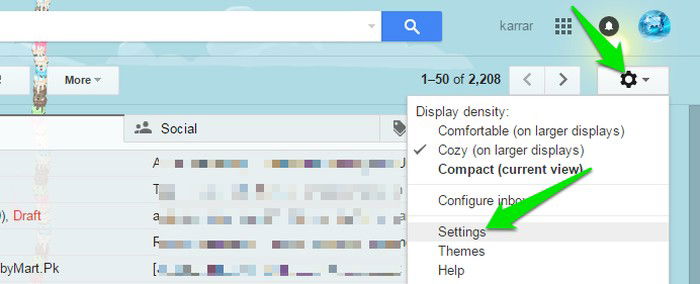
「選択したテキストを引用する」を有効にするには、ウィンドウの右上隅にある「設定」をクリックし、メニュー内で再度「設定」をクリックします。
設定の中で「Labs」タブに移動し、「選択したテキストを引用する」機能が表示されるまでスクロールします。その隣にある「有効にする」ボタンをクリックし、さらに下にスクロールして「変更を保存」をクリックします。Gmailが再起動し、機能が有効になります。


Gmailで特定のフレーズに返信する
会話中に、返信したいテキストをハイライトし、「返信」をクリックします。最後に受け取った返信の中でハイライトしたテキストがある場合は、下部のテキストボックス内の「返信」ボタンをクリックします。ただし、古い返信の中でハイライトしたテキストがある場合は、そのメールの隣にある「逆さまの矢印」をクリックし、メニューから「返信」を選択する必要があります(以下のスクリーンショットを参照)。

選択した特定のフレーズが返信ボックスに引用され、あなたの返信をその下に書くことができます。メールを送信すると、引用されたテキストが上に表示され、その下にあなたの返信が表示されます。


「選択したテキストを引用する」機能を使用している際に、何らかの悪影響を経験した場合は、すぐにこの機能を無効にしてください。また、他のユーザーを助けるためにコメントでお知らせください。
知っておくべきこと: この機能はGmail for Webに限定されず、Outlook、Apple Mail、Thunderbirdなどの他の人気のあるメールクライアントでも使用できます。「選択したテキストを引用する」機能を有効にする必要はなく、デフォルトで有効になっています。
結論
これは非常にシンプルな機能ですが、物事をずっと簡単にし、時間を節約することができます。また、Gmailのテキストエディタ内の「引用」ボタンをクリックして、引用したいテキストをコピー/ペーストすることで手動でテキストを「引用」することもできます。これは、希望する場所に複数のフレーズを引用するのに便利ですが、上記で説明したものとは異なります(タイムスタンプや名前のスタンプは追加されません)。これがあなたに役立ったかどうか、コメントでお知らせください。







