






Windowsの再起動方法

コンピュータを長時間使用することで、リソースが徐々に消耗し、最終的にパフォーマンスが低下します。PCを再起動することで、コンピュータのメモリがクリアされ、実行中のバックグラウンドプロセスやソフトウェアが終了するため、再び最適なレベルでパフォーマンスを発揮できるようになります。このガイドでは、いくつかの方法でWindowsを再起動する方法を示します。
知っておくといいこと:どのバージョンのWindowsを使用しているかわからないですか?確認する方法を学びましょう。
目次
- スタートメニュー
- WinXメニュー
- キーボードショートカット
- セキュリティオプション
- ターミナル
- スケジュール再起動
1. スタートメニュー
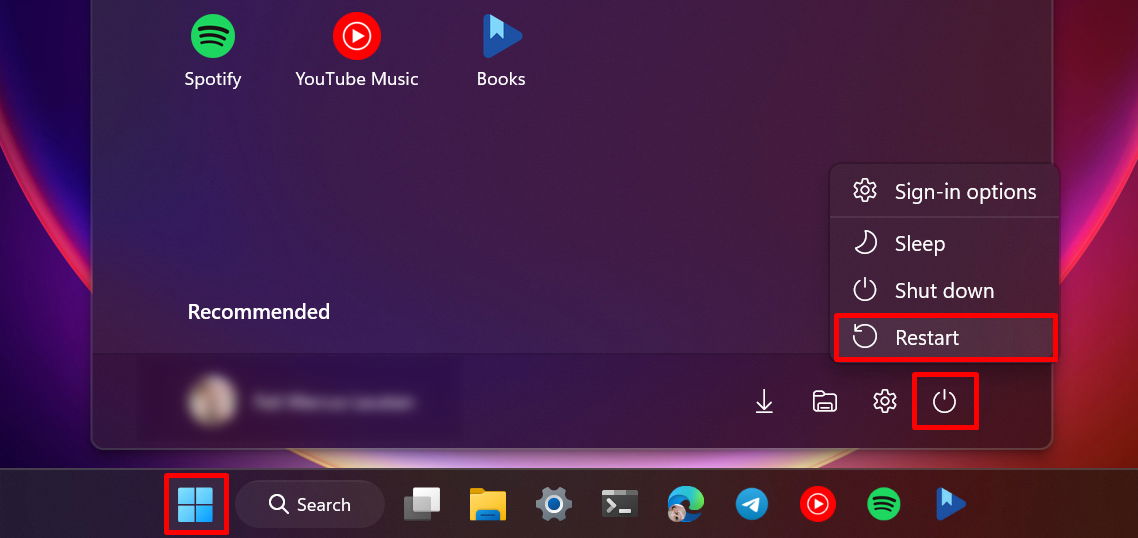
Windows PCを再起動する最も標準的な方法は、スタートメニューを通じて行うことです。
タスクバーのスタートボタンをクリックします。(タスクバーの設定によって、左側または中央にあるかもしれません。) 「電源 -> 再起動」をクリックします。
ヒント:興味がある場合は、Windows 11でタスクバーを移動する方法を学びましょう。
2. WinXメニュー
システム内のバグのためにスタートボタンが機能しないことがあります。その場合、電源オプションも欠けている場合があります。そのような場合は、WinXメニュー(またはパワーユーザーメニュー)を使用してPCを再起動します。
Win + Xを押してWinXメニューを開きます。「シャットダウンまたはサインアウト」の上にカーソルを置き、「再起動」を選択します。
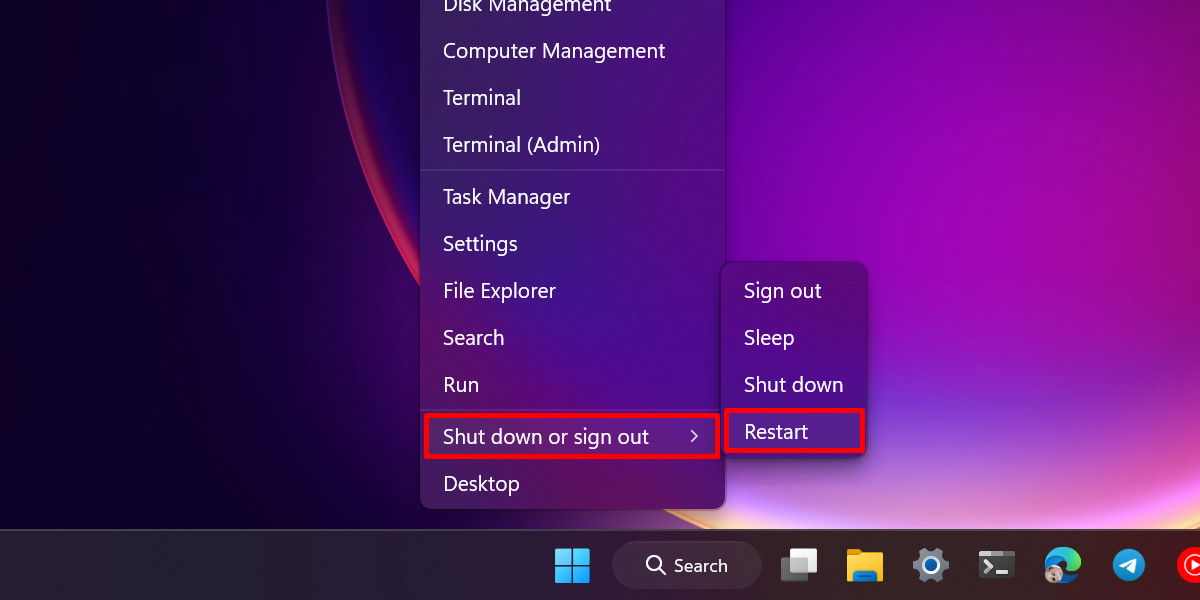
ヒント:上記のプロセスを短縮するには、Win + Xを押し、その後UとRを押します。
3. キーボードショートカット
Alt + F4のキーコンボは、実行中のプログラムやアプリを強制終了するためによく使われますが、再起動にも使用できます。
デスクトップビューに移動し、Alt + F4を押します。「コンピューターに何をしてほしいですか?」のドロップダウンメニューから「再起動」を選択し、「OK」をクリックします。
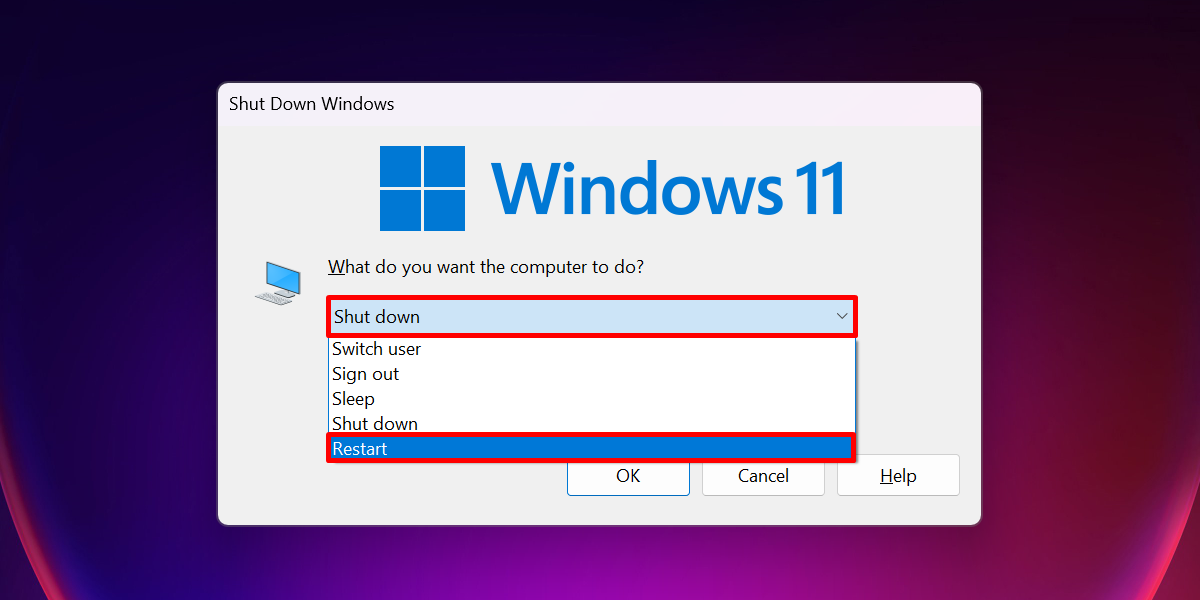
再起動する前にコンピュータ上のプログラムを閉じておくことは良いプラクティスです。こうすることで、すべての作業が保存されていることを確認できます。アプリを表示しているときは、PCを再起動する前に同じショートカットを使用してその操作を最初に終了することを検討してください。
ヒント:PCで「ローカルセキュリティ機関の保護がオフ」のメッセージが表示されていますか?システムからそれを削除するために何をすべきかを学びましょう。
4. セキュリティオプション
コンピュータが突然フリーズすることがあります(例えば、CPU使用率が過剰な場合)。その場合、スタートメニューを開くことができず、コンピュータを再起動できない可能性があります。そのような場合は、「セキュリティオプション」ウィンドウを代わりに使用します。
キーボードでCtrl + Alt + Delを押してPCのセキュリティオプションを開き、右下隅の「電源」ボタンをクリックし、「再起動」を選択します。
Windows自体がクラッシュしない限り、ほとんどのプログラムがフリーズしてもこのセキュリティオプションにアクセスできます。
5. ターミナル
Windowsのターミナルアプリを使用してコンピュータを再起動することもできます。以下の手順を実行してください。
タスクバーの検索ボタンをクリックし、「ターミナル」と入力します。検索結果から「管理者として実行」をクリックします。
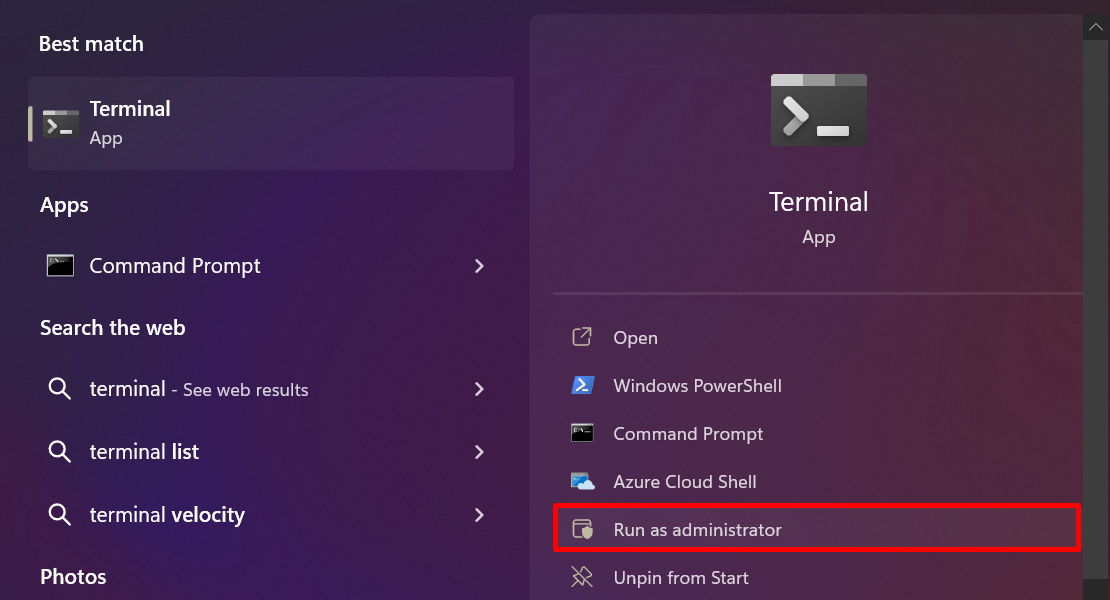
「ユーザーアカウント制御」ダイアログボックスで「はい」をクリックして必要な権限を付与します。ターミナルウィンドウにRestart-Computerと入力し、Enterを押します。
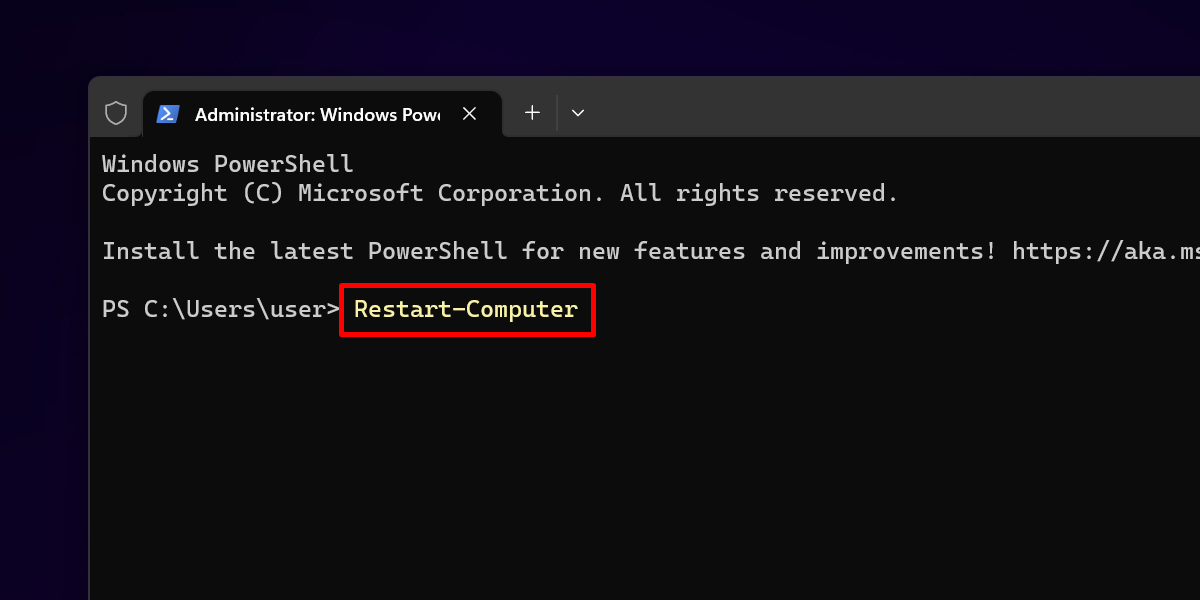
コマンドプロンプトを使用したい場合は、上部の「新しいタブを開く」横のドロップダウンボタンをクリックし、「コマンドプロンプト」を選択します。

cmdでshutdown -rコマンドを実行します。

Windows 10を使用している場合は、PowerShellまたはコマンドプロンプトを個別に開く必要があります。PCを再起動するために上記のコマンドを使用してください。
FYI:Windows用の最高のターミナルエミュレータアプリのリストをチェックしてください。
6. スケジュール再起動
Windowsでは、タスクスケジューラという組み込みツールを使用してデバイスの再起動を自動化できます。
スタートメニューでタスクスケジューラアプリを検索して開きます。

左上の「アクション」タブをクリックし、「タスクの作成」を選択します。

これにより、「タスクの作成」ウィザードが開きます。「一般」タブの下に、新しいタスクの名前(例:「Windows再起動」)を入力します。
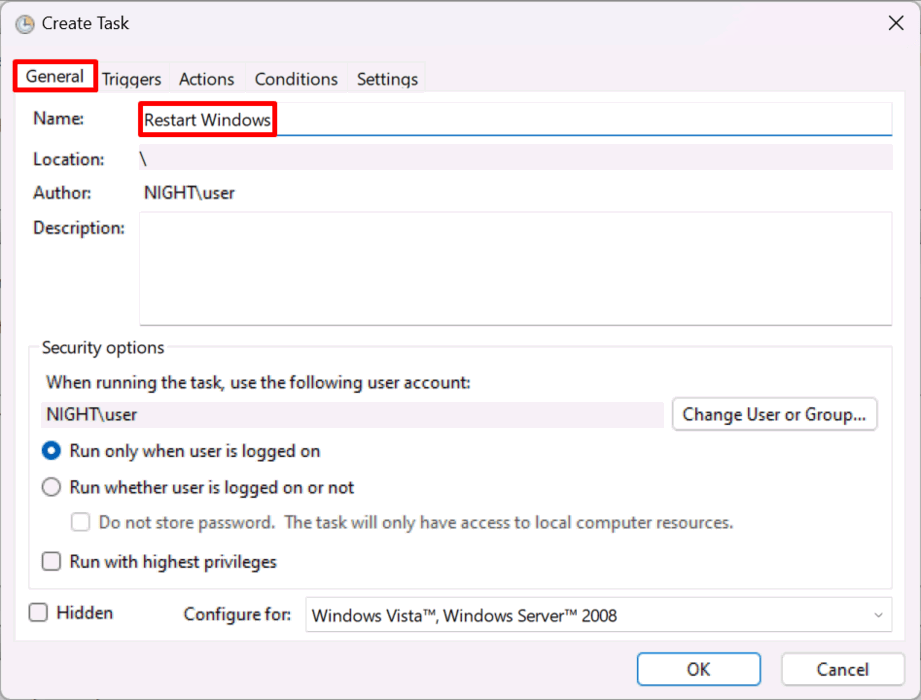
「トリガー」に切り替え、「新規… 」をクリックします。
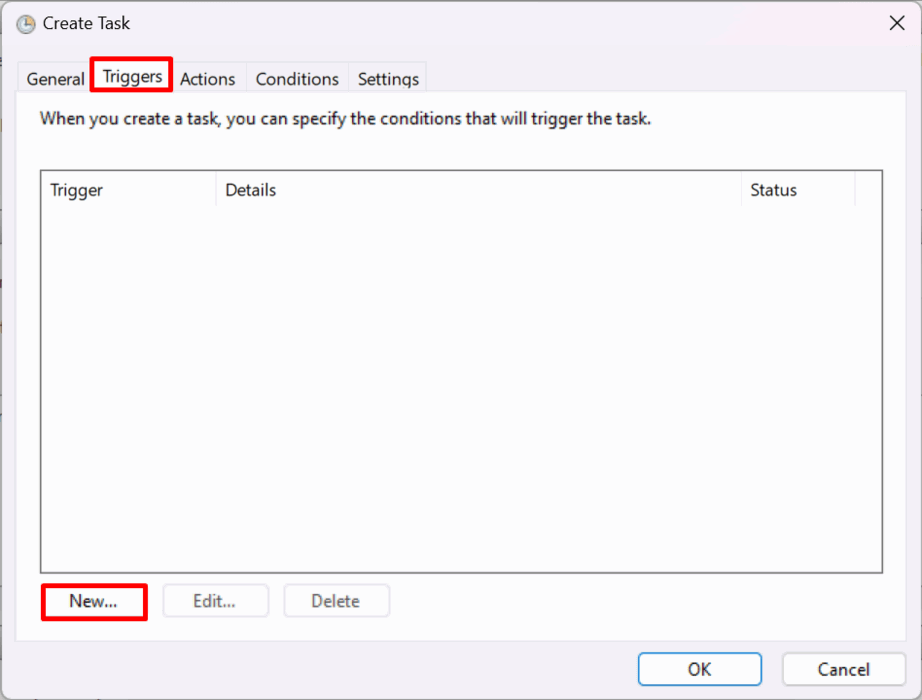
新しいウィンドウの「設定」でタスクを発生させる頻度を選択し、タスクが実行される時間や正確な日を含む詳細を追加します(「毎週」または「毎月」を選択した場合)。「OK」をクリックします。

「タスクの作成」ウィンドウに戻り、「アクション」タブに切り替え、「新規… 」をクリックします。
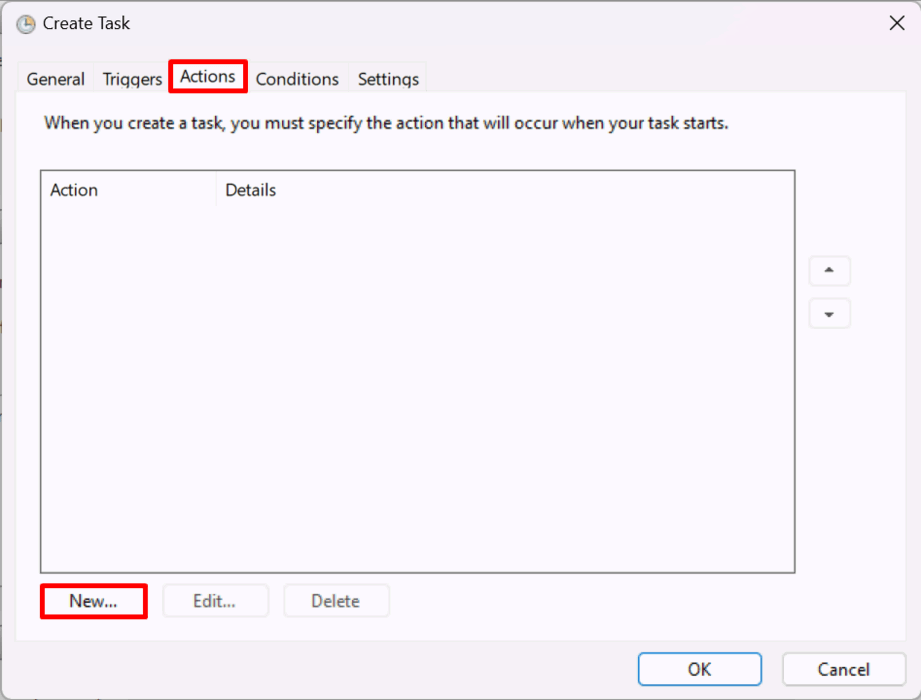
「プログラム/スクリプト」の下に、次のファイルパスを貼り付けます: “C:\Windows\System32\shutdown.exe”。
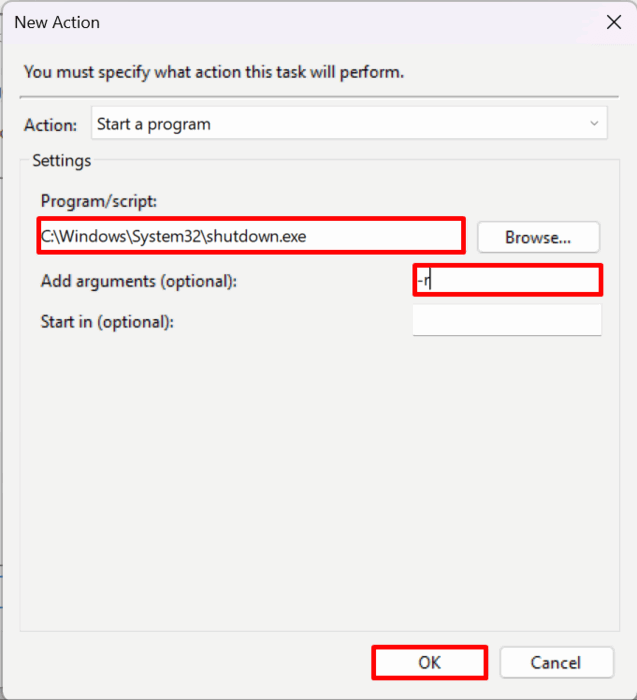
「引数の追加(オプション)」フィールドをクリックして、「-r」と入力し、「OK」を押します。
最後に、「OK」をクリックしてプロセスを完了します。

指定した日付と時間にPCが再起動します。
ヒント:再起動後に「サインインオプションが無効です」というエラーがPCに表示されている場合は、当社のガイドをチェックして、何をすべきかを学びましょう。
Windowsに新たなスタートを
スタートメニューは通常、PCを再起動するために機能しますが、バグのためにいつ失敗するかわかりません。だからこそ、代替の方法でWindowsを再起動する方法を学んでおくことは有用です。
アプリの問題でPCを再起動する場合は、応答しないWindowsアプリケーションを修正する方法を確認してください。コンピュータが起動画面で止まっている場合は、Windowsの無限再起動ループを修正する方法を学んでください。







