






AndroidでPlayStation 3ゲームをaPS3eで実行する方法
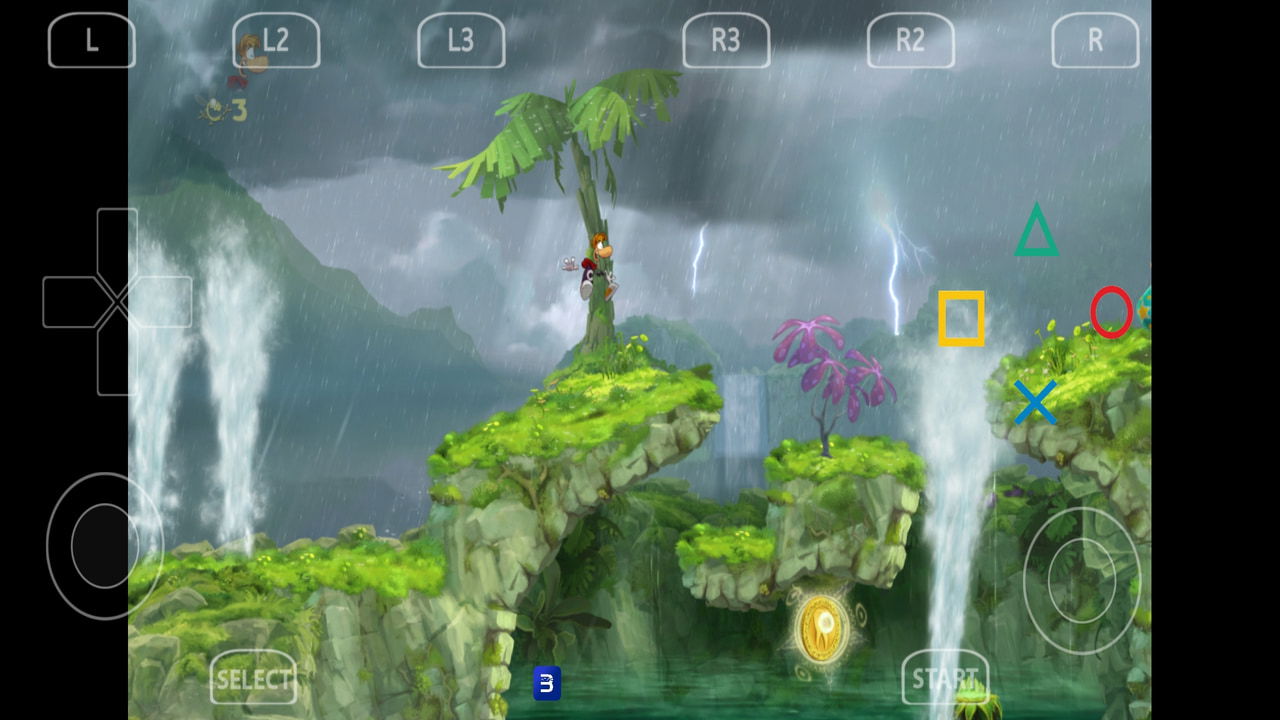
長年、Androidゲーマーは自分の電話でPS3タイトルを実行することを夢見てきましたが、今やそれが現実になりました。aPS3eは、Android用の初の動作するPS3エミュレーターで、Google Playストアで利用可能です。初期の開発段階でも、すでにファンのお気に入りのタイトルを調整可能なグラフィック設定とコントローラーサポートで実行できます。PS3ゲームをAndroidでプレイするために、aPS3eをインストールして設定する方法を学びましょう。
aPS3eとは?
aPS3eは、人気のあるRPCS3エミュレーターを基にしたAndroid用のオープンソースPS3エミュレーターです。スマートフォンとARMアーキテクチャで動作するように改良されています。このアプリは完全に無料で、広告もありません。ただし、開発者を支援するために、追加機能は提供しないプレミアム版が4.99ドルで購入可能です。
aPS3eの要件と制限
RPCS3を使用してPCでPS3ゲームをプレイするのと同様に、スムーズなパフォーマンスでゲームをプレイするには、強力なデバイスが必要です。aPS3eは公式に8GB以上のRAM、オクタコア2.0GHz以上のCPU、Snapdragon 8 Gen 1以上のGPUを推奨しています。ほとんどのミッドレンジの電話では、いくつかのカクつきがあるかもしれませんが、スムーズなパフォーマンスには強力な最新のフラッグシップデバイスが必要です。
デスクトップエミュレーターと同様に、すべてのPS3ゲームをサポートしているわけではなく、一部のゲームではグリッチやその他のレンダリングの問題が発生する可能性があります。サポートされているゲームの公式リストもないため、ゲームを試してみて動作するか確認する必要があります。私たちはTerraria、Rayman Origins、Ratchet and Clank Future: Tools of Destructionをテストしましたが、いくつかのカクつくカットシーンを除いて、問題なく動作しました。
エミュレーターは開発の初期段階にあるため、バグやクラッシュが発生する可能性があります。テスト中にそのような問題は発生しませんでしたが、他のユーザーからは問題が報告されています。
PlayStation 3ファームウェアのダウンロードとインストール
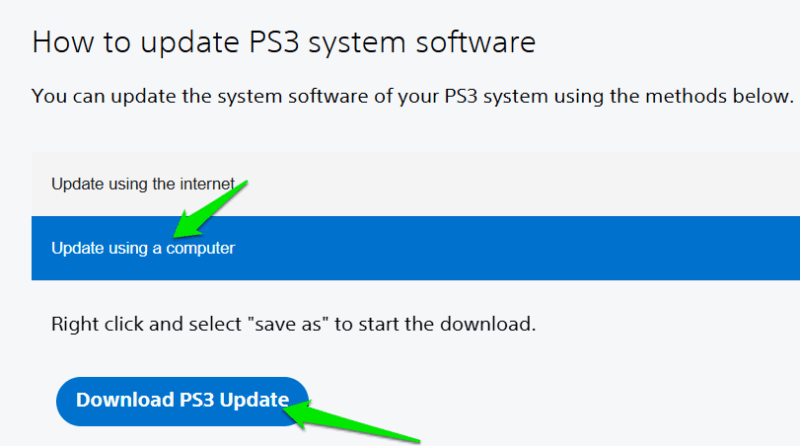
ゲームをプレイする前に、ゲームを実行するために公式のSony PS3ファームウェアが必要です。aPS3eアプリをインストールした後、PS3システムソフトウェア更新ページに移動し、コンピューターを使用して更新をタップし、次にPS3アップデートをダウンロードをタップしてファームウェアをダウンロードします。
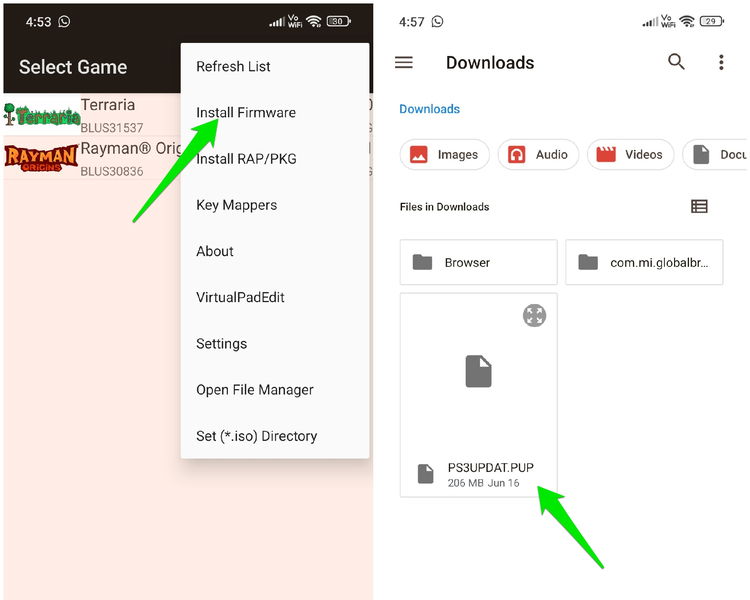
その後、aPS3eを起動し、右上のメニューを開いてファームウェアをインストールをタップします。
これによりファイルマネージャーが開きます。ダウンロードしたファイルを見つける必要があります。デフォルトではダウンロードフォルダーにあるはずです。それを選択すると、ファームウェアのインストールに数秒かかります。aPS3eアプリを初めてインストールする際に、これを一度だけ行う必要があります。
PS3ゲームの入手方法
aPS3eは、暗号化解除されたPKGファイルとISOファイルの両方をサポートしています。これらのゲームファイルを合法的に入手するには、所有しているPS3ゲームをダンプしてISO/PKGファイルを作成する必要があります。ISOファイルを作成するには、ダンプソフトウェア、互換性のあるBlu-rayドライブ、およびコンピューターが必要です。
これにはPS3 Disk Dumperを推奨します。これは無料でオープンソースです。このツールは、互換性のあるBlu-rayドライブのリストも提供しており、アクセスできることを確認できます。ISOファイルを取得したら、そのファイルをPCからAndroidデバイスに転送します。
デジタルゲームの場合、プロセスは少し複雑です。改造されたPS3コンソール(ジェイルブレイク済み)が必要で、これはSonyの利用規約に違反しています。その後、multiMAN(ファイルマネージャー)とApollo Save Tool(ライセンスを取得するためのツール)をインストールできます。これらを使用して、コンソールからゲームフォルダーとそのライセンスを取得し、PCに転送します。転送にはUSBドライブまたはFTPクライアントを使用できます。
PCに転送したら、PS3 ISO Toolsを使用してゲームフォルダーを.isoファイルに変換できます。
aPS3eでのPS3ゲームのインストール/ロード
ゲームのインストールプロセスは、PKGゲームとISOゲームで異なります。PKGゲームのインストールは、すでにPKGファイルを持っている場合は簡単です。aPS3eを開き、メインメニューからRAP/PKGをインストールオプションをタップします。その後、PKGゲームを選択すると、インストールされ、ゲームリストに表示されます。
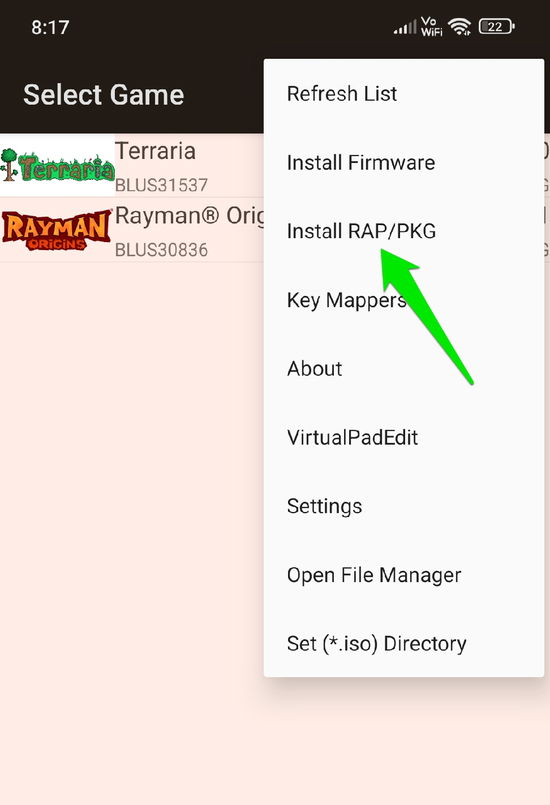
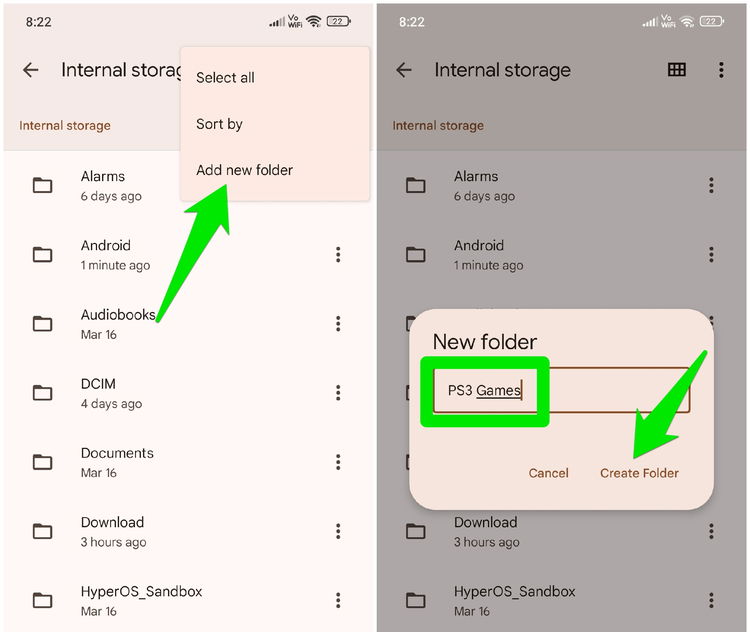
ISOゲームは、初めてのセットアップが必要です。まず、電話のファイルマネージャーを使用して専用のゲームフォルダーを作成する必要があります。ファイルマネージャーを開き、内部ストレージに移動し、右上のメニューから新しいフォルダーを作成します。このフォルダーに「PS3 Games」という名前を付けます。
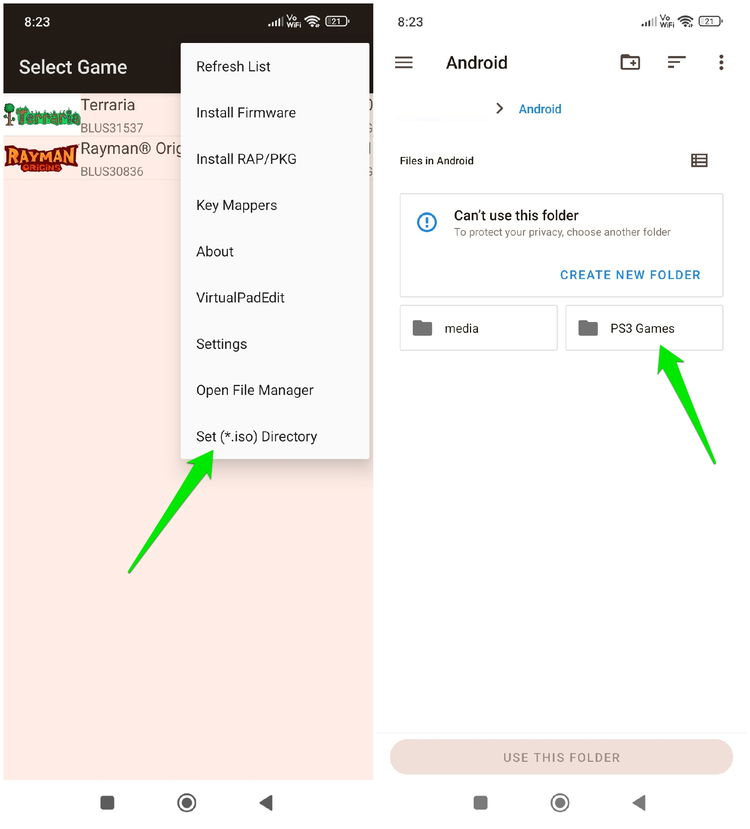
aPS3eを開き、メインメニューからセット(*.iso)ディレクトリを選択します。これで、新しく作成したフォルダーを選択して、aPS3eのメインISOディレクトリとして設定できます。アプリをインストールするには、ISOファイルをこの新しいフォルダーに移動するだけで、自動的にaPS3eのゲームリストに表示されます。
ゲームがリストに表示されたら、それをタップしてプレイを開始できます。最初に、エミュレーターはゲームモジュールをロードしますが、これにはかなりの時間がかかります(中サイズのゲームで10〜15分)。初回のロードが完了すると、ゲームは通常の速度で実行されます。
コントロールの設定
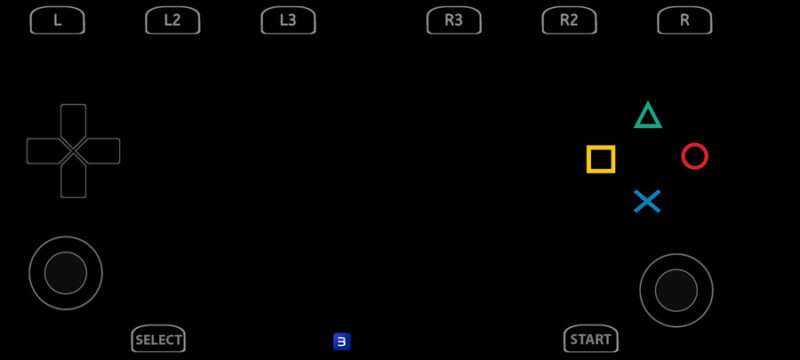
エミュレーターは、ゲームをプレイするためにタッチコントロールを使用します。すべてのPS3コントロールボタンと、ゲームをプレイ中にaPS3eの設定にアクセスするための追加ボタンがあります。タッチコントロールも設定できます。メインメニューからVirtualPadEditオプションをタップします。すべての画面上のボタンが表示され、各ボタンを個別に自由に移動して位置を調整できます。
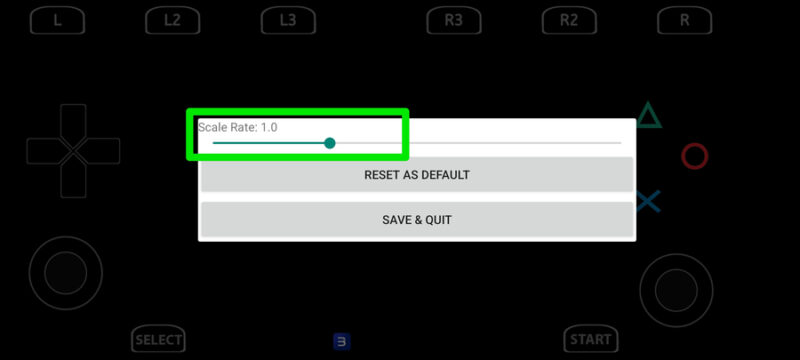
サイズを増減するには、電話の戻るボタンを押すと、ボタンサイズを調整できるスケールバーが表示されます。同じメニューでは、変更をデフォルトにリセットするか、変更を保存して終了することができます。
aPS3eはコントローラーサポートもあり、自動的に検出されます。コントローラーをAndroid電話に接続し、ゲームを起動するだけです。数秒後にタッチコントロールが消え、コントローラーでゲームを操作できます。
パフォーマンス設定の構成
エミュレーションの要求やゲームの異なるニーズにより、ゲームでパフォーマンスの問題が発生することは間違いありません。どの設定がゲーム体験に直接影響を与えるかを知っておくことが重要ですので、問題が発生したときに調整できます。以下に、aPS3eのビデオまたはコア設定で見つけることができる一般的なオプションをいくつか示します。
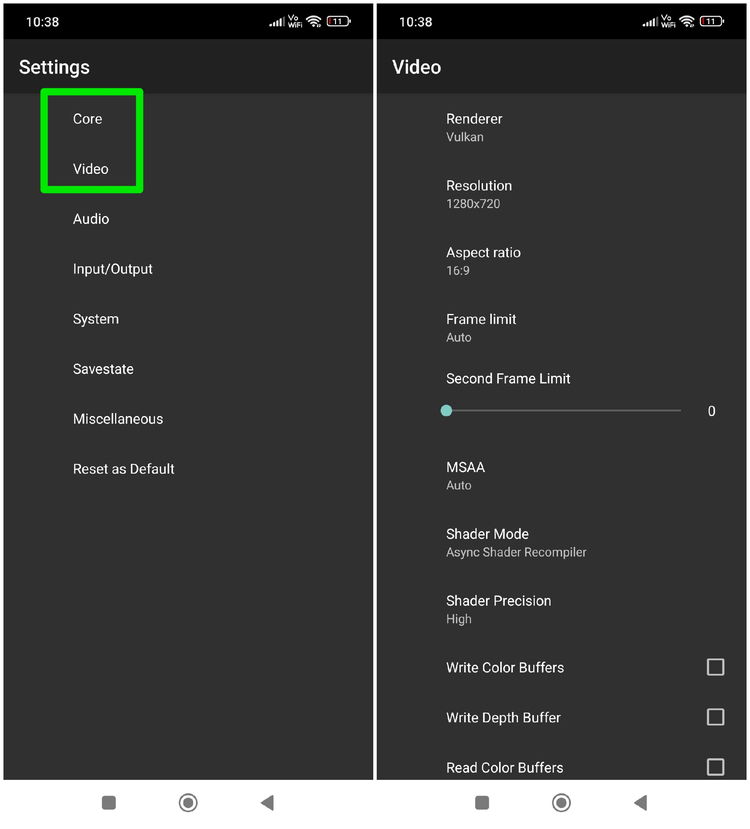
- PPUスレッド: マルチコアCPUのパワーをエミュレートする方法を直接決定します。パフォーマンスのためには、最大スレッドで実験し、グリッチやパフォーマンスの問題が発生した場合は数を減らすのが最適です。
- 解像度: より良い画質のために増加させるか、より良いパフォーマンスのために減少させます。一般的に、1280×720はパフォーマンスと画質のバランスが取れています。
- シェーダー精度: シェーダー計算の複雑さを決定します。パフォーマンスのためには低く保ちますが、デバイスが処理できるかどうかをエミュレーターに判断させるために自動オプションを試すことができます。
- GPUテクスチャスケーリングを使用: これを有効にすると、GPUがテクスチャスケーリングを処理し、CPUよりも効率的になります。ただし、視覚的なグリッチを引き起こす可能性があるため、最初にテストしてください。
- テクスチャアップロードモード: 電話に強力なGPUがある場合、ここでGPUを選択してパフォーマンスを向上させることができます。
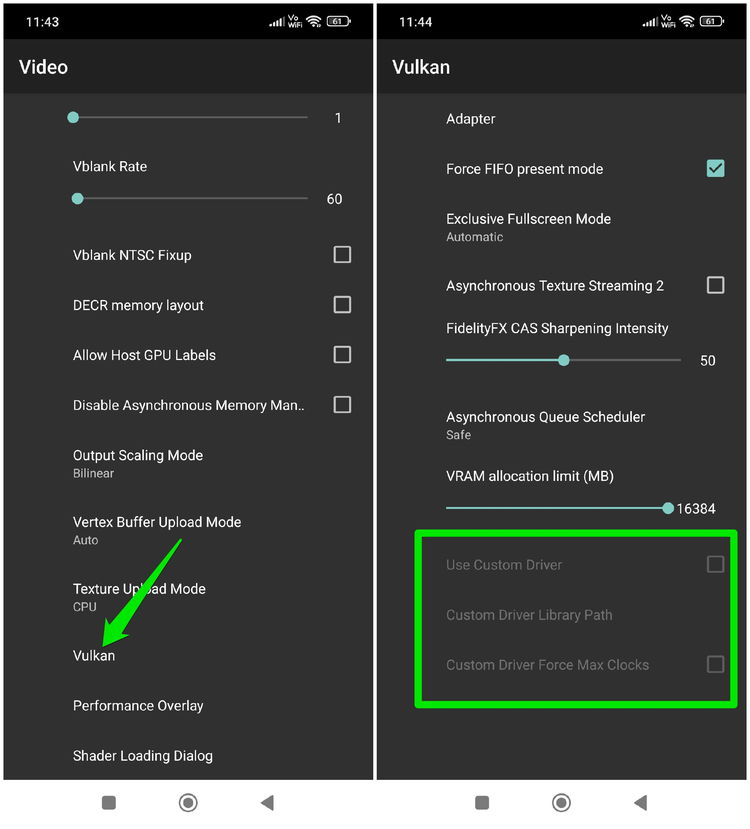
Snapdragon 8 Gen 1以上のGPUを搭載した電話をお持ちの場合、Qualcommのカスタムドライバー(Turnipドライバー)をインストールしてaPS3eのパフォーマンスを大幅に向上させることもできます。最新のTurnip Driverをダウンロードし(解凍しないでください)、設定 → ビデオ → Vulkanに移動し、カスタムドライバーを使用をタップします(サポートされているGPUでのみ利用可能)。その後、ドライバーのダウンロード場所を追加してインストールします。
aPS3eはまだ新しく、継続的に開発されています。お気に入りのゲームが動作しない場合は、後で再確認してください。サポートが追加される可能性があります。Androidでのエミュレーションに興味がある場合は、Game Boy Advanceエミュレーターや、Android用のRetroArchに関するステップバイステップガイドも確認してください。







