






Facebookで人、投稿、ビジネスなどを検索する方法

一般的なソーシャルネットワークを目的とする一方で、Facebookはあらゆるものを見つけるための行き先の一つです。人、ビジネス、売り物のアイテムなど、Facebookでは何でも見つけることができます。しかし、検索結果を絞り込んで何かを迅速に見つけるにはどうすればよいでしょうか?旧い写真や投稿、人、その他を見つけるためのFacebookの高度な検索フィルターの使い方を見てみましょう。
目次
- PCでのFacebook検索の実行方法
- AndroidおよびiPhoneでのFacebook検索の実行方法
- フィルターを使用して旧いFacebook投稿を検索する方法
- 自分のプロフィール、他の人物のプロフィール、ページ、またはグループ内で検索する方法
- Facebookで人を検索する方法
- Facebookで写真と動画を検索する方法
- Facebook Marketplace内でアイテムを検索する方法
- Facebookページ、グループ、場所を見つける方法
- Facebookで仕事を見つける方法
- Facebookでイベントを検索する方法
- よくある質問
PCでのFacebook検索の実行方法
コンピュータでFacebook検索を実行するには、Facebookにログインしていることを確認してください。上部の検索ボックスをクリックし、検索クエリを入力します。Facebookは、あなたのクエリに類似したいくつかのクエリを提案します。便利そうなものが表示されたら、そのうちの一つをクリックしてください。あるいは、自分のクエリを入力し、Enterを押してください。

Facebookは投稿、写真、動画、その他のカテゴリごとに整理された検索結果を提供します。左のサイドバーから適切なフィルターをクリックして、探しているものを見つけてください:
- 投稿
- 人
- 写真
- 動画
- マーケットプレイス
- ページ
- 場所
- グループ
- イベント
任意のフィルターをクリックすると、各セクションの下にさらに検索結果を絞り込むためのフィルターオプションが開きます。
AndroidおよびiPhoneでのFacebook検索の実行方法
Facebookモバイルアプリを開きます。上部の検索ボタンをタップし、クエリを入力して検索アイコンをタップします。関連する検索結果が表示されます。
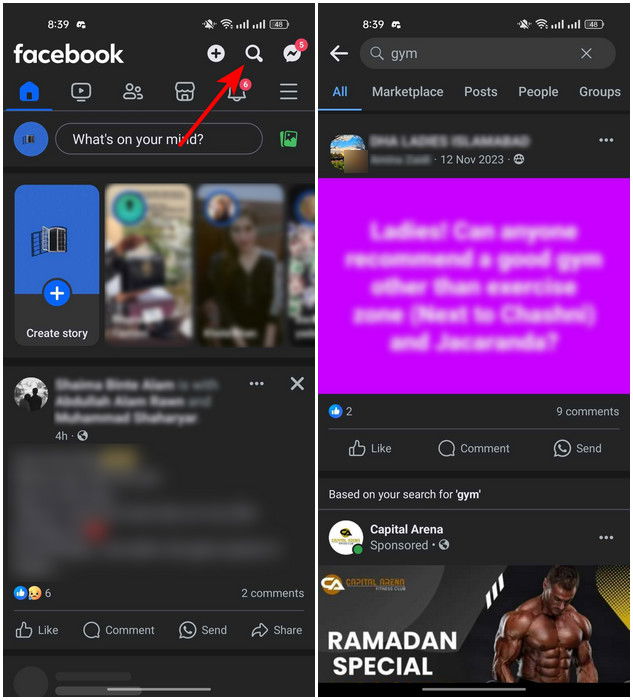
上部のタブを使用して投稿、人、グループ、写真などで結果を絞り込んでください。すべての利用可能なフィルターを表示するには、左にスワイプします。各フィルターの中には、右上隅のオプションアイコンをタップして、各カテゴリに基づいてさらにフィルターを適用することができます。
フィルターを使用して旧いFacebook投稿を検索する方法
Facebook検索を使用して、自分の以前の投稿、友人の投稿、または非友人の投稿をスクロールせずに見つけることができます。

探している投稿の単語をFacebook検索ボックスに入力します。検索結果画面で、投稿フィルターをクリックします。次のオプションが表示されます。これらを使用して正確な投稿を見つけてください。
- 最近の投稿: 最近のものから順に投稿を並べ替えます。
- 見た投稿: 以前にインタラクトしたか、関心を示した投稿を表示します。
- 投稿日: 年を選択することができます。
- 投稿元: 自分の投稿、友人の投稿、グループやページの投稿、公共の投稿をフィルタリングします。
- タグ付けされた場所: 選択したタグ付けされた場所でフィルタリングします。
自分のプロフィール、他の人物のプロフィール、ページ、またはグループ内で検索する方法
自分のプロフィール、他の人物のプロフィール、またはグループやページ内から直接投稿を検索することもできます。この機能はモバイルとPCの両方で利用可能です。
プロフィール、ページ、グループを検索したい場合は、それを開き、ペインの右側にある検索アイコンをクリックします。自分のプロフィールを検索するには、プロフィールページを開いて、その他ボタン(三点)-> 検索を選択してください。これは通常のFacebook検索とは異なります。

あなたが探している検索用語を入力してください。
Facebookで人を検索する方法
Facebookでは異なる人々が同じ名前を持っているため、探している人を見つけるのが難しくなります。物事を簡単にするために、Facebookは都市、教育、仕事に基づいて人を見つけることを許可しています。
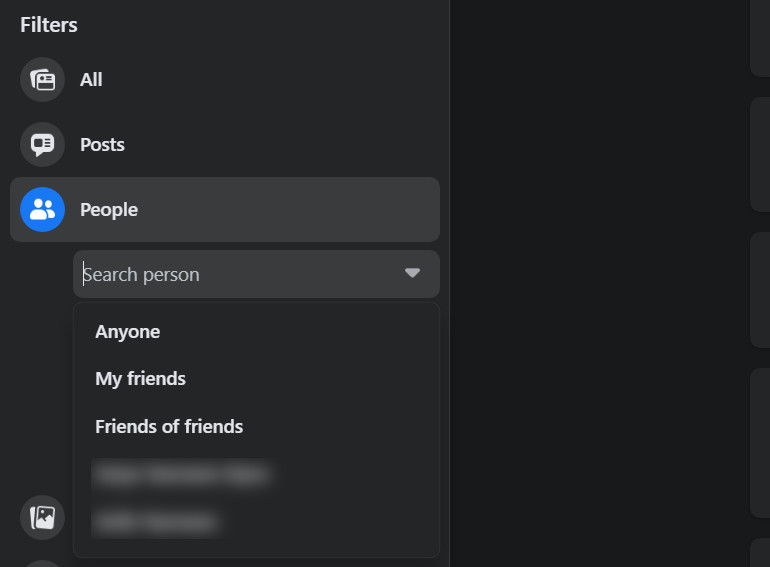
まず、検索ボックスにその人の名前を入力し、次に人フィルターをクリックして、必要なフィルターを選択します。その人が友人の友人であれば、友人の友人の隣にあるトグルを有効にします。
Facebookで写真と動画を検索する方法
同様に、タグ付けされた場所、投稿日、写真の種類、投稿者、ライブ動画などのパラメーターに基づいて写真と動画をフィルタリングすることができます。これらのすべてのフィルターは、写真と動画フィルターセクションにあります。Facebookで写真が読み込まれない場合は、このトラブルシューティングガイドに答えがあるかどうかを確認してください。
Facebook Marketplace内でアイテムを検索する方法
Facebook Marketplaceは、特に正しく検索する方法を知っているときにアイテムを購入するのに最適な場所です。

購入したいアイテムをFacebook検索に入力し、マーケットプレイスフィルターをクリック/タップします。商品の状態(新しい/中古)、価格、掲載日、カテゴリで商品をフィルタリングできます。アイテムのソートもできます。さらに、現在の位置をクリックしてマーケットプレイスの場所を変更できます。Facebook Marketplace内で直接検索する場合も同じフィルターにアクセスできます。
Facebookは、同じアイテムを繰り返し探している場合に備えて、Facebook Marketplaceで保存したアイテムを見つけることも許可しています。
Facebookページ、グループ、場所を見つける方法
同様に、特定のページ、グループ、または場所を探している場合は、さまざまなフィルターを使用して検索結果を絞り込むことができます。以下に示すように:
- ページは、場所、確認済みバッジ、カテゴリで見つけることができます。
- グループは、都市やグループの種類で見つけることができます。
- 場所フィルターは、配達、持ち帰り、場所、価格、状態、友人が訪れたかどうかに基づいています。
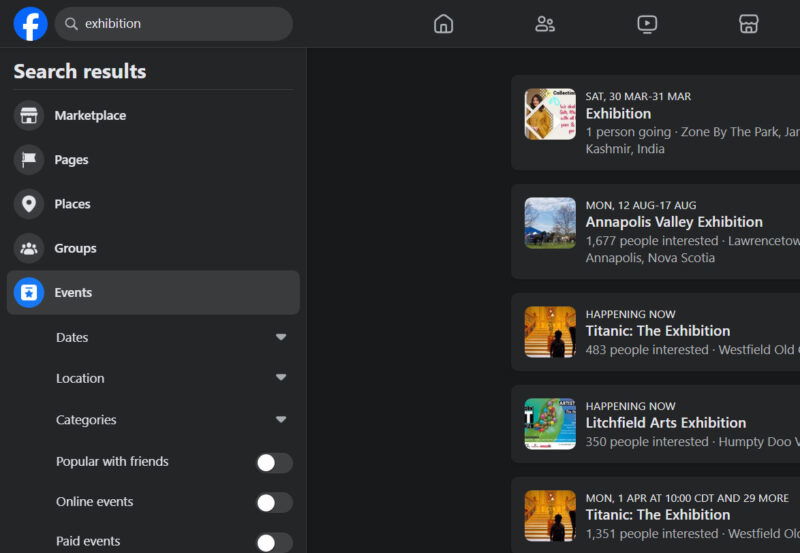
- イベントを、タイプ(オンラインまたは有料イベント)、場所、イベント日、家族向け、カテゴリ、および友人との人気に基づいて検索します。
Facebookで仕事を見つける方法
残念ながら、Facebookの親会社であるMetaは、Facebookからの求人情報を見つけるためのネイティブ機能を削除しました。アメリカとカナダに拠点を置くユーザーのみが新しい求人投稿を作成できます。
それでも、検索を通じてFacebook上の求人広告を見つけることができます。「採用中」や「探している」といった人気のある用語の後に職種や職業を入力して、利用可能な投稿や画像を見つけてください。さまざまな高度な検索フィルターを使用して結果を絞り込んでください。

Facebookでイベントを検索する方法
イベントはFacebookで非常に人気があります。次の2つの方法で簡単にイベントを見つけることができます。
方法1: 近くのイベントを見つける
Facebookの検索機能に「近くのイベント」と入力して、イベントカードを表示します。それをタップして今後のイベントを表示します。左側と上部のフィルターおよびカテゴリを使用して目的のイベントを見つけます。

方法2: イベント名を使ってイベントを見つける
イベント名、またはせめてそのタイプをFacebook検索バーに入力し、Enterを押します。左のサイドバーを下にスクロールしてイベントをクリックします。位置、カテゴリ、有料、日付のフィルターオプションを使用して、望むイベントを見つけます。
よくある質問
アカウントなしでFacebookを検索できますか?
Facebookアカウントがない場合、公開プロフィール、投稿、ページ、グループを見つけるための2つの回避策があります。まず、GoogleやBingなどの検索エンジンを利用します。検索クエリの後に「site:facebook.com」を入力します。たとえば、「Chandni chowk」というページを探している場合は、「site:facebook.com/pages Chandni Chowk」を使って検索します。同様に、グループを探す場合は、ページをグループに置き換えます。
Facebookを検索する他の方法としては、ソーシャルメディアサイト専用の検索エンジンやソーシャルサーチャーがあります。
アカウントにログインしていない場合や、プロフィールがロックされている場合は、高度な検索機能を利用できないことに注意してください。
誰かが自分のFacebookプロフィールを見たり、自分を検索したことを知ることができますか?
幸運なことに、いいえ。Facebookは、他の人があなたを検索したり、プロフィールを何度も見たりしても、他の人に通知しません。ただし、注意を払い、彼らのプロフィールの投稿をうっかり「いいね」しないようにしてください。
自分のFacebookプロフィールがFacebook外の検索結果に表示されないようにするにはどうすればよいですか?
Facebookの設定 -> プライバシー チェックアップ -> 人々があなたを見つける方法に移動します。これらのプライバシーオプションを確認し、設定を調整します。 Facebook外の人々があなたのプロフィールを見ないようにしたい場合は、Facebook外の検索エンジンがあなたのプロフィールにリンクできますか?のトグルを無効にします。
他の人がFacebook検索であなたのプロフィールを見つけられないようにするには、プロファイルをロックするか、Facebookをプライベートに設定します。 Facebookの使用を一時的に停止したい場合は、アカウントを非アクティブ化することもできます。
画像クレジット: Pexels. すべてのスクリーンショットはZainab Falakによるものです。







