






Roku TVボックスの設定方法

現代において、誰もがインターネットを介して動画コンテンツをストリーミングしています。もし高額で膨れ上がったケーブル会社との契約を切ろうとしているなら、あるいは「ストレンジャー・シングス」での騒ぎを見逃せないのなら、あなたはおそらくストリーミングデバイスを検討しています。
非常に多くのストリーミングデバイスが市場に出回っているため、良いものを見極めるのが難しいかもしれません。ショッピングをしていると、光沢のある四角いホッケーパックに似たプラスチックの塊が目に入ります。これがRokuというインターネットストリーミングデバイスです。シンプルなインターフェースと滑らかなパフォーマンスで、Rokuは最も人気があり、使いやすいデバイスの一つです。
マーケットにはさまざまなRokuモデルがあります。基本機能は同じですが、自分に最適なものを選ぶために事前に調査を行いましょう。選択はできましたか?良いですね。家庭向けエンターテイメントの新たなフロンティアが待っています。
箱から取り出してテレビに接続する
新しいRokuを購入したばかりで、インターネットが提供するすべてのストリーミング動画を楽しむ準備が整っています。ソファにくつろいでNetflixの一気見にふける前に、まずはいくつかの設定を完了させなければなりません。最初のステップは、新しいRokuを箱から取り出し、テレビに接続することです。
これが明白に聞こえるかもしれませんが、Roku(およびすべての付属品)を梱包から取り出してください。中にはRoku自体、リモコン、電源供給装置、標準定義のA/Vケーブル、マニュアルが含まれています。市場にはいくつかのRokuモデルがあるため、箱の内容物は異なる場合があります。

次に、Rokuをテレビに接続します。これにはいくつかの方法があり、前述のA/Vケーブル(赤、白、黄色のコネクタが付いているもの)を使用することができます。A/Vケーブルでも役割を果たしますが、標準定義の画質に制限されます。HDMIケーブルを介してRokuを接続するのが推奨される方法です。HDMIは1080pの映像をサポートし、はるかに優れた画質を実現します。また、HDMIは音声と映像信号の両方を1本のケーブルで運ぶことができ、混雑を減らします。
最後に、電源ユニットをRokuに接続し、空いている電源コンセントに差し込みます。付属のリモコンでRokuの電源を入れ、テレビのメニューを使用して正しい入力(HDMI、A/V)を選択してください。Rokuのスプラッシュ画面が表示されれば、準備完了です。
初期設定とチャンネルの追加
画面の指示に従って設定を行います。これには、WiFiネットワークを見つけてパスワードを入力し、Rokuがインターネットにアクセスできるようにする作業が含まれます。また、Rokuアカウントの作成を求められます。これには有効なクレジットカード番号が必要ですが、オンデマンド映画などの有料コンテンツを注文しない限り、料金は請求されません。
これらの作業が済んだら、「チャンネル」を探し始めることができます。リモコンを使ってチャンネルストアに移動します。ここからRokuがサポートするすべてのストリーミングプロバイダーをブラウジングできます。NetflixやHuluなどの人気のあるものから、知名度の低い提供物まで幅広く揃っています。利用可能なチャンネルの数は多すぎて圧倒されるかもしれないので、しばらく時間をかけて探す準備をしてください。

プライベート「隠し」チャンネルをインストールする
理由は不明ですが、すべてのチャンネルがRokuのチャンネルストアで利用できるわけではありません。これらの隠しチャンネルを追加するには、少し手間がかかりますが、比較的簡単です。Roku Guideのようなウェブサイトを訪れ、これらのいわゆる「プライベートチャンネル」のキュレーションリストを見つけてください。試してみたいチャンネルを見つけたら、「チャンネルを追加」ボタンをクリックします。Rokuのページにリダイレクトされ、ログイン情報を入力する必要があります。これにより、そのチャンネルのコードが生成され、Rokuに追加できます。

Rokuアプリを取得する
Rokuリモコンはシンプルで使いやすいですが、リモコンでのナビゲーションは少し面倒であることにすぐに気づくでしょう。幸い、Rokuアプリ(AndroidおよびiOS)を使用すれば、フルキーボードにアクセスできるため、ページをめくることなく検索を入力できます。
Rokuモバイルアプリを使えば、スマートフォンやタブレットの画面をテレビにワイヤレスでミラーリングまたは表示することもできます。この機能が機能するためには、モバイルデバイスとRokuが同じWiFiネットワークに接続されている必要があります。申し訳ありませんが、iOSファンの皆さん、画面のミラーリングはiPhoneやiPadではサポートされていません。

ローカルに保存されたコンテンツをストリーミングする
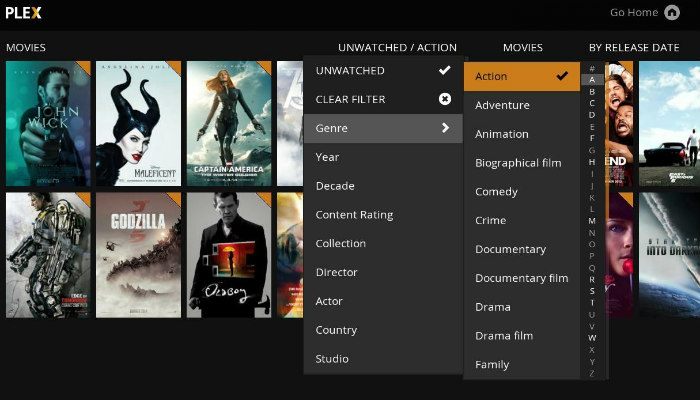
ネットワーク接続されたハードドライブやコンピュータにたくさんのデジタルメディアが保管されている場合は、Plexメディアサーバーをインストールします。コンピュータまたはNASでPlexを起動したら、RokuでPlexチャンネルを取得します。Plexはすべてのデジタルメディアを使いやすいインターフェースで整理し、RokuのPlexチャンネルから直接アクセスできます。設定は少し手間がかかりますが、それだけの価値はあります。簡単に言うと、Plexを使えば、Roku経由でローカルメディアを直接テレビにストリーミングでき、自分だけのパーソナライズされたNetflixを作成することができます。
関連情報: 確認すべき8つのKodiの代替手段
ゲームをいくつかインストールする
Rokuは主にユーザーがインターネット経由で音楽や動画にアクセスするためのデバイスとして意図されていますが、ゲームをプレイすることもできます。メニューの「ゲーム」セクションに移動して、Rokuが提供するゲームをチェックしてください。いくつかのクラシックや人気のモバイルゲームが見つかります。一部のRokuモデルでは、リモコンを介したモーションコントロールもサポートされています。それはXboxやPlaystationではありませんが、インタラクティブなエンターテイメントを楽しみたいのであれば、まさに探しているものかもしれません。

あなたはRokuを使っていますか?手放せない機能やチャンネルはありますか?コメントでお知らせください。







