






Outlookアプリでのメールの設定方法
 この記事では
- Android用Outlookアプリでのメールの設定
- Android用Outlookアプリに別のアカウントを追加
- Outlookアプリからのメールアカウントの削除
単一のメールアカウントを使用する場合、公式アプリを使用して管理するのは簡単です。複数のメールアカウントを管理する必要があると、管理が難しくなります。そこで、メールアプリが役立ちます。Android用Outlookアプリでメールを設定し、1つの場所から複数のメールアカウントを管理できます。
Android用Outlookアプリでのメールの設定
ここでは、Outlookアプリでメールを設定する方法を説明します。
- Google PlayストアからAndroidにMicrosoft Outlookアプリをインストールします。
Samsungなどの一部のスマートフォンメーカーは、Outlookアプリをプリインストールしたモデルを出荷します。保留中のアプリ更新をインストールした後に開くことができます。
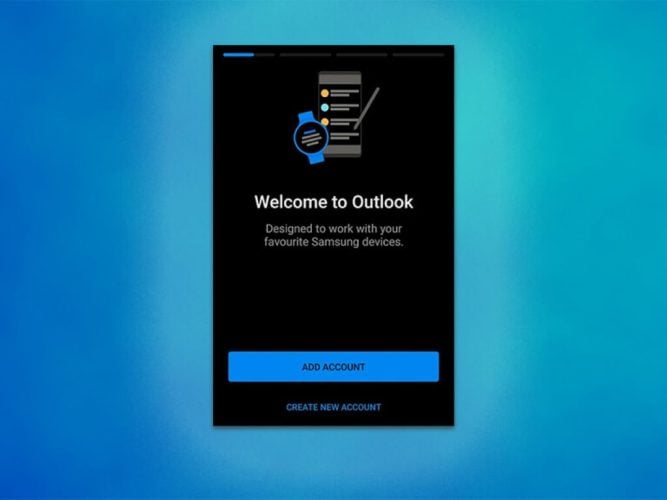
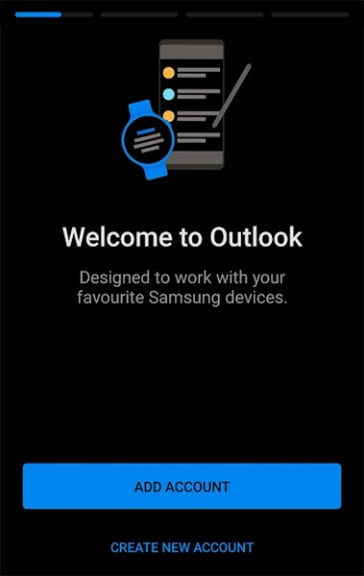
- アカウントの追加をタップして、既存のメールをOutlookアプリに追加します。
新しいメールアカウントを作成してメールアプリで使用する場合は、新規アカウントを作成をタップします。
- Outlookアプリは、デバイスで使用されているGoogleまたはMicrosoftアカウントを検出します。アカウントを選択するためにボックスにチェックを入れ、続行をタップして進みます。
アカウントの検出に失敗する場合があります。その場合はこのアカウントをスキップをタップして手動でメールアカウントを追加できます。

- 選択したメールアカウントのパスワードを入力し、サイン インをタップして進みます。

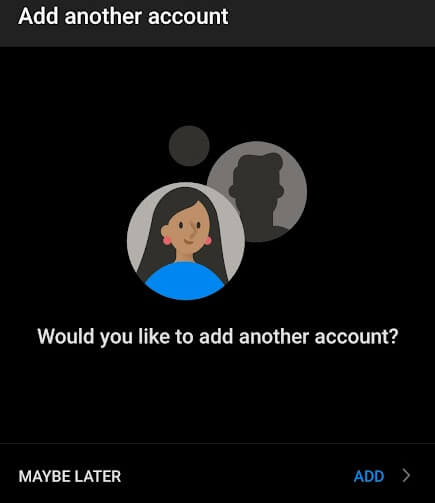
- 別のメールアカウントを追加するか、あとでかもしれませんをタップして今はプロセスをスキップできます。明後のセクションで学ぶように、後でさらにメールアカウントを追加できます。
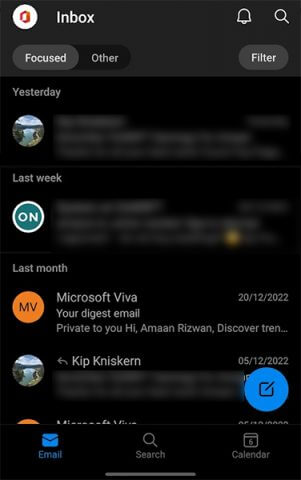
- Outlook for Androidアプリでメールを正常に設定した後、受信箱や他のセクションが表示されます。アプリからメールを作成、受信、管理するために使用できます。
Android用Outlookアプリに別のアカウントを追加
Outlookの設定中に別のアカウントを追加するオプションがあります。しかし、メールクライアントをより理解するために後でそれを追加することが多いです。次に、Android用Outlookアプリに別のアカウントを追加する方法を学びましょう。
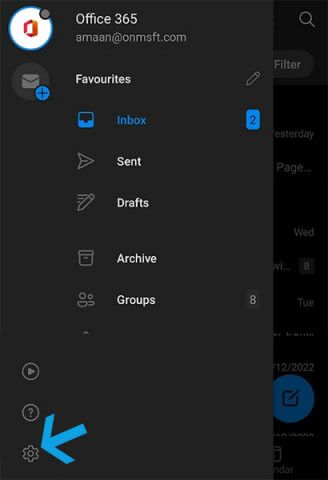
受信箱の隣にあるサムネイルをタップします。左側からサイドバーメニューが開きます。
メニューの下部にあるギアアイコンを見つけ、タップします。これにより設定セクションに移動します。
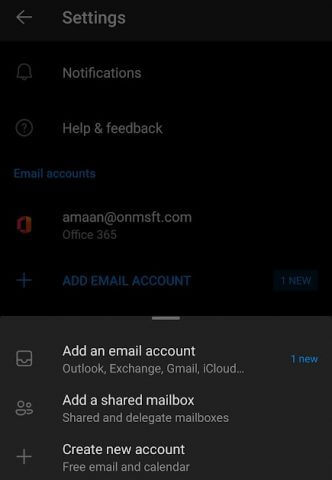
- 既存のメールアカウントを表示するメールアカウントセクションの下のメールアカウントを追加を選択します。

- 下部にプロンプトが表示されます。1つのオプションを選択し、次のステップに進みます。
サポートされているプロバイダーからメールを追加し、続行をタップして進みます。
- OutlookまたはHotmailのパスワードを入力します。
他のプロバイダーからのメールアカウントは、Outlookアプリに追加するためのパスワードを確認するためにブラウザで開きます。

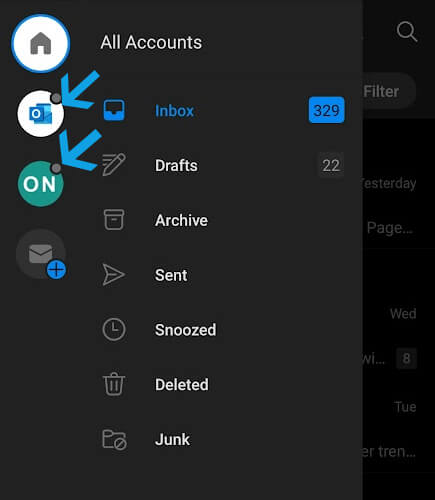
- 上部のホームボタンをタップしてメールアカウントにアクセスします。
Outlookアプリからのメールアカウントの削除
Outlookアプリからメールアカウントを削除したいですか?それなら、次の方法で簡単にできます。
設定セクションに移動します。
メールアカウントセクションからメールアカウントを選択します。

- アカウント情報で下にスクロールし、アカウントの削除をタップします。

- 確認プロンプトで削除を選択して、Outlookアプリからメールアカウントを完全に削除します。

前のセクションで行ったように、メールアカウントをいつでも再追加できます。Outlookは、アカウントの使用可能なクラウドスペースに応じて、最大15の非Microsoftメールアカウントを追加できます。Microsoft Sync Technologyに基づく(基本的にOutlookとHotmail)には制限がありませんが、アカウントの使用可能なスペースによります。







