






友達とターミナルセッションを共有する方法
コマンドラインの愛好者であれば、壊れたスクリプトのトラブルシューティングや自分自身のスクリプトを書くのに何時間も費やしていることでしょう。このプロセスは一人では疲れることがあり、友達とターミナルセッションを共有して手伝ってもらう簡単な方法を望んだことがあるかもしれません。Linux/Unixでは、Byobuというシンプルなターミナルプログラムを使うことで非常に簡単に実現できます。ByobuはターミナルマルチプレクサのGNU ScreenまたはTMUXの拡張であり、あなたが望むだけの人数とターミナルセッションを共有することができます。
インストール
ほとんどのLinuxディストリビューションにByobuをインストールするのは非常に簡単です。ターミナルを開き、あなたのディストリビューションに適したコマンドを実行してください。
Debian/Ubuntu/Linux Mint(および他のDebianベースまたはUbuntuベースのディストロ):
sudo apt-get install byobuCentOS/Red Hat Linux/Fedora:
sudo yum install byobuArchLinux:
sudo pacman -Sy byobuGentoo:
sudo emerge byobuMac OS X
Mac OS Xへのインストールもほぼ同じくらい簡単です。唯一の要件は、Homebrewがインストールされていることです。HomebrewはMac OS X用の非公式なパッケージマネージャーで、コマンドラインユーティリティのインストールを非常に簡単にします。
Homebrewをインストールするには、「Finder -> ユーティリティ」に移動してターミナルアイコンを見つけ、ターミナルを開きます。
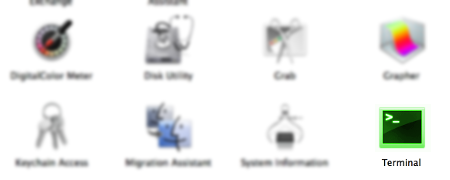
次のコマンドを貼り付けてインストールを開始し、プロンプトが表示されたらパスワードを入力します。
ruby -e"$(curl -fsSL https://raw.github.com/Homebrew/homebrew/go/install)"インストールが完了したら、Byobuをインストールする準備が整いました。
sudo brew install byobu共有を開始
Byobuのデフォルト設定オプションを使用すると、インストール後すぐに画面を共有できます。Byobuをインストールしたら、byobuと入力してすぐにセッションを作成できます。
byobu次に、2つ目のターミナルを開いて同じことを行います。すぐに最初のターミナルと同じByobuセッションに入ります。

明らかに、同じコンピュータ上でByobuセッションにローカルで接続することはあまり意味がありませんが、ByobuはSSHを介してリモートでも機能します。
リモートサーバーを実行している場合は、まず通常通りSSHで接続します。
ssh user@somehost再度、byobuと入力します。
このプロセスを望むだけの人数で繰り返します。すぐに彼らはあなたのByobuセッションに接続します。彼らはそれぞれセッションを表示し、制御することができます。
最初のクライアントからサーバーにByobuリモート接続:

2番目のクライアントからサーバーにByobuリモート接続:
追加機能
Byobuには、キーボードショートカットを介してアクセスできる多くの追加機能があります。
- Byobu内に新しいターミナルセッションを作成:
f2 - Byobu内のターミナルセッション間を切り替え:
f4 - Byobuセッションから切り離してログアウト:
f6 - Byobu画面を垂直に分割:
control + f2 - Byobu画面を水平に分割:
shift + f2 - Byobu設定メニューを起動:
f9

設定メニューから、ターミナルの下部に表示される通知を変更したり、起動時にByobuを起動することができます。より高度なユーザーは、デフォルトで「Ctrl + A」となっている代替のエスケープシーケンスを設定することもできます。
カスタム背景色などのクールなヒントやトリックについては、UbuntuのByobuドキュメントをチェックしてください。







