






Zoomコールで音声を共有する方法
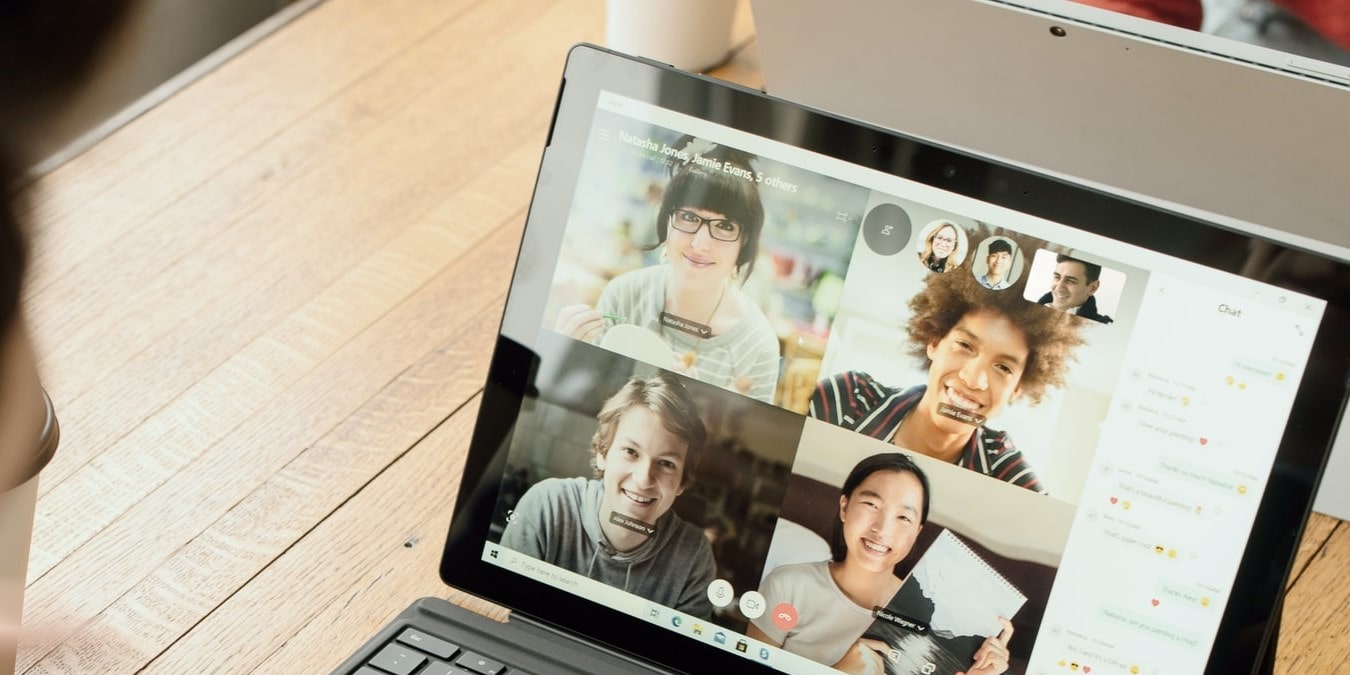
Zoomでは、コールの参加者とコンピュータの音声を共有することができます。これは、休憩時間のバックグラウンドミュージックやグループへのビデオを再生したいときに役立ちます。このガイドでは、Zoomで音声を共有するいくつかの方法を紹介します。
目次
- PCでの画面共有を介してZoomで音声を共有する方法
- PCでZoomで音声とビデオを共有する方法
- PCでZoomで音声のみを共有する方法
- AndroidからZoomで音声を共有する方法
- PCとAndroidで音声の共有を停止する方法
- よくある質問
こちらもお読みください: Zoomのスタジオエフェクト機能の使い方
PCでの画面共有を介してZoomで音声を共有する方法
Zoomの画面共有オプションを使用すると、Zoomコールの参加者と画面全体を共有できます。
- コンピュータでZoomを起動し、新しいミーティングを開始します。画面共有を以前に使用したことがない場合は、他の参加者がミーティングに参加する前に試してみることができます。
- 下部の緑の「画面を共有」ボタンをクリックします。

- 新しいウィンドウが開きます。「基本」タブの下で「画面」を選択します。

- 左下の「音声を共有」オプションにチェックを入れて、コンピュータの音声を共有します。
- 「音声を共有」の隣にある小さな下矢印を押してみてください。「モノ」と「ステレオ(高忠実度)」の音質を選択できます。デフォルトの音質設定はモノですが、Zoomコール中でもいつでも変更できます。

- 最後に、右下の「共有」ボタンをクリックして、画面全体とコンピュータの音声の共有を開始します。Zoomの参加者は、共有された画面上で行うすべてのアクションを見て、コンピュータからストリーミングされる音声を聞くことができます。共有された部分は緑の境界線で強調表示されます。

この方法は、ビデオを含むPowerPointプレゼンテーションを行う場合に最も便利です。この方法で、画面全体を共有し、音声共有機能を使用して、参加者が完全な体験を得られるようにします。
PCでZoomで音声とビデオを共有する方法
Zoomで音声とビデオの両方を共有したい場合、いくつかのオプションがあります。これらは以下に説明されています。
1. オンラインプラットフォームから
YouTubeから音声を共有すると、YouTubeビデオの内容についてリアルタイムで議論できます。プレゼンテーションに関連する興味深いビデオを共有でき、オンラインクラスを教えている場合に役立ちます。
- Zoomコール中にブラウザでYouTubeを開きます。共有したいビデオを検索します。
- 上記のように緑の「画面を共有」ボタンをクリックします。
- 提示された共有オプションからYouTubeウィンドウを選択します。
注意: ブラウザで複数のタブを開いている場合、Zoomに表示されるようにYouTubeタブを選択する必要があります。

- 左下の「音声を共有」のチェックボックスにチェックを入れます。再度、「モノ」または「ステレオ」の音質を選択できます。

- 「共有」をクリックします。

- ビデオが再生されていない場合は、YouTubeタブで再生を押します。

こちらもお読みください: Google Meetでの背景を変更する方法
2. PCに保存されたファイルから
オフラインビデオを音声付きでZoomで共有する方法は2つあります。
VLC(または任意のメディアプレーヤー)からビデオと音声を共有
- Zoomアプリを開いてミーティングを開始します。
- 緑の「画面を共有」ボタンをクリックします。
- 「基本」タブで、タイルオプションからVLCウィンドウを選択します。
注意: Zoomに表示されるように、事前にPCでVLCを開いておく必要があります。

- 左下の「音声共有」チェックボックスにチェックを入れます。

- 「共有」をクリックしてオフラインビデオの共有を開始します。

- VLCに戻り、「再生」を押します。
こちらもお読みください: ビデオ通話に必要な帯域幅はどのくらいですか?
Zoomから自分のビデオと音声を共有
Zoomでは、ローカルビデオと音声をネイティブに再生することもできます。ただし、この方法では.mp4および.movファイルのみ使用できます。
- Zoomアプリを起動して新しいミーティングを開始します。
- 「画面を共有」をクリックします。
- 共有ウィンドウの上部にある「高度な」タブに移動します。
- 「ビデオ」オプションをクリックします。
注意: この機能を機能させるために、Zoomがプラグインをインストールする必要がある場合があります。サービスにインストールを許可してください。

- 左下の2つのチェックボックス「音声を共有」と「ビデオクリップの最適化」にチェックを入れます。

- 「ビデオ」オプションをダブルクリックし、コンピュータから.mp4および.movファイルを選択します。
- 共有したいビデオを選択し、「開く」を押します。

- 「共有」をタップして、ビデオを参加者にストリーミングします。
こちらもお読みください: 最も人気のあるアプリを使用してモバイルでグループビデオ通話を行う方法
PCでZoomで音声のみを共有する方法
Zoomコールでビデオを共有せずに音声のみを共有することもできます。この機能は、ポッドキャストを共有したり、コールからすぐに外れるときに穏やかなバックグラウンドミュージックを再生したりする必要があるときに使用します。
Zoomを起動し、新しいミーティングを開始します。
Spotify(またはYouTubeやメディアプレーヤー)でメディアを再生し、Zoomコールで共有したい曲やプレイリストを検索します。
下部の「画面を共有」ボタンをクリックします。
「高度な」タブに移動し、「コンピュータ音声」オプションをクリックします。

- 上記で遭遇した2つの音質オプション「モノ」と「ステレオ」を隠す下向きの矢印が表示されます。お気に入りを選択してください。

- 「共有」をクリックして音声のみの共有を開始します。

- Spotifyまたはメディアプレーヤーで「再生」を押します。
こちらもお読みください: 知っておくべきGoogle Keepのベストヒント10
AndroidからZoomで音声を共有する方法
ZoomはAndroidデバイスからの音声共有も許可しています。以下の手順に従ってください。
スマートフォンからZoomアプリを起動し、ログインして新しいミーティングを開始します。
緑の「共有」ボタンをタップします。

- 音声と画面を共有できるアプリのリストが表示されます。「画面」を選択して、画面上のアクティビティと音声を共有します。

- 「録画またはキャスティングを開始する」ための許可を求めるポップアップが表示されます。これは、電話の画面に表示されるアクティビティやコンテンツがZoomの参加者に見えることを意味します。「今すぐ開始」をクリックしてセッションを開始します。

- 画面の左下にある小さな矢印を見つけて展開し、「音声を共有」オプションを見つけます。それをクリックしてオンにします。

- Androidデバイス上で共有したい音声を含むアプリやファイルに移動します。たとえば、YouTubeでビデオを再生するか、電話のストレージからビデオを再生できます。
注意: 上記のすべての方法で音声を共有しているときに、自分をミュートまたはミュート解除することもできます。
こちらもお読みください: モバイルユーザーのためのベストビデオ通話アプリ9選
PCとAndroidで音声の共有を停止する方法
Zoomコールで音声を共有する方法を知ったので、終了したときに音声の共有を停止する方法を見てみましょう。
- Windows用のデスクトップアプリを使用している場合は、画面の上部にある赤い「共有を停止」ボタンをクリックします。

- 音声を共有しているアプリやプラットフォームのVLCプレーヤー、Windows Media Player、YouTube、Spotifyの右上隅にある「閉じる(x)」ボタンを押すことでも停止できます。
- Androidデバイスでは、再度小さな直角の矢印を見つけます。
- 矢印をタップして「共有を停止」ボタンを見つけます。それを押して音声とビデオの共有を停止します。

こちらもお読みください: どこからでも無料電話をかけるための9つの通話アプリ
よくある質問
Zoomの待機室で音楽を再生できますか?
はい、参加者が待機室にいる間に音楽を再生できますが、これは有料機能です。Zoomの待機室で音声を使用するには、Zoomウェブクライアントにアクセスし、資格情報でログインします。アカウントにアクセスしたら、「設定 -> 待機室オプション -> 待機室をカスタマイズ」を選択します。そこから「参加者が待機室で見るもの」セクションで「ビデオ」を選択し、ビデオをアップロードします。
Zoomで音声体験を向上させるために調整できる設定は何ですか?
Zoomの音声体験をリスナーのために向上させるには、Zoomの音声設定を変更できます。アプリ内の「設定 -> 音声」に移動します。「オリジナルサウンドを有効にするための会議内オプションを表示」のチェックボックスをオンにします。また、「高忠実度音楽モード」を有効にして、Zoomを高忠実度音楽用に最適化することを確認してください。場合によっては、マイクセクションで「マイクの音量を自動的に調整」を無効にすることも試みることができます。
Zoomミーティングでエコーが発生するのはなぜですか?
Zoomコールでエコーが発生する最も一般的な理由は、参加者が複数のデバイスでミーティングに参加していることです。エコーを排除するために、2つのデバイスのうちの1つをミュートしてください。今後は、アクティブな音声のデバイスを互いに離しておいてください。
画像クレジット: Unsplash すべてのスクリーンショットはDharini Udaniによる







