






Spotifyでジャムを始める方法

音楽は友達と一緒に体験するともっと楽しいです。Spotifyはそれを理解しているので、友達の音楽を自分のものと組み合わせた共有プレイリスト「Blend」のような機能を提供しています。しかし、グループで聴きたい場合はどうでしょうか?そのために「Jam」があります。これは、あなたの仲間を集めてお気に入りの曲をリアルタイムで共有する方法です。この投稿では、Spotifyで自分のジャムを作成する方法を説明します。
知っておくと良いこと: Spotifyを使ってBlendプレイリストを作成する方法を学ぶ。
Spotifyでジャムを始める
Spotifyでジャムを作成するには、プレミアムアカウントが必要です。ただし、既存のジャムに参加するためには必ずしも必要ではありません。Spotifyの無料アカウントでも、同じ曲を同時に聴くことができます。
ただし、ここには注意が必要です。Spotifyの無料プランを利用している場合、ジャムセッション中にプレイリストをコントロールすることはできますが、オーディオはホストのデバイスからのみ再生されます。したがって、近くにいて彼らのスピーカーを聞けない限り、あまり役立たないでしょう。もちろん、仲間全員が近くにいる場合は、状況は全く異なります。ジャムでは、あなたのグループの各メンバーが曲を選んで追加するオプションが与えられ、一緒に過ごす時間を楽しむことができます。
リモートジャムリスニングをゲストデバイスで行うには、プレミアムにアップグレードする必要があります。もちろん、無料プランでもジャムから自分のデバイスで曲を聴くことは可能ですが、すぐにジャムを離れることになります。
ジャムを作成すると、最大32人の友達を招待して一緒に聴くことができます。参加者は曲を検索し、ホストが許可した場合にのみジャムに追加できます。
Spotifyのモバイルアプリを開いて、曲を再生し始めましょう。
下部の今再生中バーでデバイスアイコンをタップします。

下部のジャムを始めるを選択します。

注意: 希望する場合は、上部の近くの人を自動招待するオプションを有効にできます。
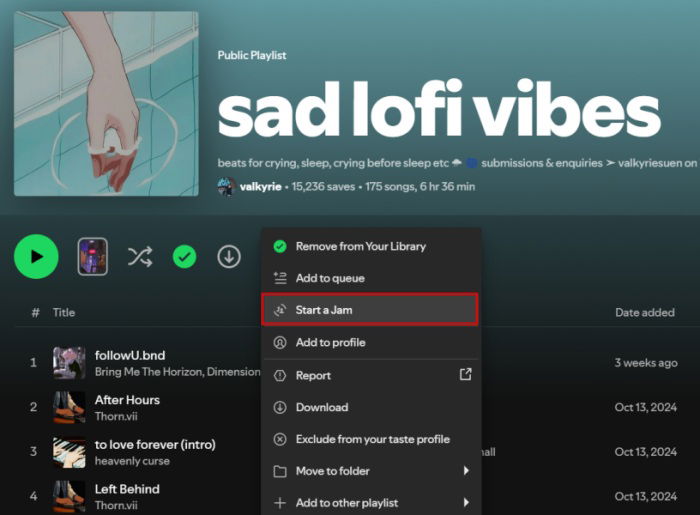
プレイリストからジャムを始めることもできます。Spotifyのプレイリストにアクセスし、ダウンロードボタンの横にある三つの点を押します。

オプションリストからジャムを始めるを選択します。この方法を選ぶと、ジャムのキューにはそのプレイリストからの曲が主に含まれます。

PCのSpotifyデスクトップアプリで聴いている場合は、曲を再生し始めて、今再生中バーのデバイスボタンを押します。右側のジャムを始めるオプションをクリックします。

プレイリストページからジャムを始めることもでき、三つの点を押してジャムを始めるを選択します。
ヒント: Spotify DJとインタラクションして、より良い音楽レコメンデーションを受ける方法を学ぶ。
ジャムに友達を招待する
ジャムを始めるを押すと、Spotifyは他の人をジャムに招待するためのオプションを生成します。これを行うためのいくつかのオプションがあります:
リンクを共有
共有リンクボタンを押して、ジャムのリンクをメッセージアプリやメールアプリで送信します。

モバイルデバイスの種類によっては、クイックシェアやエアドロップなどのオプションも使用できます。あるいは、リンクをコピーして、招待したい人に手動で共有することもできます。

近くの人を自動招待
このオプションは前の画面で表示されましたが、その時にオンにしなかった場合は、ここから行うことができます。

アクティブになると、自動的にWi-Fi上やBluetoothアクセスを有効にした近くのデバイスに招待を送信します。
QRコードを共有
最後のオプションはQRコードを共有し、他の人に自分のデバイスでスキャンさせることです。

もし遠くにいる場合は、コードのスクリーンショットを撮影し、メッセージアプリで送信することもできます。
Spotifyのデスクトップアプリでは、QRコードと共有リンクのオプションのみが利用可能です。

参考: デバイス上でSpotifyのダウンロードをより良く管理する方法についてのヒントをご覧ください。
Spotifyジャムに曲を追加または削除する
ジャムのホストとして、曲を追加ボタンを押すことで、プレイリストに新しい曲を簡単に追加できます。

Spotifyはあなたの好みに基づいて曲を提案しますが、他の曲を検索することもできます。+ボタンを押して、ジャムに曲を追加します。

追加されると、ホストのプロフィール画像が、追加した曲の横に表示されます。
デフォルトでは、ジャムのゲストもキューの順序を変更したり、曲を再生・一時停止・スキップできます。ホストとして、この動作を無効にしたい場合は、ジャムカードのプロフィール画像をタップします。

ゲスト設定を押します。

下部のオプションを無効にします。

注意: モバイルでは、ホストやゲストもシャッフル、リピート、またはタイマーを開始できます。
デスクトップでは、ホストでも曲を追加することはできませんが、Spotifyが生成する曲に基づいて再生中の曲を変更できます。他の参加者が何を再生するか選べるようにするには、他の人が再生中のものを変更できるオプションを有効にします。

モバイルのジャムプレイリストから曲を削除するには、問題の曲を見つけて、左にスワイプします。

ジャムセッションから友達を削除する
ジャムから誰かを削除する必要がある場合は、ジャムバーを表示します。モバイルアプリまたはPCの左側で参加者のプロフィール画像を押します。

該当する人物を見つけて削除を押します。

ヒント: Spotifyプレイリストから重複を削除する方法について学ぶ。
ジャムセッションの終了または離脱
ホストとして、ジャムセッションを終了する時が来たら、ジャムカードを表示し、右側の終了ボタンを押します(モバイルの場合)またはPCでジャムの名前の下にあります。これによりジャムセッションが終了し、現在参加している全員が自動的にセッションから削除されます。

ゲストとして、音楽セッションを終了したい場合は、ジャムカードを表示して離れるを押します。ゲストが離れると、ホストがジャムを終了するまで、ジャムセッションはそのまま続行されます。

Spotifyは音楽を発見する場所であるだけでなく、大規模なポッドキャストライブラリもあります。そのため、Spotifyで自分に合った最高のポッドキャストを見つける方法についてのガイドを読むことをお勧めします。あるいは、就寝前にSpotifyを使用する傾向があるなら、これらの便利な機能を活用して、好みに応じてスムーズに睡眠に移行する方法を探ることも良いでしょう。







