






デスクトップと非SteamゲームをSteam Linkでストリーミングする方法
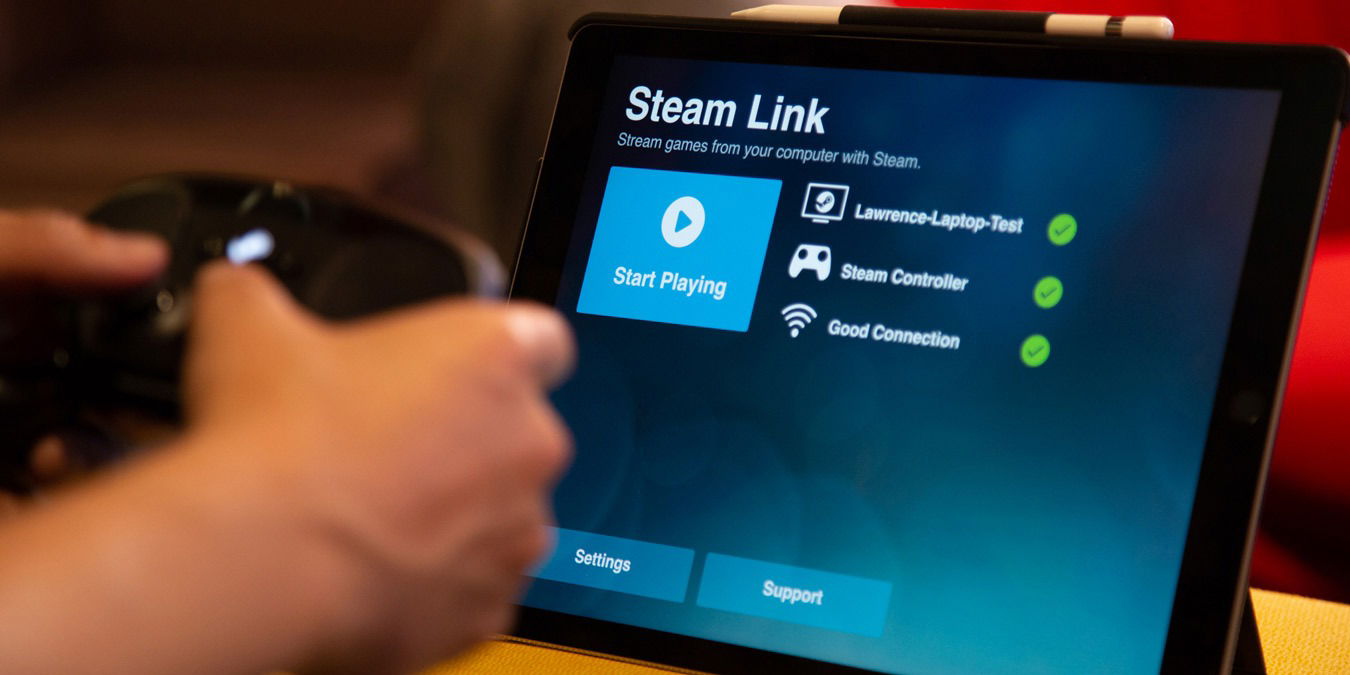
Steamライブラリ全体をストリーミングするだけでなく、Steam Linkは一般的な家庭内ストリーミングデバイスとしても使用され、Netflixをストリーミングしたり、Webを閲覧したり、Steam Linkの「ビッグピクチャー」インターフェースから非Steamゲームをプレイすることもできます。以下のチュートリアルでは、Steam Linkを使用してデスクトップと非Steamゲームをストリーミングする方法を説明します。
関連情報を読む: Steamのステータス、取引、支出、プレイ時間を追跡するための6つのツール
Steam Linkで非Steamゲームをストリーミング
デスクトップにアクセスできる場合は、PC上でほぼ何でも実行できますが、ゲームパッドに制限されている場合は、ビッグピクチャーモードから非Steamゲームを実行できるように設定する必要があります。
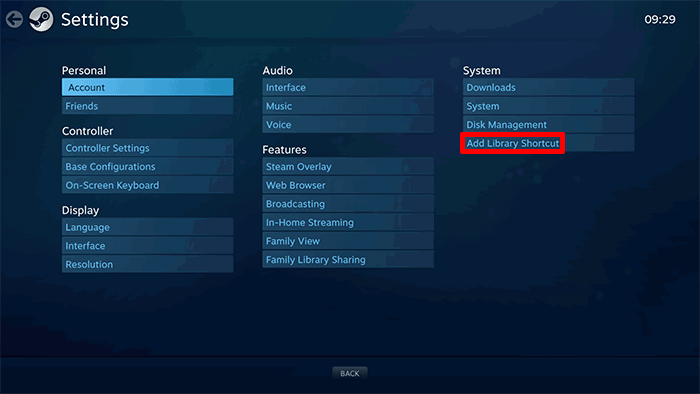
これはそれほど難しくありません。ビッグピクチャーモードからでもできます。右上の歯車アイコン(設定)をクリックし、「システム」見出しの下で「ライブラリショートカットを追加」をクリックします。(デスクトップ版Steamの同等のアクションは、Steamウィンドウの左下にある「ゲームを追加」をクリックし、「非Steamゲームを追加」を選択することです。)
これらのリストから、Windows上のほぼすべてのゲームや他のプログラムをライブラリに追加し、ビッグピクチャーモードを使用して実行し、結果としてSteam Linkで実行できます。
関連情報を読む: Steam対Epic Gamesストア: どのPCゲームクライアントがあなたにとって良いか?
非Steamゲームのためのコントロールを設定
Steamのさまざまなゲームパッドとの互換性により、コントロールを自動設定するのはかなりうまくいきますが、非Steamゲーム、特にネイティブのコントローラー互換性がない古いゲームでは、もう少し複雑になることがあります。
ゲームをSteam Link経由で開いたら、XboxまたはPSボタンを押してSteamメニューを表示し、「コントローラー設定」を選択します。
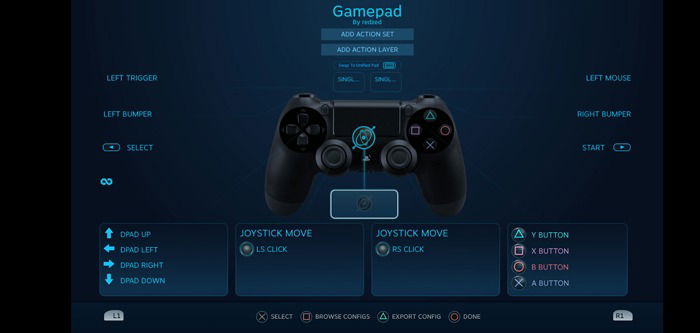
ここでは、さまざまなキーボードキーをゲームパッドボタンにバインドすることができます。インターフェースには少し慣れる必要がありますが、カスタムキーの設定からアナログスティックをマウスとして使用する感度の設定まで、すべてを行うことができます。
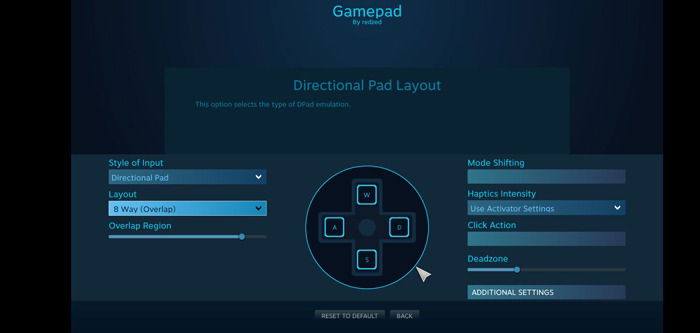
助けとなるために、最初にゲームのキー設定ページに移動し、PS/Xboxボタンを押してどのキーが何をするのかをすぐに確認できるようにしてから、コントローラー設定に戻ることをお勧めします。
関連情報を読む: Steamゲームを家族と共有する方法
Steam Linkでエミュレートされたゲームをストリーミング
残念ながら、前のヒントは、エミュレーターを介してお気に入りの古典ゲームをプレイしようとする場合には役に立ちません。なぜなら、Steam Linkはそれらを使用しようとするときにコントローラーを認識しないからです(つまり、Steam LinkはビッグピクチャーUI内のゲームコントローラーとしてのみコントローラーを認識します)。
エミュレートされたゲームをストリーミングするのは少し複雑で、一流のツールであるSteam Rom Managerを使用してパーサーを設定する必要があります。これを行いたい場合は、Steam Linkを介してエミュレートされたN64、PS1、SNES、その他のゲームをストリーミングするための専用ガイドをチェックしてください。
関連情報を読む: 非SteamゲームをSteamライブラリに追加する方法
Steam Linkを通じてデスクトップをストリーミング
Valveは、Steam Big PictureからWindowsデスクトップに簡単に移行できることについてあまり騒いでいないようですが(おそらく、ゲームをプレイさせて、彼らのエコシステム内で消費させたいからでしょう)、実際には非常に簡単です - 携帯電話、テレビ、または別のデバイスを使用している場合でも。
Steam LinkをPCに接続し、ビッグピクチャーモードに入ると、左上の戻るアイコンをクリックしてライブラリを離れ、メインのSteam Big Picture画面に移動します。
ここから、右上の電源ボタンをクリックし、「ビッグピクチャーを最小化」を選択します。
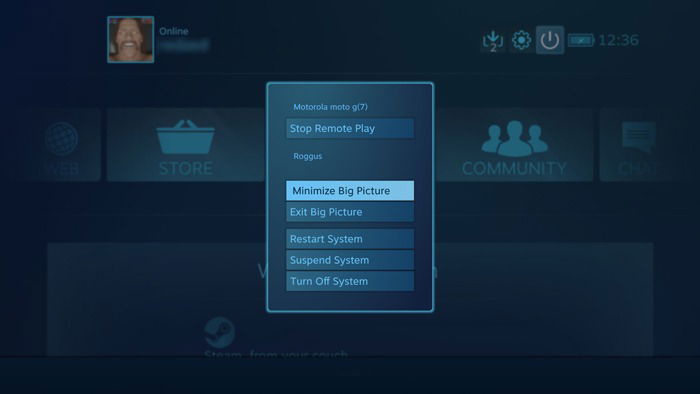
それで完了です!今やあなたはWindowsデスクトップにいるはずで、携帯電話のタッチスクリーン、キーボード、またはコントローラーを使って操作できます。
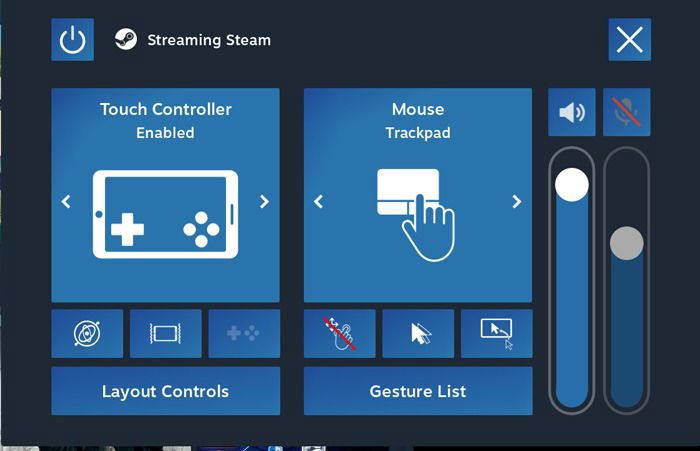
小さなタッチスクリーンを使用している場合は、左上のマウストラックパッドアイコンを押して「直接カーソル」から「トラックパッドカーソル」または「トラックパッドカーソル」に変更すると、マウスを直接操作できます。何かを入力したいときは、右上のキーボードアイコンをタップします。
デスクトップからSteam Big Pictureに戻りたい場合は、画面中央のSteamアイコンをクリックします。ゲームパッドを使用している場合は、ゲームパッドの中央にあるXbox、PlayStation、または同等のボタンを押してみてください。
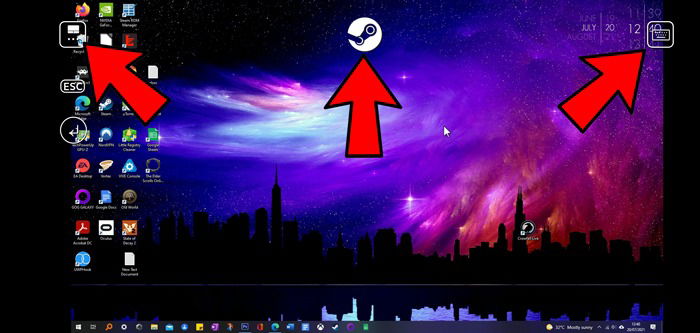
上記のアイコンが携帯電話に表示されない場合は、アイコンを表示させるために携帯電話を振ってみてください。
ヒント: プレイするゲームが不足している場合は、安価なSteamキーを見つける場所を知っておいてください。
Steam Linkを最小化できない場合はメモ帳ファイルを作成
多くのユーザーが、ビッグピクチャーモードを最小化した後にWindowsデスクトップが機能しないと報告しています。ここでの可能な解決策の一つは、外部アプリ(メモ帳など)をSteamにリンクさせ、それをSteam Linkで非Steamゲームとして追加することです。これを行うには、上記の手順に従ってSteam Linkで非Steamゲームをストリーミングしてください。プロセスは全く同じです。
関連情報を読む: Steamゲームで外部ゲームコントローラーを使用する方法
Steam Linkは年々人気が高まり、さまざまなデバイスでゲームやデスクトップなどをストリーミングするために使用する人々が多数存在します。Steamに関連するその他の情報については、Steamが動作しないときの修正案のリストや、Steam IDを見つけて変更するためのチュートリアルをご覧ください。







