






バックグラウンドアプリをWindows 11でオフにする方法

Windows 11でバックグラウンドアプリをオフにすると、システムの速度が向上し、バッテリー寿命を節約でき、不要なデータ使用を減らすことができます。
これは、使用しているWindowsのバージョンに応じて、設定またはグループポリシーを通じて行うことができます。以下の手順に従って、数分以内にバックグラウンドアプリを無効にしてください。
Windows 11でバックグラウンドでアプリを実行させないにはどうすればいいですか?
1. アプリ設定を使用する
不要なアプリをデバイスのバックグラウンドで実行させないよう簡単に防ぐことができます。アプリのリストで、バックグラウンドで実行する許可のあるすべてのアプリの設定を表示し、構成することができます。
- Windowsキーを押し、次に設定メニューを開きます。

- Windowsキーを押し、次に設定メニューを開きます。
- アプリをクリックし、次にアプリと機能をクリックします。

- アプリをクリックし、次にアプリと機能をクリックします。
- 無効にしたいアプリを検索します。
- アプリの隣にある三つの横の点をクリックし、詳細オプションを選択します。

- アプリの隣にある三つの横の点をクリックし、詳細オプションを選択します。
- バックグラウンドアプリの権限セクションに移動します。
- このアプリをバックグラウンドで実行させるの下で、決してオプションを選択します。

- このアプリをバックグラウンドで実行させるの下で、決してオプションを選択します。
- 無効にする必要がある各バックグラウンドアプリについて、同じ手順を繰り返します。
Windows 11で全てのバックグラウンドアプリを無効にしたい場合は、デバイスのアプリ設定を通じて行うことができます。アプリのリストで、バックグラウンドで実行する許可のあるすべてのアプリの設定を表示し、構成することができます。
一部のアプリは、天気アプリなど、タイムリーな情報を取得するために保持することが重要であることに注意してください。また、アラームと時計アプリは重要なイベントのリマインダーを受け取るのに役立ちます。
2. バッテリー設定を試す
- Windows + Iを同時に押して設定メニューを開き、システムに進み、電源とバッテリーをクリックします。

- バッテリー使用状況セクションをクリックします。

- アプリごとのバッテリー使用状況セクションで、必要なバックグラウンドアプリを検索し、隣の三点リーダーをクリックして、バックグラウンド活動を管理を選択します。

- アプリと機能ページにリダイレクトされます。そこで、バックグラウンドアプリの権限セクションの下で、再度決してオプションを選択します。
このオプションは、PCにバッテリーがある場合にのみ機能することを覚えておいてください。たとえば、仮想マシンでWindows 11を実行している場合は利用できません。
3. タスクマネージャにアクセスする
- Ctrl + Shift + Delを押してタスクマネージャを開き、スタートアップタブに移動します。

- オフにしたいアプリを検索し、それをクリックしてから無効ボタンを押します。

タスクマネージャを使用すると、伝統的なデスクトッププログラムのみをバックグラウンドで実行させないように無効にできます。
4. ローカルグループポリシーエディタを使用する
- Windows + Rを押して実行コマンドを開き、gpedit.mscと入力してOKをクリックします。

- コンピュータの構成セクションを展開し、次に管理用テンプレートセクションを展開します。

- Windowsコンポーネントセクションを開きます。

- そこをクリックしてアプリのプライバシーを選択し、右ウィンドウの側でWindowsアプリがバックグラウンドで実行されるのを許可でダブルクリックします。
 *
* - 無効オプションにチェックマークを付けます。

- 適用をクリックし、次にOKをクリックします。
このオプションは、管理者としてサインインしている場合にのみ成功します。レジストリを使用してWindows 11でバックグラウンドアプリを簡単に無効にでき、コンピュータのリソースを使用するプログラムを助けます。
5. レジストリを介してWindows 11でバックグラウンドアプリを無効にする
- Windowsキー + Rを押してregeditと入力します。Enterを押すか、OKをクリックしてレジストリエディタを開きます。

- 次のキーに移動し、Windowsの下にAppPrivacyがあるか確認します。無い場合は、作成する必要があります:
HKEY_LOCAL_MACHINE\SOFTWARE\Policies\Microsoft\Windows - Windowsを右クリックして新規を選択し、次にキーを選択してAppPrivacyと名前を付けます。
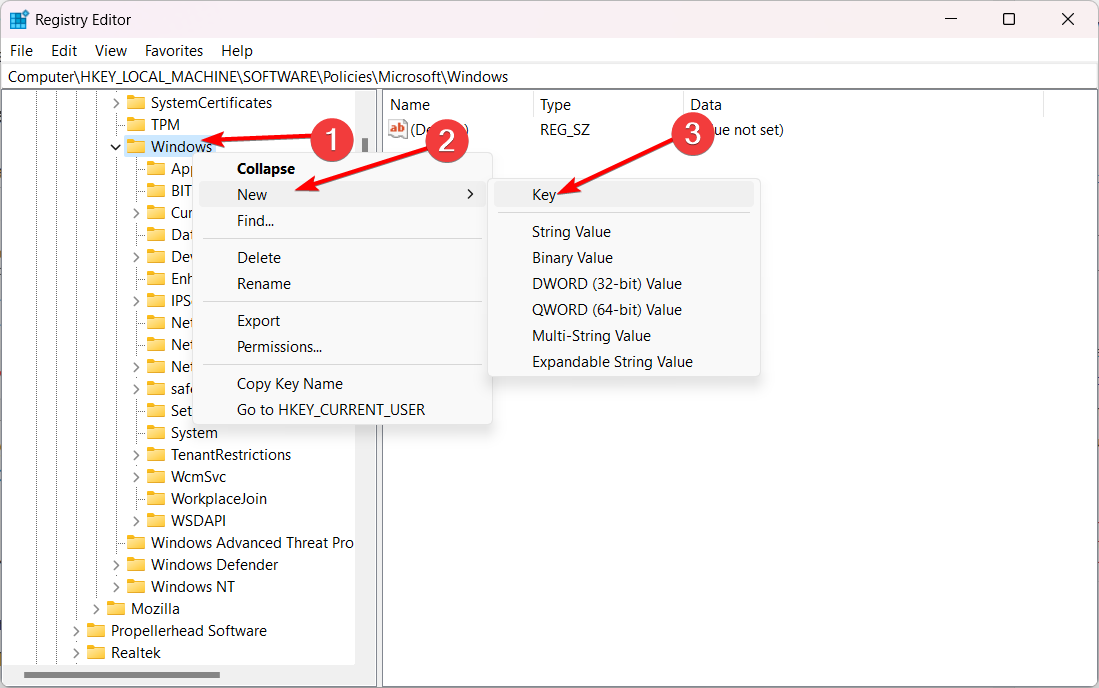
- 次に、AppPrivacyキーを右クリックして新規を選択し、次にDWORDを選択してLetAppsRunInBackgroundと名前を付けます。

- LetAppsRunInBackground値を右クリックして変更を選択します。値データを2に設定し、変更を保存してPCを再起動します。
バックグラウンドアプリを有効にするにはどうすればいいですか?
突然気が変わってWindows 11のバックグラウンドアプリを戻したくなった場合は、簡単に行うことができます。この操作を実行するには、設定メニューまたはレジストリエディタも重要なサポートになります。
それらを再度使用したい場合は、Windows 11をより高速で応答性の高いものにするためのこれにアクセス可能な方法を確認してください。
Windows 11でバックグラウンドで実行しているアプリを確認するにはどうすればいいですか?
Ctrl + Shift + Escを押してタスクマネージャを開き、どのバックグラウンドアプリが実行中かを確認します。
まとめ
これらは、Windows 11でバックグラウンドアプリを無効にする最も簡単な方法です。
一般的なシステムの遅延に対処している場合は、Windowsのバックグラウンドプロセスが多すぎる問題を修正する方法を確認することもお勧めします。
また、オプションが見つからない、または無効化されている場合は、Windows 11のバックグラウンドアプリが見つからない、またはWindows 10でのバックグラウンドアプリが無効になっている場合の修正を確認してください。質問やヒントがある場合は、コメントにお寄せください。お待ちしています。







