






Windowsでウェブサイトをデスクトップアプリに変換する方法

多くのウェブ開発者は、ユーザーがウェブブラウザを介してウェブサイトにアクセスできるため、ウェブサイトのためにWindowsアプリを開発することに具体的な利点を見出していません。もしあなたが異なる方法を好むなら、これらのウェブサイトを簡単にデスクトップアプリに変換できます。
目次
- デスクトップアプリの利点
- Microsoft Edge
- Google Chrome
- WebCatalog
- Nativefierを使用
- よくある質問
関連記事: ウェブサイトのブロックを解除する最も簡単な方法10選
デスクトップアプリの利点
デスクトップアプリは、ウェブサイトにより早くアクセスでき、タスクバー、スタートメニュー、またはデスクトップにショートカットを便利に追加できます。アプリコンテナ内のウェブサイトは、ブラウザのツールバーやアドレスバーなどの気を散らす要素なしに、ウィンドウ全体またはオプションで画面全体を占有します。
1. Microsoft Edge
Microsoft Edgeは、ウェブサイトをアプリに変換する最も迅速な方法を提供します。これはWindowsにプリインストールされています。ウェブサイトをアプリとしてインストールすると、Edgeはウェブサイトをブラウザから分離し、タスクバーに独自のアイコンとインスタンスを作成し、ツールバーを削除してウェブサイトがアプリのように見えるようにします。さらに、Edgeはアプリ全体を動かし続けるため、保存したデータでフォームを自動入力したり、使用可能な拡張機能を利用したりできます。
Edgeブラウザで、アプリに変換したいウェブサイトにアクセスします。
Edgeツールバーの横にある三点アイコンをクリックします(またはAlt + Fを押します)。
「アプリ」に移動し、「このサイトをアプリとしてインストール」をクリックします。

- アプリの名前を変更したい場合は変更し、「インストール」をクリックしてアプリをEdgeアプリリストに追加します。

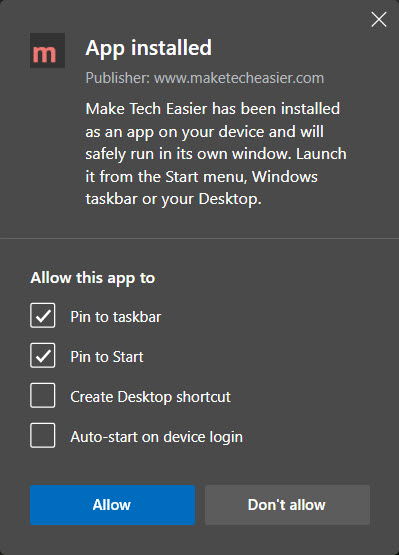
- アプリの権限を必要に応じて設定し、「許可」をクリックして変更を適用します。
利点
- 設定が迅速かつ簡単
- どのウェブサイトでも動作
- 変換されたアプリを起動するための便利なアプリメニュー
- ウェブ検索を行うためのサイドバーにアクセス可能
- 自動更新
欠点
- より多くのメモリを消費
- 単一セッションに制限
- 同期サポートなし
2. Google Chrome
Microsoft Edgeをアプリの動力源にしたくない場合は、Google Chromeを試すことができます。変換の手順は似ています。
Chromeで、アプリに変換したいウェブサイトにアクセスします。
Chromeツールバーの三点アイコンをクリックします(またはAlt + Fを押します)。
そこから「その他のツール」に移動し、「ショートカットを作成」をクリックします。

- アプリの名前を変更したい場合は変更し、「ウィンドウとして開く」チェックボックスをオンにして、「作成」をクリックして変換を完了します。

ヒント: これはGmailデスクトップアプリを作成する最も簡単な方法でもあります。
利点
- 設定が迅速かつ簡単
- Chrome拡張機能とフォームの自動入力をサポート
- どのウェブサイトでも動作
- アプリはGoogleアカウントを通じてデスクトップのChromeインストール間で同期
- より大きなアイコンを持つクリーンな専用アプリページ
欠点
- より多くのメモリを消費
- 単一セッションに制限
関連記事: Windowsソフトウェアをダウンロードするための安全なウェブサイト15選
3. WebCatalog
WebCatalogは、デスクトップアプリとしてインストールできる人気のウェブサイトのライブラリを含むサードパーティアプリです。Microsoft Edgeとは異なり、すべてのアプリはPhotonと呼ばれる独自のブラウザエンジンに自己完結しています。
Photonは、ChromiumベースのフレームワークであるElectron上で動作し、WebCatalogアプリを互いにおよび他のブラウザから隔離しながら、ほとんどのウェブサイトとの良好な互換性を維持します。
これにより、WebCatalogはより安全になります。デフォルトのブラウザでの潜在的な妥協がWebCatalogアプリに影響を与えないため、各アプリには独自のクッキー、キャッシュ、およびユニークなセッションがあります。WebCatalogは、ブラウザプロファイルを切り替えることなく、ウェブサイトの複数のセッションを作成するオプションも提供します。
- プログラムをインストールしたら、WebCatalogを開き、検索バーを使用してアプリとしてインストールしたいウェブサイトを探します。
- ウェブサイトのアイコンの下にある「インストール」をクリックし、WebCatalogにアプリを作成させます。WebCatalogは、スタートメニューの「アプリ」セクションにもショートカットを追加します。

- WebCatalogがカタログに変換したいウェブサイトをリストしていない場合は、「カスタムアプリを作成」タイルをクリックして、アプリをカスタマイズするためのダイアログを表示します。

- アプリの名前を入力し、URLフィールドにウェブサイトのアドレスを入力します。URLフィールドの下にあるオプションを使用してウェブサイトのアイコンを指定し、「インストール」をクリックしてアプリを設定します。

利点
- 内蔵カタログで新しいウェブサイトやサービスを発見
- 隔離されたセッション
- ChromeやEdgeのトラッキングなし
- カスタマイズ可能なインターフェース
- 自動更新
- フルバージョンに内蔵された広告およびトラッカーのブロッカー
欠点
- EdgeやChromeアプリよりも多くのディスクスペースを消費
- 無料版は10アプリおよびアプリごとに2セッションに制限
関連記事: デスクトップおよびChromeでWhatsApp Webを使用する方法
4. Nativefierを使用
WebCatalogと同様に、NativefierはElectronを利用してウェブサイトを隔離されたコンテナに配置し、より良いセキュリティを提供します。しかし、Nativefierはグラフィカルユーザーインターフェースやカタログを提供せず、サイトをアプリに変換するためにコマンドラインを使用する必要があります。
余計な機能がないため、NativefierはRAMが少ないコンピュータに適した選択肢です。Nativefierを使用したアプリを結びつける中央ハブがないため、これらのアプリを自由に配置でき、ポータブルストレージデバイスにコピーまたは移動できます。Nativefierはオープンソースであり、追加料金なしで好きなだけアプリを作成できます。
Nativefierのインストールには最も多くの手順が必要ですが、一度インストールされると、コマンドラインから1ステップでNativefierアプリを作成できます。
- PCに最新のLTSバージョンのNode.jsをインストールします。
注意: インストーラーの設定を変更しないでください。

- スタートメニューまたはWindows検索を起動し、「ターミナル」を検索します。
- 検索結果のサイドパネルで「管理者として実行」をクリックして、管理者権限でWindowsターミナルウィンドウを開きます。

- Windowsターミナルのタイトルバーの小さな矢印をクリックし、「設定」に移動します(またはCtrl + ,を押します)。

- 「起動」で、「デフォルトプロファイル」を「コマンドプロンプト」に設定します。このステップは、Nativefierアプリを作成するプロセスを簡素化します。

- 「保存」をクリックして変更を適用します。
- タイトルバーの小さな「+」アイコンを押して、ターミナルにコマンドプロンプトウィンドウを開きます。

- ターミナルに次のコマンドを入力してNativefierをインストールします。
npm install -g nativefier - Node Package ManagerがNativefierが動作するために必要な依存関係をダウンロードするのを待ちます。

- Windowsエクスプローラーを起動し、Nativefierアプリを配置したいフォルダーの場所を参照します。
- Shiftキーを押しながらフォルダーを右クリックし、「ターミナルで開く」をクリックします。

- 基本的なNativefierアプリを作成するには、次の形式でこのコマンドを入力します:
nativefier --name "Website Name" https://www.websitename.com注意: 引用符の間の「Website Name」を変換するウェブサイトの名前に置き換え、「websitename.com」をサイトのアドレスに置き換えます。Nativefierが必要なファイルをダウンロードし、アプリを構築するのを待ちます。

- エクスプローラーウィンドウに戻り、新しく作成したアプリを含むフォルダーを開きます。
- そこにある唯一の実行可能ファイルを起動し、他のWindowsアプリと同じようにタスクバーまたはスタートメニューにアプリをピン留めします。

利点
- 好きなだけアプリと隔離されたセッションを作成
- ChromeやEdgeのトラッキングなし
- リソースに優しい
- 完全にポータブル
- オープンソースアーキテクチャ
欠点
- グラフィカルユーザーインターフェースなし
- アプリは手動で個別に更新する必要がある
- Googleサービスのような一部のサイトに互換性の問題がある
- EdgeやChromeアプリよりも多くのディスクスペースを消費
関連記事: AndroidフォンをWindowsにリンクする方法
よくある質問
同じコンピュータで全てのソリューションを試すことはできますか?
はい!Microsoft Edge、Google Chrome、WebCatalog、NativefierはすべてWindowsで共存できます。実際、同じウェブサイトを含む4つの異なるアプリを持つことができ、それぞれが独自のセッションとクッキーを持っています。
カスタム設定でNativefierアプリを構築するにはどうすればよいですか?
ターミナルを開き、次のコマンドを入力してNativefierのコマンドラインパラメータをすべてリストし、アプリをさらにカスタマイズします: nativefier --help。
作成したすべての変換アプリを見るにはどうすればよいですか?
Microsoft Edgeでは、ツールバーの三点アイコンをクリックし、「アプリ」に移動して「アプリを管理」をクリックします。Google Chromeでは、「お気に入り」バーの「アプリ」ボタンをクリックします。「お気に入り」バーやアイコンが見えない場合は、次のウェブアドレスに移動してください: chrome://apps/。WebCatalogを使用して作成したすべてのアプリを見るには、スタートメニューからWebCatalogを起動し、左のサイドバーで「インストール済み」をクリックします。Nativefierは作成したアプリを追跡しません。
画像クレジット: Uxwing. すべてのスクリーンショットはJohn Ruizによるものです







