






WindowsでAMDグラフィックスドライバーを更新する方法

AMDはPC向けグラフィックスの巨人の一つです。実際の販売面ではNvidiaが何歩も先を行っていますが、コストパフォーマンスや比較可能な性能を求める場合、AMDが選択肢となるかもしれません。グラフィックスドライバーの更新は通常単純なプロセスですが、確かにより良い方法と悪い方法があります。
時にはデフォルトのGPU更新ルートを取ると、グラフィックスカードが正常に動作しないことがあります。この記事では、Windows 10と11の両方で、更新後に正常に動作するようにAMDドライバーを更新する方法を説明します。
目次
- AMDドライバーの更新 - 基本的な方法
- ファイルエクスプローラーを使ったAMDドライバーの更新
- DDUを使用したAMDドライバーの更新
関連記事: AMD Radeon Software設定 - それらはすべて何を意味するのか?
AMDドライバーの更新 - 基本的な方法
おそらくすでにご存知でしょうが、念のため、標準的な方法でAMDドライバーを更新する方法を簡潔にお伝えします。
単にRadeon Softwareを開き、右上の設定歯車をクリックし、新しい画面で「更新をチェック」を選択してください。

「推奨」または「推奨 + オプション」を選択している場合、異なるソフトウェアバージョンが表示されることがあります。オプションの更新は通常、そのバージョンがまだテスト中であり、100%信頼性がない可能性を示します(ただし、最新のゲームに最適化されている可能性があります)。
安定性を求める場合は推奨更新がより良い選択肢ですので、不確かな場合はそれをクリックして、指示に従ってください。
ファイルエクスプローラーを使ったAMDドライバーの更新
すでにPCにAMD GPUドライバーがインストールされており、別の方法で更新したい場合は、Windowsファイルエクスプローラーを通じて行えます。
AMDのインストールディレクトリ(デフォルトでC:\Program Files\AMD)に移動し、「CIM -> Bin64」フォルダに進みます。
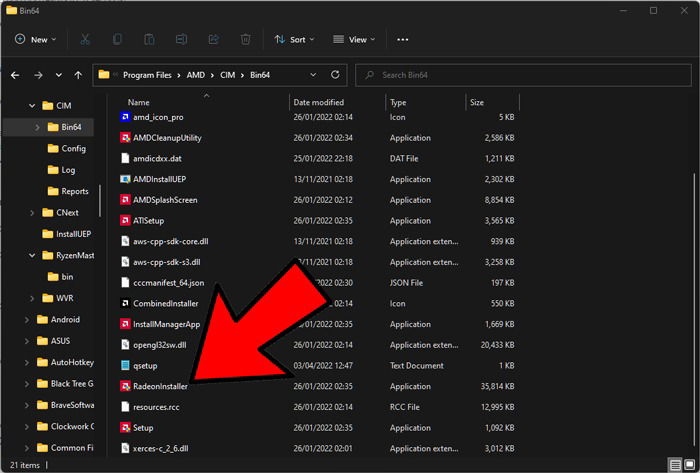
このフォルダには「RadeonInstaller」と呼ばれる実行可能ファイルがあります。これをダブルクリックしてドライバーを更新します(更新が利用できない場合はエラーが表示されることがあります)。
DDUを使用したAMDドライバーの更新
AMDドライバーの更新が計画通りに行かず、ドライバーがクラッシュするか、正常に動作しない場合は、更新されたドライバーをクリーンインストールするべきです。これを行うには、DDU(Display Driver Uninstaller)というツールを推奨します。
- DDUの最新バージョンをダウンロードし、任意の場所に展開します。次に、Windowsセーフモードで起動します(最も簡単な方法は、Windows 10および11で「再起動」ボタンをクリックしている間にShiftキーを押し続け、「トラブルシューティング -> 詳細オプション -> さらに回復オプション -> スタートアップ設定 -> 再起動」に進むことです)。
- 「セーフモードを有効にする」を選択し、PCがインターネットから切断されていることを確認します。
- セーフモードでDDUを開き、「デバイスタイプの選択」ドロップダウンでGPUを選択し、その下のドロップダウンで「AMD」と表示されていることを確認します。

- DDUのオプションに移動し、「AMD特定のオプション」の下ですべてのボックスにチェックが入っていることを確認します。

- 最後に「クリーン&再起動」をクリックし、DDUに作業をさせます。
- PCが再起動すると、Windowsが起動するはずです(低解像度で起動する場合がありますが、慌てないでください!)。ブラウザでAMDドライバーページに移動し、グラフィックスカードに対応するドライバーを選択してください(または、ページの上部近くにある自動検出ツールをダウンロードすれば、GPUと正しいドライバーを自動的に検出してくれます)。

- GPU情報を入力したら、「送信」をクリックします。次のページで、ダウンロードしたい関連ドライバーを選択します(通常、ここには2つの選択肢があり、バージョン番号が高い方は先述した「オプション」ドライバーのことを指します)。

- 欲しい方を選択すれば、準備万端の新鮮なAMD GPUドライバーが手に入ります!
AMDドライバーを更新するためには簡単な方法もあれば、より複雑で包括的な方法もあります。組み込みのAMDメソッドを使用して問題が発生しない場合は、DDUを使う必要はありませんが、時々バグのある更新が起こることがあることを私たちは知っています。
良いニュースは、DDUを使用する方法を今知っているので、新しいグラフィックスカードをインストールする場合にも役立つということです。
更新されたGPUをテストするには、Windowsでベンチマークを実行する方法に関するガイドをご覧ください。また、グラフィックスカードが動作しない場合の修正リストもチェックしてください。







