






LenovoのBIOSを更新する方法【安全ガイド】
 BIOS(基本入出力システム)は、システムボード上のチップに含まれている小さなコードのことです。BIOSは、ブートプロセス中にシステムハードウェアとオペレーティングシステムの間の橋渡しをします。
他のノートパソコンと同様に、Lenovoのノートパソコンにもブートプロセスの順序やさまざまなハードウェア設定を変更できるBIOSが装備されています。
マザーボードのBIOSを更新することで多くの利点があります。更新により新しい機能や機能性が追加され、新しいCPUのサポート、バグの修正、破損したUEFI環境のリフレッシュが行えます。
この記事では、LenovoのノートパソコンとデスクトップのBIOSを簡単に更新する方法をいくつか紹介します。
LenovoのノートパソコンとデスクトップでBIOSを更新するには?
1. Windows実行ファイルを使ってBIOSを更新する
- インターネットブラウザを開き、Lenovoサポートに移動します。
- 検索ボックスに製品名、シリアル番号、または機種タイプを入力し、ドロップダウンリストからコンピュータモデルを選択します。正しいシステムを選択したことを確認してください。
- ドライバーとソフトウェアタブを開き、システムに利用可能なドライバーのリストを表示します。
- オペレーティングシステムと記載されたドロップダウンメニューをクリックし、OSを選択します。
- コンポーネントのドロップダウンメニューをクリックし、リストからBIOS/UEFIを選択します。ダウンロード可能なBIOSファイルのリストが表示されます。
- 最新の更新の横にあるダウンロードボタンをクリックして、BIOSをコンピュータにダウンロードします。
- ダウンロードしたBIOSファイルを右クリックし、管理者として実行を選択します。
- 自動展開ウィンドウが表示されたら、インストールボタンをクリックします。
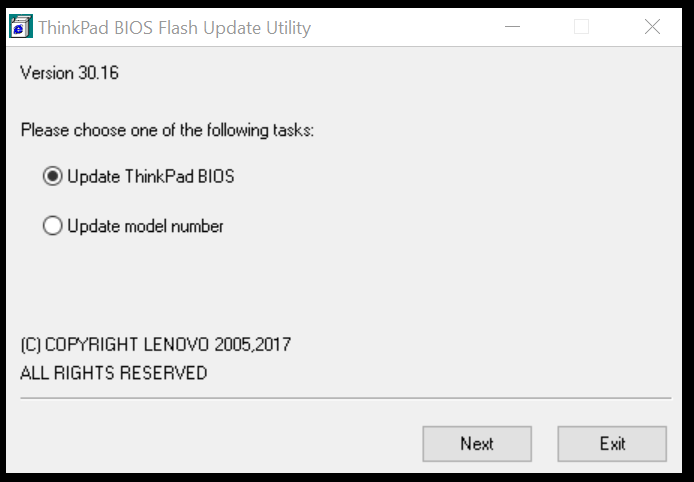
- Flash BIOSボタンをクリックします。信頼できる電源に接続されていることを確認してください。
- OKボタンをクリックすると、BIOSフラッシングプログラムが自動的に実行されます。
注意:BIOSが正常に更新されると、システムは自動的に再起動します。
Windows 10で実行されているLenovoのBIOSを実行ファイルを使用して更新するのは簡単です。
ただし、この方法が失敗することもあります。次の手順でBIOSを更新するための代替方法を確認できます。
2. Lenovo System Updateを使用してBIOSを更新する
 注意:LenovoシステムでSystem Updateを実行する前に、Windowsの更新を実行して保留中の更新をインストールしてください。
- ウェブブラウザを起動し、Lenovoサポートページに移動します。
- 製品名またはシリアル番号を入力し、ドロップダウンリストからシステムを選択します。
- 左側のペインからドライバーとソフトウェアタブをクリックします。これにより、システムに利用可能な更新のリストが表示されます。
- 下にスクロールしてSystem Updateを見つけます。
- System Updateをダウンロードするために下向き矢印アイコンをクリックします。
- System Updateインストーラーを実行し、更新が完全にインストールされるまでインストール中の指示に従います。
- インストールプロセスが終了したら、安全にSystem Updateファイルを削除できます。
3. Lenovo Vantageを通じてBIOSを更新する
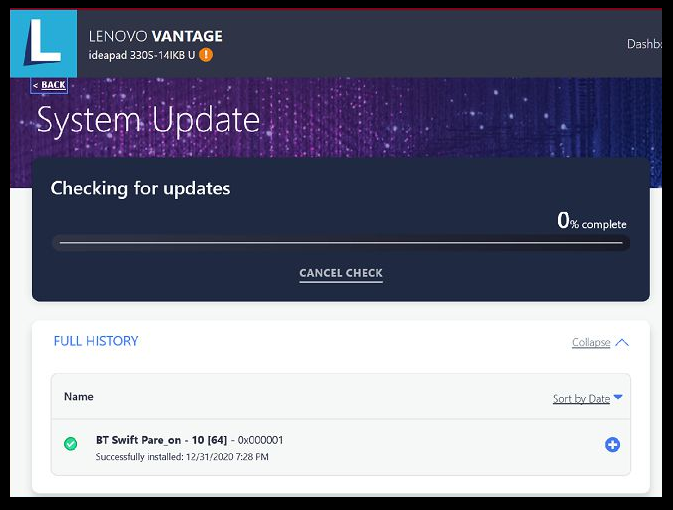
- システムでLenovo Vantageアプリを起動します。アプリがインストールされていない場合は、こちらからLenovoのウェブサイトでダウンロードします。
- デバイスオプションの下で、System Updateオプションをクリックします。オプションが表示されない場合は、メニューボタンを切り替えてSystem Updateを選択します。
- 更新が保留中かどうかチェックするために更新プログラムの確認ボタンをクリックします。
- スキャンが完了したら、下にスクロールしてBIOS更新を見つけます。
- 選択した更新プログラムをインストールボタンを押します。
- コンピュータを再起動して更新をインストールするためにOKをクリックします。
- Lenovo Vantageは更新をダウンロードし、インストールプロセスを開始します。
- Flash Update Utilityで更新BIOSオプションを選択します。
- 完了したら、コンピュータを再起動するように促されます。再起動をクリックし、画面の指示に従ってください。
Lenovo Vantageは便利なツールです。システム更新のダウンロードとインストールを可能にするだけでなく、アプリはデバイスのほとんどを利用するのに役立ちます。
アプリを使用してバッテリーの最適化、急速充電、USBから常に充電する機能、およびシステムの健康状態をチェックすることもできます。
BIOSを更新するのは安全ですか?
 BIOSを更新する際にはいくつかのリスクが伴い、BIOSを更新する際にはユーザーが特別な注意を払う必要があります。
システムメーカーは、システムBIOSを更新するための専用ツールを提供しています。BIOSを更新する際は、推奨されるツールを使用することを確認してください。
ほとんどの場合、BIOSを定期的に更新する必要はありません。ただし、システム機能の一部が動作しなくなった場合には、この記事に記載されている方法を使用してBIOSを更新できます。
これで、LenovoのノートパソコンとデスクトップのBIOSを更新する3つの方法が紹介されました。
LinuxまたはWindows用にLenovo BIOSを更新したい場合は、正しく行うことが重要です。この記事の手順に従って、LenovoのノートパソコンとデスクトップのBIOSを更新してください。







