






Windows 11でのグラフィックドライバーの更新方法:5つの簡単な方法
 今日は、Windows 11でグラフィックドライバーを更新し、最大限に活用する方法をご紹介します。
最適なパフォーマンスを得るためには、グラフィックを頻繁に更新する必要があります。ゲームやグラフィックデザインのみならず、日常の簡単なPC作業にも必要です。
以下に説明する5つの方法をチェックしてみてください。
グラフィックドライバーの更新方法は?
ここに簡単な動画の要約があります。詳細な手順は以下にあります。
1. サードパーティ製ドライバー更新ソフトを使用
Windows 11でディスプレイドライバーを更新するには、専門的なドライバー更新ソフトに頼ることができます。これらのツールを使用すると、スキャンを実行し、必要なドライバーを迅速に特定することができます。
したがって、このソリューションは安全で、システムパフォーマンスの向上と最新のドライバーの保証を提供し、システムの不具合を引き起こすことはありません。
2. 組み込みのツールを使用
2.1 既存のグラフィックドライバーの確認
- 拡大鏡のアイコンをクリックして検索バーを表示します。
- システム情報と入力し、表示される最初のエントリーをクリックしてシステム情報アプリを開きます。

- システム概要の下で、コンポーネントをクリックします。

- 次に、表示をクリックします。
- アダプタの種類とアダプタの説明を探して、グラフィックカードのモデルを確認します。この例では、グラフィックカードは使用する仮想マシンからのもので、一般的にIntelカードを確認できます。

2.2 設定を経由してグラフィックドライバーを更新
設定を通じてグラフィックドライバーを更新するのは、以下のステップバイステップガイドで簡単です:
- スタートメニューを表示し、設定アイコンをクリックします。

- スタートメニューを表示し、設定アイコンをクリックします。
- 設定メニューの左側にあるWindows Updateタブをクリックします。

- 設定メニューの左側にあるWindows Updateタブをクリックします。
- 高度なオプションを選択します。

- 高度なオプションを選択します。
- オプションの更新をクリックします。

- オプションの更新をクリックします。
- 上部のドロップダウンメニューをクリックして、利用可能なドライバー更新があるか確認します。

- 上部のドロップダウンメニューをクリックして、利用可能なドライバー更新があるか確認します。
- 更新がある場合は、それを選択してハイライトします。

- 更新がある場合は、それを選択してハイライトします。
- 次に、ダウンロード&インストールボタンをクリックします。

- 次に、ダウンロード&インストールボタンをクリックします。
- ドライバーのダウンロードが始まり、数分後に完了します。

- ドライバーのダウンロードが始まり、数分後に完了します。
- インストールを完了するために今すぐ再起動ボタンを押します。

- インストールを完了するために今すぐ再起動ボタンを押します。
3. デバイスマネージャーを使用してグラフィックドライバーを更新
内蔵のデバイスマネージャーを使って、Windows 11のグラフィックドライバーを簡単に更新できます。このツールは、GPU用のドライバーを自動的に検索し、新しい更新に最新であることを保証します。
画面の左下にある検索バーを開き、device managerと入力します。

デバイスマネージャーで、ディスプレイアダプターをクリックします。

ここに、Windows 11コンピュータのグラフィックカードが表示されます。

リストからグラフィックカードを更新するには、それを右クリックし、ドライバーを更新を選択します。

利用可能なドライバーを検索する方法が表示されたウィンドウが現れます。
自動的にドライバーを検索を選択して簡単にします。
その時点で、デバイスマネージャーが自動的にドライバーをダウンロードし、インストールします。
ウィンドウに最適なドライバーがすでにインストールされていると言われる場合があります。その場合は、ただウィンドウを閉じてください。
 内蔵のデバイスマネージャーは、Windows 11のグラフィックドライバーを簡単に更新します。このツールは、GPU用のドライバーを自動的に検索して、常に最新の更新が行われるようにします。 このトピックについてもっと読む
- マイクロソフトがJScriptをJScript9Legacyに置き換え、Windows 11でのセキュリティを向上
- Windows 11ビルド27898が小さなタスクバーアイコン、簡単な回復、スマートな共有を追加
- Windows 11ビルド27898のバグが再びクラシックVistaスタートアップサウンドを呼び戻す
4. 外部公式ツールを使ってグラフィックドライバーを更新
4.1 NVIDIAのグラフィックドライバーを更新
- Windows 11用のドライバーをダウンロードするためにNvidia GeForce Experienceのウェブサイトにアクセスします。

- GeForce Experienceページで、今すぐダウンロードボタンをクリックします。

- 小さなウィンドウでファイルを保存をクリックします。

- ダウンロードしたファイルの場所に行き、ダブルクリックしてインストールします。

- ウィザードで同意してインストールを選択します。

- GeForce Experience用のアカウントを作成します。
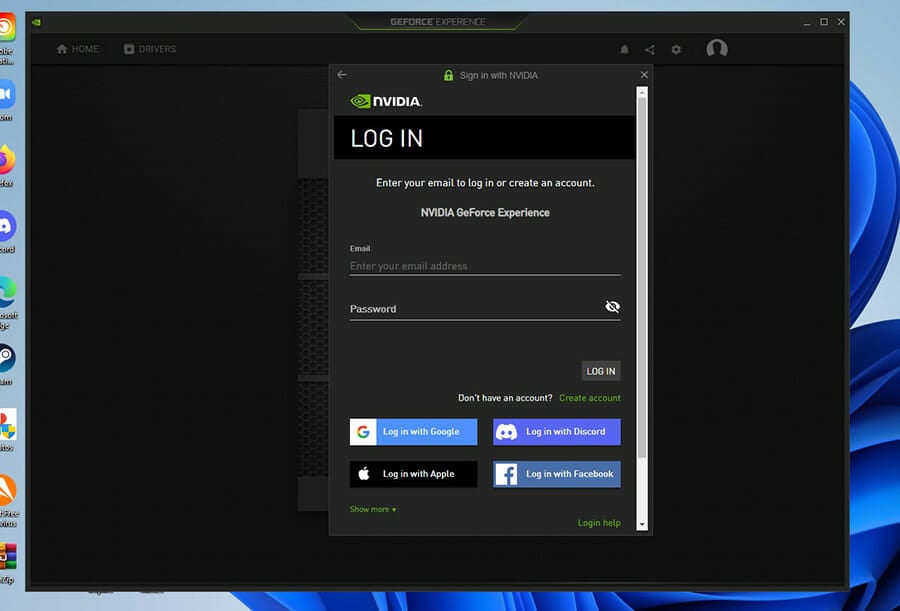
- GeForce Experienceで、上部のドライバーをクリックします。

- コーナーの更新を確認をクリックして、利用可能なものがあるか確認します。

- 他のドライバーについては、ダウンロードをクリックします。

- 少し待つと、ドライバーがダウンロードされます。

- エクスプレスインストールまたはカスタムインストールをクリックできます。

- インストールには数分かかります。

4.2 インテルのグラフィックドライバーを更新
- インテル グラフィック ドライバーにアクセスします。

- 次のページで、スタートします。をクリックします。

- 今すぐダウンロードをクリックして、Intel Driver & Support Assistantをダウンロードします。

- 小さなウィンドウでファイルを保存をクリックします。

- ダウンロードしたアプリの場所に行き、ダブルクリックします。

- インストールをクリックし、インストールウィザードを実行します。

- インストール後、再起動をクリックして完了します。

- インテル ドライバーおよびサポート アシスタント アプリを開きます。
- アプリで、左側のサポートを選択します。

- グラフィックドライバーのダウンロードを選択して、最新のドライバーをダウンロードします。

- ドライバーとソフトウェアのページに戻ります。再度、スタートします。を選択します。

- ここで、ダウンロード可能なすべてのドライバーが表示されます。選択したいものを選ぶか、すべてのダウンロードを選択できます。これはこのガイドで選択するものです。

- ダウンロードに数分かかります。

- ドライバーのインストールをクリックします。

- アップグレードするかどうか尋ねる小さなウィンドウが表示されます。はいをクリックします。

- インストールウィザードを実行します。

- セットアップタイプを選択するように求められる場合があります。通常、**を選択するか、インストールをカスタマイズできます。

- 完了を選択して、インストールを完了します。

AMDドライバーについては、Windows 11でのAMDグラフィックドライバーの更新方法に関する投稿をご覧ください。
5. グラフィックドライバーの再インストール
- デバイスマネージャーに戻り、ディスプレイアダプターをクリックします。この例では、ガイドはIntel UHD Graphics 630を再インストールしますが、すべてのドライバーに対して手順は同じです。

- グラフィックカードを右クリックし、デバイスをアンインストールを選択します。

- 小さなウィンドウが表示されます。このデバイスのドライバーを削除しようとするの隣のボックスをクリックします。

- ドライバーを別に管理したい場合は、小さなウィンドウでドライバーによるデバイスをクリックします。

- アンインストールボタンをクリックします。

- それから、ドライバーの製造元の公式ダウンロードページに移動します。このガイドはインテルのページに行きますが、AMDやNVIDIAもあります。
- アンインストールしたドライバを探します。この場合、Intel UHD Graphics 630です。

- ドライバーを見つけて、ダウンロードをクリックします。

- 小さなウィンドウが表示されたら、ファイルを保存をクリックします。

- ダウンロード後、ファイルがある場所に行き、ダブルクリックします。

- 現れた小さなウィンドウで、実行をクリックします。

- グラフィックドライバインストーラーが表示されます。インストールを開始します。

- インストールウィザードと対応するドライバーの指示に従って実行します。

- インストール後、コンピュータを再起動します。
- インストールが成功したかどうか確認するために、デバイスマネージャーに戻ってWindows 11のグラフィックドライバーの問題が解決されたか確認します。
それが全てです。これで、グラフィックカードは最新のドライバーと共にシームレスに動作するはずです。オーディオハードウェアもうまく機能させたい場合は、オーディオドライバーも更新することを検討してください。
Windows 10は時代遅れかもしれませんが、Windows 11コンピュータは高価なので、古いノートパソコンを持ち続けているかもしれません。Windows 11マシンを購入する日が来るまで、Windows 10コンピュータでドライバーを更新する方法を学ぶことをお勧めします。
お別れの前に、GetMyDriversのレビューをチェックして、すべてのドライバーを迅速かつ自動的に更新する方法を学んでください。
これらの方法は、GeForce Experienceのドライバーがダウンロードされるがインストールされない場合に役立つはずですので、遠慮せずに試してみてください。
他のWindows 11アプリについて質問があれば、下にコメントしてください。また、見たいレビューや他のWindows 11機能に関する情報についてのコメントも残してください。







