






あなたのPS4のストレージをアップグレードする方法
ゲームが10GB以上の容量を占め、ダウンロード可能なDLCやたくさんのパッチが存在するため、現代のビデオゲームコンソールのストレージスペースは非常に貴重です。幸いなことに、PS4のストレージスペースは比較的簡単にアップグレードできます。もう少し余裕が必要な方には2つのオプションがあります。一つはちょっと怖い(そんなに怖くはありませんが)内部ハードドライブを交換するというものです。もう一つ、少し簡単なオプションは外付けドライブを接続することです。この記事では、安全に両方の方法を説明します。
内部ハードドライブを交換する

内部ドライブの交換は難しそうに聞こえますが、実際はそれほど難しくありません。しかし、スムーズな移行のためにいくつかのステップが必要です。まず、PS4内のドライブを取り外す前に、そのデータをバックアップして、新しいドライブに移行できるようにしておきます。これを行うには、Sonyのガイドに従ってください。あるいは、Playstation Plusのサブスクリプションがある場合は、PS4のデータをクラウドにバックアップすることもできます。
注意: PS4の内部ハードドライブを交換しても、保証は無効になりません。
必要なもの
- プラスドライバー
- USBフラッシュドライブ
- 2.5インチ(9.5mmまたはそれ以下)の内部SATAハードドライブ
- Playstation 4オペレーティングシステム
ハードドライブの交換
PS4内部の既存のハードドライブを取り外すためには、まずPS4の電源を抜きます。次に、コンソールの左上にあるカバーを左にスライドして取り外します。PS4のクラシックの場合は、本体前面のハードドライブドアをこじ開けることができます。一方、PS4 Proの場合は、本体の背面のカバーを取り外す必要があります。カバーが取り外されたら、ハードドライブとブラケットが見えるはずです。ハードドライブブラケットを固定しているネジを見つけて取り外します。これにより、ブラケットをコンソールから取り外すことができます。

次に、ハードドライブをブラケットに固定しているネジを取り外します。古いドライブを取り外したら、新しいより大きなハードドライブをブラケットに入れてネジで固定します。最後に、取り外しの手順を逆にして、新しいハードドライブをPS4に取り付けます。
Playstation 4オペレーティングシステムをインストールする
新しいハードドライブが取り付けられたら、準備は整いました。まず必要なことは、Playstationサポートページからオペレーティングシステムソフトウェアをコンピュータにダウンロードすることです。PS4オペレーティングシステムをダウンロードしたら、USBフラッシュドライブを接続し、FAT32形式にフォーマットします。バックアップのために使用したUSBを使用しないでください。オペレーティングシステム用には異なるUSBを使用する必要があります。

注意: ドライブをフォーマットすると、そのドライブに現在保存されているすべてのデータが消去されます。
USBがFAT32形式にフォーマットされたら、USBのルートに「PS4」というフォルダを作成します。「PS4」フォルダ内に「UPDATE」という別のフォルダを作成します。「PS4」と「UPDATE」の両方のフォルダはすべて大文字でラベル付けする必要があることに注意してください。最後に、Playstationオペレーティングシステムを「UPDATE」フォルダに転送します。次に、PS4を再接続し、安全モードで起動します。これを行うには、電源ボタンを約8秒間押し続けます。「PS4を初期化(システムソフトウェアを再インストール)」を選択し、処理が完了するまで待ちます。
バックアップしたデータを復元する
PS4が正常に動作するようになったので、すべてのデータを復元する必要があります。USBにデータをバックアップした場合は、USBを接続して「システム -> バックアップと復元」を選択します。
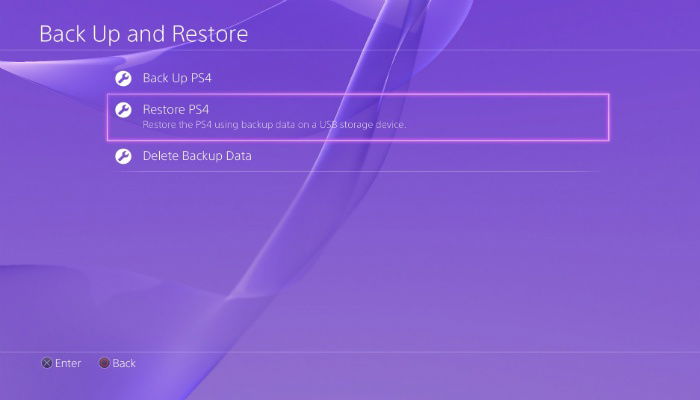
クラウドからデータを復元するには、設定に移動して「アプリケーションの保存データ管理」を選択します。ここから「オンラインストレージの保存データ」を選びます。最後に「システムストレージにダウンロード」を選択し、指示に従います。
外付けドライブを接続する
PS4を開けるのが不安な場合でも、心配しないでください。昨年のファームウェア更新により、PS4の所有者は外付けハードドライブを使用してコンソールのストレージスペースを拡張できるようになりました。PS4で外付けハードドライブを使用するには、USB 3.0であり、ストレージ容量が250GBから8TBの範囲である必要があります。ポータブルハードドライブまたは外部電源を必要とするデスクトップタイプのドライブのどちらでも使用できます。

始めるには、外付けドライブを接続します。次に、「設定 -> デバイス -> USBストレージデバイス」に移動して、外付けハードドライブを選択します。ここから「拡張ストレージとしてフォーマット」を選択し、画面の指示に従います。フォーマットプロセスが完了したら、すぐに使用可能になります!
内部から外部にデータを移動する方法

内部ドライブのスペースを空けるためにデータを外部ドライブに移動するには、「設定 -> ストレージ -> システムストレージ」の順に移動します。次に「アプリケーション」を選択します。オプションを押して「拡張ストレージに移動」を選択します。最後に、移動したいゲームをXを押して選び、「移動」を選択します。それだけです!
あなたはPS4のストレージスペースをアップグレードしましたか?もしそうなら、機械式ハードドライブとSSDのどちらを選びましたか?感想はどうですか?手軽にできるものでしょうか?コメントで教えてください!







