






Windows 11へのデータ損失なしのアップグレード方法 [5つのステップ]
 ますます多くのユーザーがOSのアップグレードに興味を持っているようです。この点に関して、データ損失なしにWindows 11をインストールできるかどうか頻繁に尋ねられますが、答えは「はい」です!
まず最初に、正確に理解しているか確認してください。そのため、Windows 11をダウンロードする方法についての完全ガイドをぜひご覧ください。
それでも、PCがWindows 11を実行できない場合は、このエラーを簡単に解決する方法をいくつか見つけてください。
データ損失は深刻な問題であり、特にビジネス環境では、情報を復元または回復するのに時間や場合によってはお金がかかります。しかし、データ損失の一般的な原因を見てみましょう。
データ損失の最も一般的な理由は何ですか?
データ損失を引き起こす要因は多岐にわたり、それぞれにデータ復旧に特有の問題を引き起こします:
- 人的エラー – 誰しもミスをしますが、時にはその影響が大きいこともあります。重要なファイルを上書きしたり、重要な情報を削除してしまうことに気づかないことがあります。
- マルウェアやウイルス – これらは時としてオペレーティングシステムを破損させ、重要なデータを盗むことがあります。したがって、ウイルス対策ソフトは常に最新の状態を保つ必要があります。
- ハードウェアの損傷 – ハードウェアの故障によって多くのデータ損失ケースが発生しました。ハードドライブの故障が最も一般的な理由であり、頻繁なハードドライブのクラッシュ、遅い処理速度、ファイルが開かない、またはランダムに破損するなどの兆候があります。
- ソフトウェアの破損 – 予期しないまたは不適切なソフトウェアのシャットダウンは、データに深刻な問題を引き起こすことがあります。これによりデータが破損したり、単に進行状況が削除されることがあります。
- ハードドライブのフォーマット – 最後に、誤ってハードドライブをフォーマットしてしまうことは、即座にデータ損失を引き起こします。再フォーマットはシステムの更新中に発生することもあり、関連する問題を引き起こす可能性があります。
データを失うことなく新しいOSをインストールする手順に入る前に、PCがWindows 11に適しているかどうかを確認すべきです。
Windows 11 ISOをダウンロードする方法やWindows 10からの更新方法についての素晴らしいガイドがあり、PCが新しいOSに準備が整っているかどうかを見つけるのに役立ちます。
また、ここで提供するソリューションはテスト済みで機能しますが、他に遭遇する可能性のある問題も多く存在するため、開始する前にすべてのデータのバックアップを作成しておくことをお勧めします。
それでは、データ損失なしにWindows 11をインストールする簡単な方法をいくつかご紹介します。
データ損失なしにWindows 11にアップグレードするにはどうすればよいですか?
1. Windows Updateを使用してWindows 10から11にアップグレード
- スタートボタンをクリックし、設定を選択します。

- 更新とセキュリティを選択します。

- 更新プログラムの確認ボタンをクリックします。
- Windows 11の更新プログラムを見つけます。
- ダウンロードしてインストールします。それがダウンロードを開始し、その後インストールが始まります。また、再起動を促されます。
- プロセスを注意深く見守り、ファイルを保持するかどうか尋ねられたら、その道に留まってください。
Windows 10からWindows 11へのデータ損失なしのアップグレードで最も簡単な方法は、Windows Updateを介することです。基本的には、Windows Updateセクションに移動し、通常のWindows 10の更新のようにWindows 11をインストールする必要があります。
2. Windows 11 ISOをダウンロード
- Windows 11の公式ダウンロードページにアクセスし、Windows 11ディスクイメージ(ISO)をダウンロードからダウンロードの選択をクリックし、Windows 11を選択します。

- 次にダウンロードボタンをクリックします。

- 言語を選択し、確認ボタンをクリックします。ダウンロードリンクが届き、64ビットダウンロードボタンをクリックしてWindows 11 ISOを取得できます。

- このISOを使用して、ブータブルUSBやDVDを作成するか、ISOを右クリックしてマウントオプションを選択します。

- ファイルエクスプローラーウィンドウに仮想ドライブが表示されます。それをクリックし、setup.exeファイルをダブルクリックしてインストールプロセスを開始します。

インストールプロセスが開始され、進行中にファイルを保持するかどうか尋ねられますので、その選択をする必要があります。
3. Windows 11インストールアシスタントを使用
- Windows 11のダウンロードページにアクセスし、Windows 11インストールアシスタントのすぐ下にある今すぐダウンロードをクリックします。

- 実行可能ファイルが取得され、それを実行するとインストールプロセスが開始されます。合意の条件を読み、受け入れてインストールを選択してください。
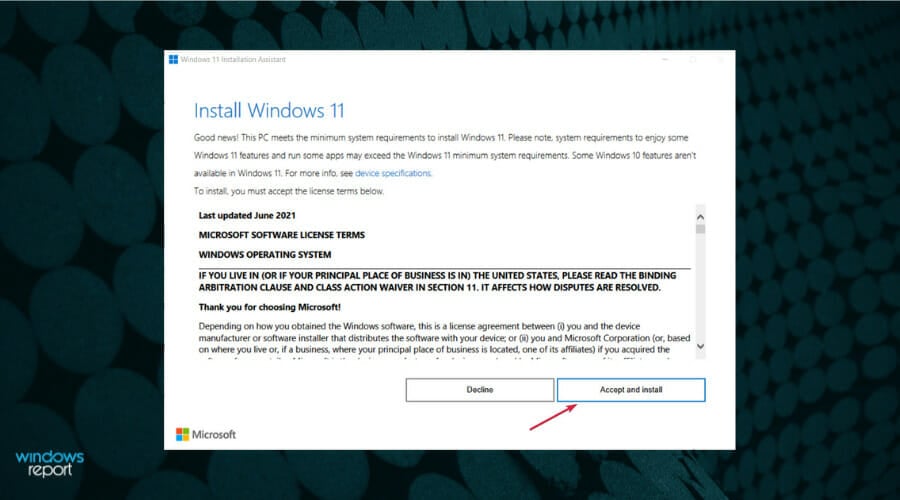
- Windows 11がダウンロードおよびインストールを開始しますので、処理が終了するまで辛抱強く待ち、その後画面の指示に従って完了させてください。

これは、PCがすべての要件を満たしている場合にWindows 11をインストールする最も簡単な方法です。インストールアシスタントがすべての作業を行います。
ただし、インストールプロセス中にファイルを保持するかどうか尋ねられますので、データを保存するためにそれを行うことを確実にしてください。
また、アシスタントを使用せずにWindows 11をインストールする方法についてのガイドもありますので、この方法を避ける理由がある場合は、その方法を見つけることができます。
4. メディア作成ツールを使用する
注意 この解決策には、少なくとも8GBの空き容量を持つUSBドライブが必要です。
- Windows 11のダウンロードページにアクセスし、Windows 11インストールメディアを作成するの下の今すぐダウンロードをクリックし、Windows 11メディア作成ツールを取得します。

- ファイルを実行してメディア作成ツールアプリを開始し、先に進むためにライセンス条件を受け入れます。

- Windows言語を変更したい場合は、推奨を使用のチェックを外し、次へボタンを押します。

- 次に、ブータブルUSBドライブを作成するか、Windows 11 ISOを保存して後で使用するかを選択できます。最初のオプションを選択する場合は、次へをクリックする前にUSBドライブを挿入してください。前のステップでWindows 11 ISOをダウンロードする方法を知っているので、最初のオプションを選択します。

- 残された唯一のことは、準備したドライブを選択し、次へボタンをクリックすることです。

- アプリがWindows 11のダウンロードを開始し、その後にダウンロードを確認し、最終的に新しいOSをインストールするために使用できるWindows 11ブータブルメディアを作成します。
前のステップでも触れましたが、インストール中にファイルを保持したいかどうか尋ねられますので、その道をたどる必要があります。
PCがTPM 2.0とセキュアブートで準備されていない場合、この解決策は機能しません。なぜなら、インストールが開始されると、これらの要件がチェックされるからです。
ただし、TPMとセキュアブートなしにWindows 11をインストールする方法についての完全なガイドがありますので、この問題を回避するのに役立ちます。
5. 仮想マシンソフトウェアを使用する
- VMware Workstationをダウンロードします。

- 画面の指示に従ってインストールし、PCを再起動します。
- 解決策2でダウンロードしたWindows 11 ISOを使用します。
- 仮想マシンを設定します。

- コマンドプロンプトを開いてPCの仮想化を確認し、有効にします。

- 仮想マシンにWindows 11をインストールし、電源を入れます。

これはプロセスを通じての簡単な説明に過ぎません。詳細な情報は、Windows 11をVMで実行してテストする方法に関するこのガイドをご覧ください。 このトピックについてもっと読む
- マイクロソフトがWindows 11のセキュリティ向上のためにJScriptをJScript9Legacyに置き換え
- Windows 11 Build 27898が小さなタスクバーアイコン、クイックリカバリー、よりスマートな共有を追加
データ損失なしにWindows 7をWindows 11にアップデートする方法は?
その件については良いニュースはありません。依然としてWindows 7を使用している場合、直接Windows 11に移行することはできません。
残念ながら、Windows 11を新規インストールする必要があります。無料でWindows 10にアップグレードすることもできません。
ただし、Windows 10を購入し、その後Windows 11に無料でアップグレードすることは可能ですが、円滑に進めたい場合は新しいOSに直接切り替えることを強くお勧めします。
Windows 7からWindows 11へPCをアップグレードする方法についてのガイドがあり、これに関する詳細を提供しています。
Windows 11でデータ損失を防ぐ方法は?
この記事の始めでデータ損失の最も一般的な理由のいくつかを見てきましたので、ここではそのような煩わしい状況を防ぐ方法を示します:
➡ ウイルス対策ソフトを使用する – オペレーティングシステムのウイルス対策ソフトを使用し、常に更新するようにしてください。どれが最も効果的か決めかねている場合は、今日試すべきWindows 11のウイルス対策オプションを確認してください。
➡ コンピュータを常に清潔で乾燥させる – 先に述べたように、ハードウェアやハードドライブのクラッシュによってデータを失う可能性があります。そのため、PCを液体や汚れから避けるようにして安全に維持してください。
➡ データのバックアップを取る – このオプションが最も便利かもしれません。なぜなら、どんな状況でも成功を保証するからです。USBメモリ、外付けハードドライブ、クラウドストレージなど、たくさんの方法があります。
また、最高のローカルデータバックアップソフトウェアを含むリストを確認し、常にファイルを安全に保つことをお勧めします。
ご覧のとおり、重要なデータを失うことなくWindows 11をインストールするためのいくつかの方法が利用可能であり、簡単です。トラブルに巻き込まれないように、最も安全なオプションのみを提供しました。
Linuxディストリビューションを使用している場合は、Endless OSからWindows 11に切り替える方法についてのガイドがありますので、その切り替えをお手伝いできます。
この件に関して他に何か考えがありますか?もしそうであれば、以下のコメントセクションにお気軽にご記入ください。







